
更新日時 2025年10月22日
以下の 製品でご利用いただけます(別途記載されている場合を除きます)。

アクセス権限が必要 HubSpot請求書の支払いを行うには請求管理者である必要があります。
HubSpotの請求書にインドで発行されたクレジットカードで支払う方法をご確認ください。HubSpotのお客さまがHubSpotのインド法人を通じて請求書をお支払いされる場合、支払いプロセスは、会社がインドを拠点にしているのかインド国外に拠点を置いているのかによって異なります。
インドを拠点とするHubSpotのお客さま
インドに拠点を置き、インドで発行されたクレジットカードをご利用のHubSpotのお客さまの場合、金額の制限と承認プロセスは、HubSpotアカウントの[ アカウント & 請求 ]セクションで請求書に手動で支払いを行うか、または自動支払いを設定しているかによって異なります。
サブスクリプションの自動支払
HubSpot請求書の自動支払いを設定している場合、支払いが失敗するのを防ぐには、 15,000インドルピー(INR)を超える取引を承認する必要があります。15,000インドルピーを超えるHubSpotサブスクリプションの支払いがスケジュールされている場合、承認を求めるSMSが届きます。SMSには、取引を承認できる発行者のSI Hubポータルへのリンクが含まれます。
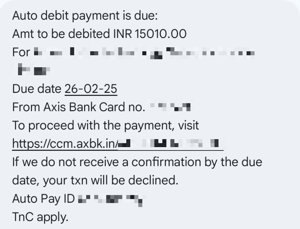
承認が必要な場合には、HubSpotからEメール通知も送信されます。
インドで発行されたクレジットカードの最も一般的な発行者ポータルは次のとおりです。
アカウント & 請求での手動支払い
インドに拠点を置くHubSpotのお客さまがHubSpotアカウントの [アカウント & 請求 ]で請求書を支払っている場合、支払いに5,000インドルピーの支払い金額の制限は 適用されません 。HubSpot請求書の支払い方法についてはこちらをご確認ください。
インド国外に拠点を置くHubSpotのお客さま
インド 国外 に拠点を置き、インドで発行されたクレジットカードをご利用のHubSpotのお客さまの場合、金額の制限と承認プロセスは、HubSpotアカウントの [アカウント & 請求 ]セクションで請求書に手動で支払いを行ったか、または自動支払いを設定したかによって異なります。
サブスクリプションの自動支払
HubSpot請求書の自動支払いを設定している場合、支払いが失敗するのを防ぐには、 15,000 インドルピーを超えるトランザクションを承認する必要があります。15,000インドルピーを超えるHubSpotサブスクリプションの支払いがスケジュールされている場合、承認を求めるSMSが届きます。SMSには、取引を承認できる発行者のSI Hubポータルへのリンクが含まれます。
承認が必要な場合には、HubSpotからEメール通知も送信されます。
インドで発行されたクレジットカードの最も一般的な発行者ポータルは次のとおりです。
アカウント & 請求での手動支払い
5,000インドルピー相当額を超えるインド発行のクレジットカードの支払いは拒否される場合があります。5,000インドルピー相当の一部の決済も失敗する可能性があります。また、 スーパー管理者 の方に、HubSpotへの毎月の請求書のお支払いの処理に失敗したという通知が届いている可能性がございます。
支払い方法
HubSpot請求書の支払い方法は3つあります。
1回限りの支払いを行う
- HubSpotアカウントにて、右上に表示されるアカウント名をクリックし、[アカウントと請求]をクリックします。
- [請求・支払履歴 ]タブをクリックします。
- 一番上には、支払期限になっている請求書の数と合計金額が表示されます。[すべての請求書を支払う]をクリックすると、すべての請求書を一度に支払うことができます。
- 個別の請求書で支払うには、古い未払いの請求書の横にある[今すぐ支払う]をクリックします。
![HubSpotの[全ての請求書を支払う]ボタンを示すスクリーンショット](https://53.fs1.hubspotusercontent-na1.net/hub/53/hubfs/Knowledge_Base_2023-24-25/KB-Account-and-Billing/account-%26-billing-pay-now.png?width=700&height=238&name=account-%26-billing-pay-now.png)
- 右側のパネルで、支払い方法を選択します。
-
- 既存の支払い方法を使用するには、表示された支払い方法を選択してください。
- 新しいクレジットカードを追加するには、[支払い方法を管理]をクリックします。
-
- クレジットカードがインドで発行されたものである場合は、カードのセキュリティーコードを入力する必要があります。その後、[請求書を支払う]をクリックします。
- 追加のセキュリティチェックを受けるために銀行にリダイレクトされます。HubSpotにリダイレクトされます。
インド以外の銀行で発行されたクレジットカードを使用する
- 支払い方法を更新してください。
- カードの詳細を入力するときに、そのカードを使用して支払うサブスクリプションを選択します 。
別の支払い方法を使用
- HubSpot請求書を表示してダウンロードするには 、この手順 に従ってください。
- 請求書の下部にある[ 支払い方法 ]セクションで別の支払い方法をご確認ください。
