
更新日時 2026年6月20日
以下の 製品でご利用いただけます(別途記載されている場合を除きます)。

HubSpotに接続しようとしたときにFacebook広告アカウントが表示されない場合、またはアカウント接続プロセス中にエラーが表示された場合は、次のトラブルシューティング手順をお試しください。
広告ブロッカーが無効に設定されていることを確認する
広告ツール、広告設定でのコンテンツの読み込み、またはFacebook広告アカウントの接続で問題が発生した場合、一般的な原因として、ブラウザーにインストールされている広告ブロッカーが考えられます。GhosteryやAdBlockなどの広告ブロッカーにより、広告ツールや設定が正常に読み込まれない場合があります。
このエラーを解消するには、ブラウザーを確認して広告ブロッカーを無効にしてから、もう一度アカウントを接続してみてください。
使用しているFacebookユーザーが正しいことを確認する
Facebook広告アカウントをHubSpotに接続しているときに、Facebookではすでにログインしているかどうかを検出しようとします。Facebookにログインしている場合、がHubSpot接続の認証にはログインに使用しているユーザーが使用されます。これは、複数のアカウントを持っている場合や、第三者があなたのコンピューターでFacebookにログインしている場合に問題となることがあります。
正しいFacebookアカウントにログインしていることを確認するには、次の手順に従います。- ブラウザーで新しいタブを開き、 Facebookに移動します。
- サインインページに移動した場合は、正しいユーザーでログインします。
- すでにFacebookにサインインしている場合は、サインアウトしてから正しいユーザーとしてもう一度サインインします。
- 正しいユーザーとしてログインした後、 Facebook広告アカウントを 再びHubSpotに接続します。それでもまだ接続中にFacebook広告アカウントが表示されない場合は、Facebook広告の権限を確認する必要がある可能性があります。
ユーザー権限を確認する
Facebook広告アカウントをHubSpotに接続するには、広告アカウントの管理者である必要があります。Facebookで広告アカウント権限を確認するには、次の手順に従います。
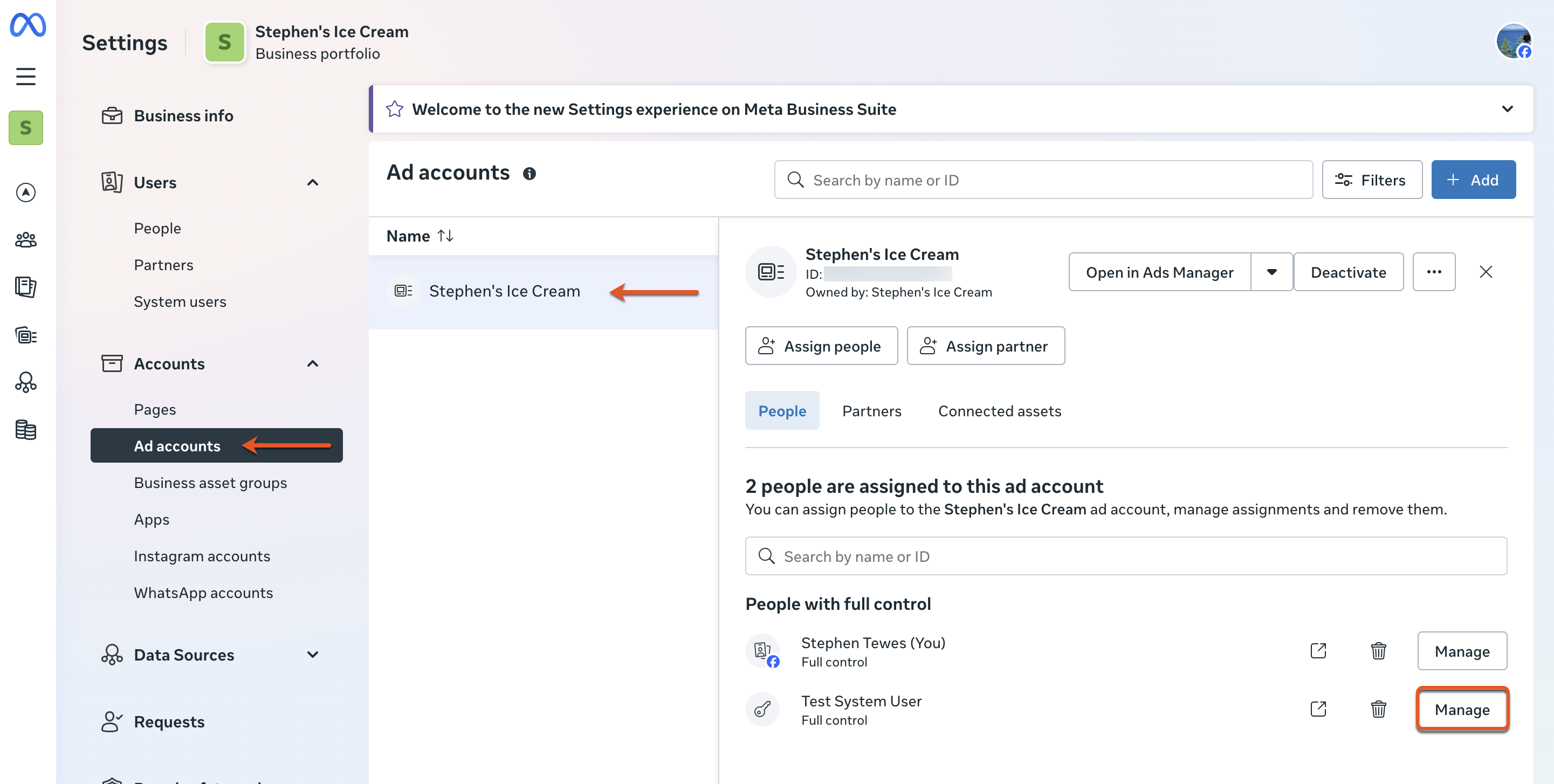
- Facebookのビジネス設定に移動します。複数のFacebookビジネスマネージャへのアクセス権を持っている場合は、広告アカウントを所有するビジネスマネージャを選択する必要があります。
- 左側のメニューで、[Ad Accounts(広告アカウント)]を選択します。
- 目的の広告アカウントをクリックすると、現在アクセス権を持っているすべてのFacebookユーザーのリストが表示されます。
- ユーザーの[管理 ]をクリックして、そのユーザーのユーザー設定を確認します。
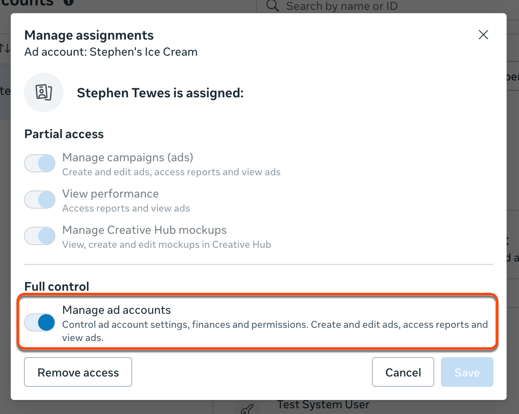
- 現在、管理者アクセス権がない場合は、広告アカウントの別の管理者が[ 広告アカウントを管理 ]スイッチをオンに切り替える必要があります。
- 権限を確認したら、HubSpotに戻り、 Facebook広告アカウントを接続 します それでも接続中にFacebook広告アカウントが表示されない場合は、FacebookでHubSpotアプリ権限をリセットする必要があります。
広告アカウントのステータスを確認する
広告アカウントに未払いの請求問題がある場合や、広告ポリシー違反が原因でFacebookによって無効化されている場合、広告アカウントはHubSpotの広告設定で 無効 とマークされます。この問題を解決するには、Facebookのビジネス設定と Facebookのサポートリソースを確認する必要があります。
HubSpot広告アプリ権限を更新する
広告アカウントを接続した後で権限の問題が発生した場合は、Facebookでアプリ権限を確認する必要があります。
- Facebookユーザー設定に移動します。
- 左側のメニューの検索バーに「 ビジネス連携 」と入力します。
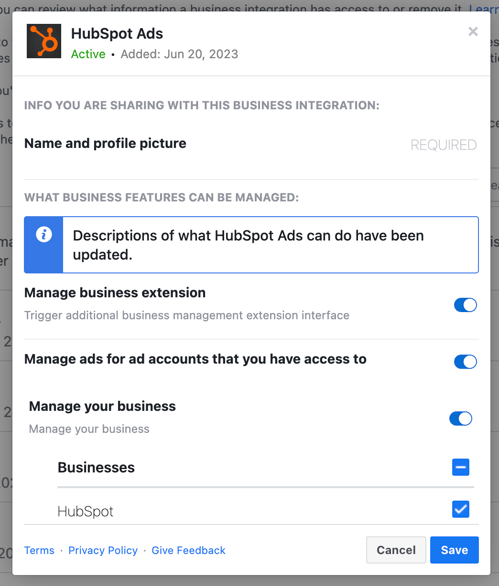
- [Active(有効)]タブで[HubSpot Ads(HubSpot広告)]を見つけ、[View and edit(表示して編集)]をクリックします。
- ダイアログボックスで、FacebookによってHubSpot広告ツールでリクエストするすべてのアプリ権限がリストされます。
- すべてのアプリ権限スイッチがオンになっていることを確認します。
- すべてのアプリ権限で、すべてのページ権限スイッチがオンになっていることを確認します。アクセスできるすべてのページのリストを取得するには、特定のアプリ権限の下にある[See all Pages(すべてのページを表示)]をクリックする必要がある可能性があります。
- 右下の[保存して追加]をクリックします。
HubSpotアプリ権限をリセットする
Facebook広告アカウントを接続する場合、HubSpotはFacebookからのアプリ権限を求めます。これらの権限により、HubSpotでは広告の表示、広告に関するレポートなどの操作を実行できます。これらの権限を編集または削除すると、HubSpotの広告ツールで問題が発生する場合があります。
HubSpotがすべての適切な権限を持てるようにするには、Facebook内からHubSpotを接続解除してから再接続します。
ご注意:FacebookからHubSpot広告連携を削除すると、Facebook広告アカウントが現在接続されているすべてのHubSpotアカウントから接続解除されます。連携するすべてのHubSpotアカウントにFacebook広告アカウントを再接続する必要があります。
- Facebookに移動し、広告アカウントを最初に接続したユーザーとしてサインインします。
- 上部のメニューで[Settings(設定)]に移動します。
- 左側のメニューで、[セキュリティーとログイン]をクリックします。
- 左側のメニューで、[ Business integrations(ビジネス連携)]をクリックします。
- [Active Business Integrations(アクティブなビジネス連携)]の下で、[HubSpot 広告(HubSpot広告)]の横にあるチェックボックスをクリックして、[「削除」(削除)]をクリックします。
- HubSpotアカウントで 、Facebook広告アカウントをもう一度接続 します。
