
更新日時 2026年7月15日

アソシエーションのマッピングは、HubSpotと連携アプリ間のレコードの関連付けを同期し、関連付けられたレコードが両システム間でリンクされた状態を維持します。たとえば、あるシステムで連絡先が企業に関連付けられている場合、その関連付けは別のシステムにも同期されます。
始める前に
ほとんどのデータ同期アプリでは、関連付けのマッピングがデフォルトで用意されており、関連付けを機能させるために複数のオブジェクト同期を設定する必要はありません。例えば、コンタクトの同期を設定すると、関連付けられた会社のフィールドマッピングによってそれぞれの会社がリンクされます。
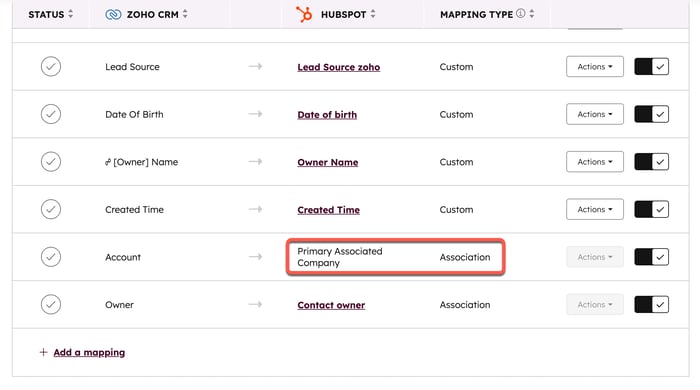
ただし、一部のデータ同期アプリ(Airtable、Kintoneなど)や、カスタムオブジェクトを同期する場合、関連付けが認識されるためには、すべての同期を有効にする必要があります。データ同期をセットアップする方法については以下をご覧ください。
関連付けのマッピングの設定
たとえば、接続したアプリが連絡先と企業情報を別々のリストやデータベースに保存しているとします。各連絡先レコードには、その連絡先が所属する会社を示すリンク付きフィールドが含まれています。HubSpot との同期時にこの関係を維持するには、HubSpot 側でもこの関連付けを複製する必要があります。
これを設定するには、まず会社の同期を設定します:
- HubSpotアカウントにて、上部のナビゲーションバーに表示される設定アイコン
をクリックします。左側のサイドバーメニューで、[連携]>[接続されたアプリ]の順に進みます。 - 関連付けを設定したいアプリをクリックします。
- [ CRM同期 ]タブに移動します。
- [同期をセットアップ]をクリックします。
- 会社の同期をセットアップします 。
- 照合するフィールド( 会社名、会社のドメインなど)を必ず選択してください。この照合キーによって、各会社の記録が互いにどのように同期されるかが決まります。また、連絡先レコードを適切な企業レコードに関連付ける際の同期にも役立ちます。

- 参照フィールドを追加する。
- マッピングの設定 .

会社の同期設定が完了したら、別のオブジェクトの同期(例:連絡先の同期)で関連付けフィールドのマッピングを作成できるようになります:
- HubSpotアカウントにて、上部のナビゲーションバーに表示される設定アイコン
をクリックします。左側のサイドバーメニューで、[連携]>[接続されたアプリ]の順に進みます。 - 関連付けを設定したいアプリをクリックします。
- [ CRM同期 ]タブに移動します。
- [同期するデータを増やす]をクリックします。
- コンタクトの同期をセットアップします 。
- 必ず、(Eメールアドレスなど)でマッチするフィールドを選択してください。

- 参照フィールドを追加する。
- マッピングを設定する際は、会社情報が記載されている他アプリの連絡先フィールドを、HubSpot内の対応するフィールドに確実にマッピングするようにしてください。最初に他のアプリのフィールドを選択して、HubSpotで利用可能な関連付けフィールドのリストを絞り込みます。これにより、コンタクトが他のアプリから同期されるときに、HubSpotのプライマリー関連会社に確実にマッピングされます。
