
更新日時 2026年8月31日
以下の 製品でご利用いただけます(別途記載されている場合を除きます)。

HubSpotアカウントでスケジュール設定されたミーティングに、Google Meetリンクを自動的に追加できます。Google Meetアプリを使用すると、HubSpot Smart CRM™を通じて予約される各ミーティングの会議リンクを含めることができ、コンタクトと簡単につながります。
HubSpotとGoogle Meetの連携機能を活用して、HubSpotから予定された会議にGoogle Meetのリンクを追加し、会議の活動履歴をCRMと連携させましょう。Google Meet アプリを連携すると、スケジュールページや手動で設定したミーティングにミーティングのリンクを追加したり、関連する HubSpot レコードにミーティングの記録を残したりすることができます。
これにより、会議のたびに手動で記録を更新することなく、顧客とのやり取りや会議情報を一か所で管理できるようになります。
ご注意: 2026年8月31日より、Microsoft Teamsの会議の録画および文字起こしは、通話記録ではなく会議記録に保存されるようになります。今回の変更に関する「」の詳細については、をご覧ください。
始める前に
アクセス権限が必要 Google Meetアプリをインストールするには、 アプリマーケットプレイス 権限を持っているか、HubSpotアカウントの スーパー管理者 である必要があります。
-
Google Meetはユーザーレベルのアプリであり、各ユーザーが個別にインストールする必要があります。Google Meetアプリをインストールして接続するには、各ユーザーに アプリマーケットプレイス権限 が必要です。ユーザーがアプリを接続できない場合は、管理者が必要な権限を付与してからでないと、ユーザーがもう一度試すことはできません。
- ミーティングリンクは、接続済みのGoogleカレンダーで予約されたミーティングについてのみ生成されます。
- ミーティングリンクとイベントを管理するための非公開セカンダリー(シャドウ)カレンダーが、HubSpotによってGoogleアカウント内に作成されます。これはプライマリーGoogleカレンダーには表示されず、既存のミーティングやカレンダーの同期に影響はありません。
Google Meetアプリを接続する
- HubSpotアカウントにて、上部のナビゲーションバーに表示されるマーケットプレイスアイコン
をクリックし、[HubSpotマーケットプレイス]を選択します。 - 検索バーで、「」のGoogle Meetアプリ()を検索して選択してください。
- [インストール]をクリックします。
- ダイアログボックスで、自分のGoogleアカウントにログインします。
- [続行]をクリックします。次に、リクエストされた権限を確認して[許可]をクリックします。
- HubSpotにリダイレクトされます。
Google MeetリンクをHubSpotミーティングに追加する
Google Meetアプリを使用してミーティングリンクをコンタクトに送信し、HubSpotアカウント内にミーティングを記録することができます。
Google Meetをミーティングスケジュール設定ページに追加する
- カレンダーをHubSpotに接続します。
- HubSpotアカウントで、[その他]をクリックし、[営業]>[ミーティング日程調整]に移動します。アカウントに[その他]が表示されない場合は、[営業]>[ミーティング日程調整]に直接移動します。
- 更新するスケジュール設定ページにマウスポインターを置き、[編集]をクリックします。
- [場所]の下で、[ビデオ会議リンクを追加]をクリックし、[Google Meet]を選択します。
- 左下の[保存]をクリックします。ミーティングリンクが、HubSpotアカウントで設定されているデフォルトの言語で 作成されます。
![Google Meetのオプションを示す[ビデオ会議リンクを追加]ドロップダウンメニューを示すスクリーンショット。](https://53.fs1.hubspotusercontent-na1.net/hub/53/hubfs/Knowledge_Base_2023-24-25/KB-connected-apps/Google%20Meet/connected-apps-google-meet-location-1.png?width=400&height=538&name=connected-apps-google-meet-location-1.png)
注: 上記の手順により、Google ミーティングの [場所 ]フィールドにGoogle MeetのURLが追加されますが、[ Google Meetに参加 ]ボタンは含まれません。
Google Meetリンクを使用して手動でミーティングをスケジュール設定する
- HubSpotアカウントで、コンタクト、会社、取引、またはチケットに進みます。
- レコードの名前をクリックします。
- 左のサイドバーで ミーティングをスケジュール]をクリックします。[スケジュール] ポップアップウィンドウで、 ミーティングをセットアップします。
- Google Meetリンクを入力するには、[場所を選択]ドロップダウンメニューをクリックします。
- [Google Meet]をクリックします。
![HubSpotでミーティングのスケジュールを設定するためのポップアップウィンドウのスクリーンショット。ドロップダウンメニューに[Google Meet]オプションが表示されます。](https://53.fs1.hubspotusercontent-na1.net/hub/53/hubfs/Knowledge_Base_2023-24-25/google-meet-location-CRM-record-2.png?width=400&height=388&name=google-meet-location-CRM-record-2.png)
- ミーティング用のGoogle Meetリンクが生成されます。
Google MeetのミーティングからHubSpotのレコードを更新する
Google Meet の会議中は、次のことができます:
- 会議の参加者について、HubSpotの既存の連絡先レコードを取得します。
- 新しいコンタクトレコードを作成します。
- そのミーティングを、関連するHubSpotレコードに関連付けます。
- HubSpotコンタクトレコードにメモを追加する。
- HubSpotのプレイブックを使用する。
Google Meet用のHubSpotアプリをセットアップするには、次のようにします。
- Google Meetアプリをインストールします。
- HubSpotアプリをGoogle Meetミーティングに追加するには、次のようにします。
- ミーティング画面の下部にある[ミーティングツール ]ボタンをクリックします。
![Google Meet画面下部の[ミーティングツール]ボタンのスクリーンショット](https://53.fs1.hubspotusercontent-na1.net/hub/53/hubfs/Knowledge_Base_2023-24-25/google-meet-activities-button-1.png?width=700&height=145&name=google-meet-activities-button-1.png)
-
- HubSpot for Google Meetアイコンをクリックします。次に、Google ユーザー資格情報を使用してログインし、Googleの利用規約に同意します。
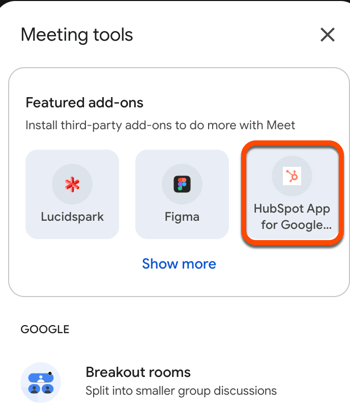
- アプリを追加すると、次のようになります。
-
- [参加者 ]タブで、ミーティングのすべての参加者を表示します。[ 姓 ]と [名 ]の両方がHubSpotの対応するプロパティーに一致する場合、参加者はHubSpotのコンタクトレコードに自動的にマッピングされます。参加者が自動的にマッピングされていない場合は、名前の横にある[ マッピング ]をクリックして、既存のHubSpotコンタクトレコードに関連付けるか、新しい参加者を作成します。
![関連付けられているHubSpotコンタクトレコードが表示された[参加者]タブを示すGoogle Meetのサイドバーのスクリーンショット](https://53.fs1.hubspotusercontent-na1.net/hub/53/hubfs/Knowledge_Base_2023-24-25/google-meet-contact-record-1.png?width=300&height=374&name=google-meet-contact-record-1.png)
-
- [関連付け ]タブで、レコードからHubSpotレコードを表示してこのミーティングにマッピングします(コンタクト、会社、取引、チケットなど)。
![HubSpotレコードを表示してマッピングできる[関連付け]タブが表示されたGoogle Meetのサイドバーのスクリーンショット](https://53.fs1.hubspotusercontent-na1.net/hub/53/hubfs/Knowledge_Base_2023-24-25/google-meet-associations-1.png?width=350&height=626&name=google-meet-associations-1.png)
-
- [コメント]タブでは、ミーティング中にメモやコメントを記入します。メモは関連付けたHubSpotレコードに保存されます。
-
- [ プレイブック ]タブで、関連する HubSpotプレイブック にアクセスして、通話中のコミュニケーションをガイドします。また、プレイブックに情報を追加して、それを自動的にHubSpotに同期させることもできます(Sales HubおよびService Hub ProfessionalおよびEnterpriseのみ)。
![[プレイブック]タブが選択された状態でのGoogle Meetのサイドバーのスクリーンショット。通話中に使用するプレイブックが表示されているもの](https://53.fs1.hubspotusercontent-na1.net/hub/53/hubfs/Knowledge_Base_2023-24-25/google-meet-playbooks-1.png?width=350&height=662&name=google-meet-playbooks-1.png)
Google Meetのミーティングが終了すると、HubSpotアカウントの「ミーティング」インデックスページにミーティングの記録が作成されます。会議記録には、録音内容および会議中に作成されたメモがすべて含まれます。また、会議の記録は、会議出席者の連絡先レコードにも記録されます。
Google Meetのレコーディングを同期する
Google Meet BusinessまたはEnterpriseアカウントをお持ちの場合は、Google Meetのレコーディングを同期して、HubSpotで確認することができます。Google Meetのレコーディングの同期について詳しくご覧ください。
