
更新日時 2026年4月8日
以下の 製品でご利用いただけます(別途記載されている場合を除きます)。
-
 Marketing Hub
Starter, Professional, Enterprise
Marketing Hub
Starter, Professional, Enterprise
-
 Sales Hub
Starter, Professional, Enterprise
Sales Hub
Starter, Professional, Enterprise
-
 Service Hub
Starter, Professional, Enterprise
Service Hub
Starter, Professional, Enterprise
-
 Data Hub
Starter, Professional, Enterprise
Data Hub
Starter, Professional, Enterprise
-
 Content Hub
Starter, Professional, Enterprise
Content Hub
Starter, Professional, Enterprise
HubSpot外のファイルへの保存用に、CRMデータのバックアップを作成することができます。CRMデータのバックアップには、コンタクト、会社、取引、チケット、カスタムオブジェクト、製品、コール、コミュニケーション、タスクの各オブジェクトの全てのレコードとプロパティー値が含まれます。関連付けおよびアクティビティーのデータは、データのバックアップに含まれません。
注: センシティブデータを保存するプロパティーがある場合、センシティ ブな値は CRMデータのバックアップに含まれます。そのため、バックアップファイルを必ず安全な場所に保存してください。
サブスクリプションが必要
- データのバックアップを週に1回行うには、StarterまたはProfessionalサブスクリプションが必要です。
- データのバックアップを24時間ごとに1回行うには、Enterpriseサブスクリプションが必要です。
アクセス権限が必要 データをバックアップするにはスーパー管理者権限が必要です。
バックアップを作成してダウンロードする
新しいCRMデータバックアップを作成してダウンロードするには、次の手順に従います。
- HubSpotアカウントにて、上部のナビゲーションバーに表示される設定アイコン
をクリックします。 - 左サイドバーメニューの データ管理で、[バックアップ] & [復元]をクリックします。
- [ Create manual backup] をクリックします。
- ダイアログボックスで、[ バックアップを作成 ]をクリックして確認します。
注:バックアップの処理中にレコード/プロパティーに変更が加えられた場合、エクスポートデータにはその変更が反映されない可能性があります(例えば、1日かかる大規模なバックアップでは、その日に行われた変更が反映されないことがあります)。
- バックアップが完了すると通知が 送信されます 。バックアップファイルをダウンロードするには、通知またはバックアップ設定でダウンロードリンクをクリックします。このファイルは、14日間が経過するまでダウンロード可能です。
- バックアップの行で、[ ダウンロード ]をクリックしてファイルをダウンロードします。

ダウンロードした.zipファイルには、オブジェクトごとのCSVファイルが含まれます。オブジェクトにレコードがない場合、バックアップにはファイルが含まれません。
定期的なバックアップをスケジュール
サブスクリプションが必要 定期的なバックアップをスケジュールするには、Enterpriseサブスクリプションが必要です。
また、自動定期バックアップを作成する設定をオンにすることもできます。
- HubSpotアカウントにて、上部のナビゲーションバーに表示される設定アイコン
をクリックします。 - 左側のサイドバーメニューの[データ管理]の下にある[バックアップと復元]に移動します。
- [ 自動バックアップをスケジュール] スイッチをクリックしてオンにします。
- 右側のパネルで、次のように設定します。
- バックアップを実行する頻度をとして、[週1回]または[隔週]を選択します。
- [曜日を選択]ドロップダウンメニューをクリックし、オプションを1つ選択します。
- [保存]をクリックします。
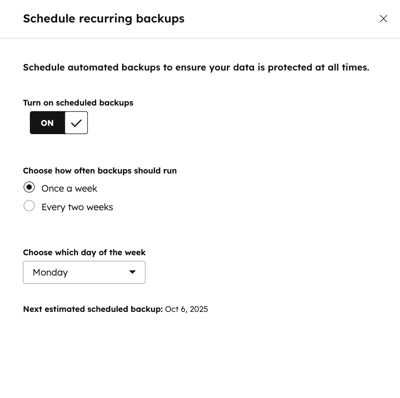
有効にすると、バックアップは毎週または2週間ごとの指定された曜日に開始されます。定期的なバックアップが失敗すると、 通知が届きます。
