更新日時 2026年9月22日


シートが必要 Revenue Hub コアシートまたはRevenue Hubシートのユーザーは、購入者向けの請求ポータルを設定および構成できます。
購入者が請求リクエストを自分で解決できるように請求ポータルを設定することで、購入者と販売者の手動プロセスを削減できます。購入者はポータルにログインして、サブスクリプション、請求書、支払い方法を管理できます。
始める前に
制限事項と考慮事項を理解する
- HubSpotの決済機能やStripe決済処理を決済処理オプションとして使用していない場合でも、ポータルを設定することは可能です。顧客がポータルを通じて請求書の支払いを行えるようにするには、HubSpotの決済機能またはStripe決済処理を決済処理オプションとして設定してください。それ以外の場合は、お客様はポータルで請求書を確認することができます。
- ポータルの下部には、公開事業情報設定で指定されたメールアドレスと電話番号が表示されます。

請求ポータルをセットアップする
購入者が使用するポータルを準備します。ポータル名、ドメイン、URL、購入者のアクセス設定を構成します。
- HubSpotアカウントにて、上部のナビゲーションバーに表示される設定アイコン
をクリックします。 - 左側のサイドバーで [ポータル]に移動します。
- 「+ スペースを追加」をクリックします。
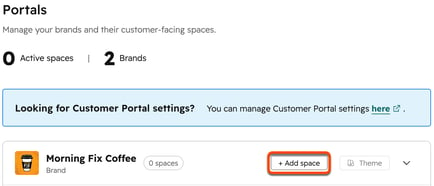
- ダイアログボックスで[請求]をクリックし、[続ける]をクリックします。
- [表示名 ]フィールドに、購入者に表示される ポータルの名前を入力します。
- [スペース名 ] フィールドに、自分やチームがスペースを管理するのに役立つ一意の 内部名 を入力します。
- [ドメイン ]ドロップダウンメニューをクリックし、ポータルをホスティングするドメイン を選択します。ドメインの接続について詳細をご確認ください。
- [スラッグ ]フィールドに、ポータルのURLパス (例:billing)を入力します。
- [スペースを作成]をクリックします。
設定 ポータル設定
請求ポータルを設定したら、購入者によるポータルへのアクセス方法やサブスクリプションの管理方法などの設定設定 ポータルします。購入者がポータルにアクセスする方法は、非公開コンテンツの設定によって異なります。非公開コンテンツ設定の管理について詳細をご確認ください。
- HubSpotアカウントにて、上部のナビゲーションバーに表示される設定アイコン
をクリックします。 - 左側のサイドバーで [ポータル]に移動します。
- ポータルの上にマウスポインターを置き、[ 設定]をクリックします。

- 購入者がポータルにアクセスする方法の情報を更新するには、「アクセス」タブをクリックしてください。
- ポータルへのアクセスを特定のコンタクトに制限するには、[ アクセス グループ メンバーシップを有効にする ]チェックボックスをオンにします。[ アクセスグループの選択] ドロップダウンメニューをクリックし、アクセスグループを選択してください。追加できるアクセスグループは5つまでです。詳しくは、アクセスグループの設定をご確認ください。
- ポータルの認証を設定するには、[ 認証方法] をクリックします。ポータルのSSOのセットアップについて詳細をご確認ください。
- ポータルに同意通知を追加するには、[ 同意通知]をクリックします。ポータルの同意通知の設定について詳細をご確認ください。
- 購入者がサブスクリプションを管理できる設定を行うには、「機能」タブをクリックし、以下のいずれかのオプションを選択してください:
- 顧客がサブスクリプションを自動的にキャンセルできるようにする: 顧客は企業に連絡することなくサブスクリプションをキャンセルできます。
- 顧客がサブスクリプションのキャンセルをリクエストできるようにする: 顧客はサブスクリプションのキャンセルリクエストを送信できます。スーパー管理者に キャンセルリクエストが通知されます。
- 顧客がサブスクリプションをキャンセルできない: 顧客はサブスクリプションをキャンセルできません。キャンセルできるのはアカウント内のHubSpotユーザーのみです。
ご注意:機能設定はサブスクリプションにのみ適用され、契約に基づく請求(ベータ版)には適用されません。
請求ポータルを有効にする
請求ポータルを設定して設定したら、購入者がポータルにアクセスできるように有効化します。
- HubSpotアカウントにて、上部のナビゲーションバーに表示される設定アイコン
をクリックします。 - 左側のサイドバーで [ポータル]に移動します。
- 請求ポータルの横にあるスイッチ をオンに切り替えます。

- ダイアログボックスで[アクティベート]をクリックします。
購入者体験
購入者が請求書、サブスクリプション、支払い方法を管理できるように、ポータルのURLを共有します。購入者はログインした後、請求書やサブスクリプションの表示、サブスクリプションの支払い方法の更新、未払いの請求書の支払いを行うことができます。
- ポータルにログインします。
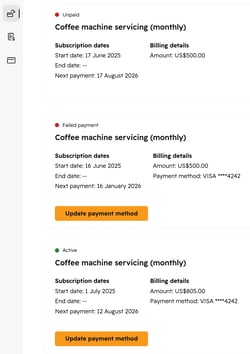
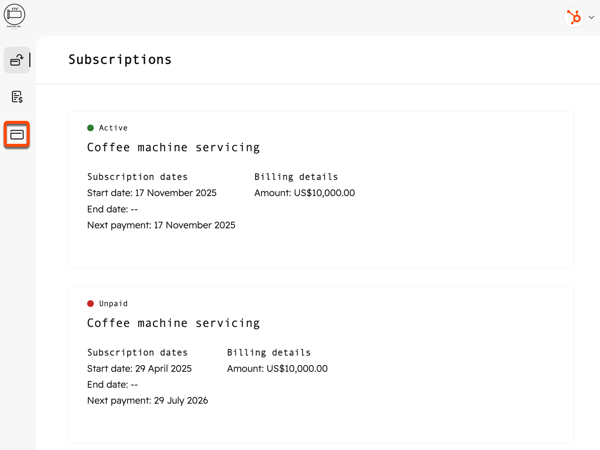
- 「サブスクリプション」セクションでは、各サブスクリプションの名称、支払い状況、開始日と終了日、支払い日、および請求情報をビューできます。「支払い方法を更新」をクリックして、定期購読の支払い情報を更新してください。
- 請求書を管理するには、左側のサイドバーにある 請求書アイコンをクリックします 。
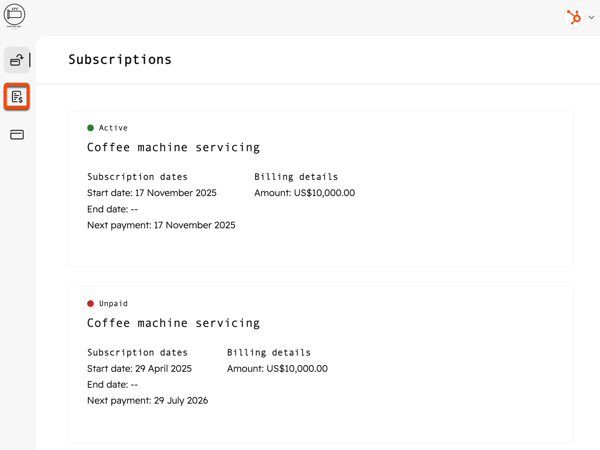
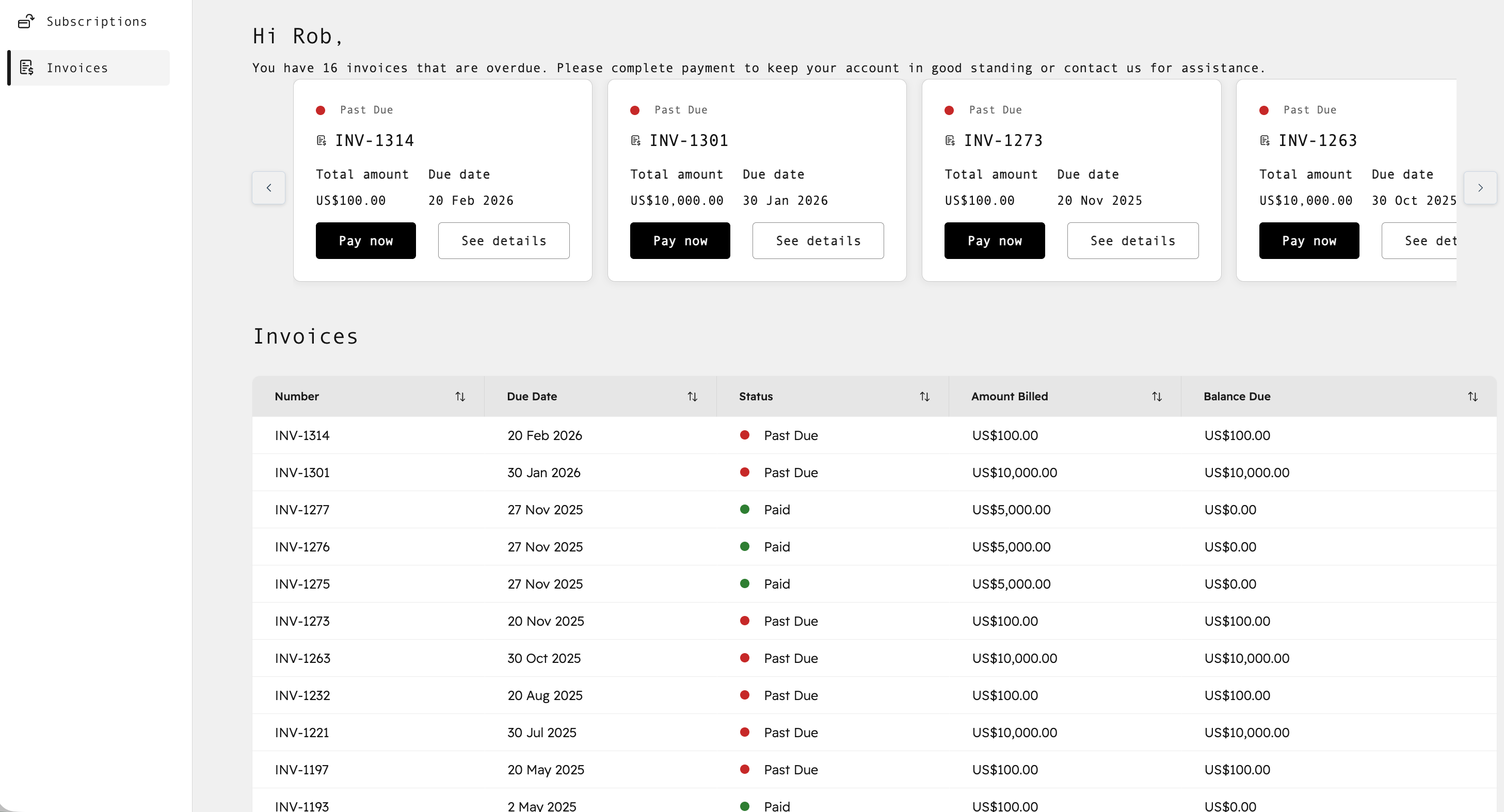
- [請求書]ページでは、期限超過の請求書を表示して支払いを行ったり、過去の請求書にアクセスしたりできます。期限超過の請求書は請求書セクションの上部に表示されます。
- 請求書を表示するには[詳細を表示 ]をクリックします。
- [ 今すぐ支払う ]をクリックして、期限超過の請求書の支払いを行います。支払いを完了する ためにチェックアウト が表示されます。
- 請求書テーブルで過去の請求書を表示します。請求書 をクリックして開きます。
- 支払い方法を管理するには、左側のサイドバーにある支払い方法 アイコンをクリックします。
- 支払い方法ページから、 保存されている全ての支払い方法を表示できます。支払い方法を削除するには、支払い方法の横 3つのドットのアイコン をクリックし、[保存済みの支払い方法を削除]をクリックします。

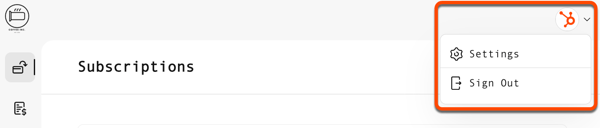
- プロファイルとコンタクトの詳細を表示するには、右上のHubSpotアイコン をクリックし、[設定]をクリックします。購入者はポータルからこれらの詳細情報を更新することはできません。HubSpotに保存されている情報を更新するには、ポータルを管理している組織に連絡してください。
- サインアウトするには、右上のHubSpotアイコン をクリックし、[サインアウト]をクリックします。