
更新日時 2026年5月21日


シートが必要 営業ワークスペースでガイド付き実行機能を使用するには、Salesシートが必要です。
営業ワークスペースからガイド付き実行機能を使用することで、タスクの完了、シーケンスのアクティビティーの実行、ガイド付きアクションの実施が可能です。営業プロセスのガイド付き実行機能は、日々の全ての営業タスクを一箇所でまとめて完了させたい場合に最適です。
注: スーパー管理者は、アカウントを「営業ワークスペースでのアクティビティーのガイド付き実行 」ベータ版に登録できます。
営業ワークスペースからガイド付き実行機能を開始する
営業ワークスペース内では、複数の方法でガイド付き実行機能を開始できます。どの画面から移動するかによって、表示される内容や操作手順が若干異なる場合があります。
タスク、シーケンスのアクティビティー、およびガイド付き実行機能
ガイド付き実行機能を開始すると、タスク、シーケンスのアクティビティー、およびガイド付きアクションが同じページに表示されます。ガイド付き実行ページが起動すると、どの画面から移動したかに応じて、タスク、シーケンスのアクティビティー、またはガイド付きアクションのキューがデフォルトとして表示されます。例えば、シーケンスのアクティビティーをクリックした場合、ガイド付き実行では、特定のシーケンスに関連するタスクがデフォルトとして表示されます。
- HubSpotアカウントにて、[営業]>[営業ワークスペース]の順に進みます。
- [要約]タブの[自分のタスク]セクションで、タスクに関連付けられている件数をクリックします。 任意のシーケンスアクティビティーやガイド付きアクションをクリックすることもできます。
ガイド付き実行キューを表示して絞り込む
ガイド付き実行ページから、表示するキューを選択したり、キューパネルを非表示にしたりできます。タスク、シーケンスタスク、ガイド付きアクションを完了、編集、削除することもできます。
- HubSpotアカウントにて、[営業]>[営業ワークスペース]の順に進みます。
- [自分のタスク]セクションで、タスクに関連付けられている 件数をクリックします。
- ガイド付き実行キューでは、次の情報を確認できます。
- キューパネル:完了させるタスク、アクティビティー、またはガイド付きアクションの一覧。
- アクティビティーパネル:対応するアクティビティーエディター、または更新が必要なレコードのプレビューが表示されます。
- プレビューパネル:レコード、タスク、またはアクションの詳細情報。
- タスクやガイド付きアクションのキュー、シーケンスのタスクタイプ、またはシーケンスのステップを切り替えるには、キューパネルでドロップダウンメニューをクリックします。
- キューパネルと左側のパネルのフィルターを非表示にするには、[キューを閉じる]をクリックします。次に、右上の矢印をクリックして、キュー内を移動します。
![左側にあるガイド付き実行のキューパネルには、実行するタスクの概要が表示されています。左上の[キューを閉じる]ボタンが強調表示されています。](https://53.fs1.hubspotusercontent-na1.net/hub/53/hubfs/Knowledge_Base_2023-24-25/KB-Sales-Workspace/sales-workspace-close-queue-panel.png?width=569&height=256&name=sales-workspace-close-queue-panel.png)
タスク、シーケンスアクティビティー、またはガイド付きアクションを完了する
- HubSpotアカウントにて、[営業]>[営業ワークスペース]の順に進みます。
- [自分のタスク]セクションで、タスクに関連付けられている 件数をクリックします。
- タスク、シーケンス アクティビティー、またはガイド付きアクションに関する詳細を表示するには、 名前をクリックします。アクティビティーパネルで、アクティビティーを完了するように求められます。例:
- Eメールタスクまたはフォローアップのガイド付きアクションを完了するには、1対1のEメールを送信するよう求められます。
- 電話をかけるには、電話をかけるように求められます。
- ミーティングの準備を完了するために、[スケジュール]タブにリダイレクトされ、 ミーティングアシスタントを使用します。
- 連絡が必要なタスク、シーケンスアクティビティー、またはガイド付きアクションについては、デフォルトの代わりに別のアクションを選択できます。これを行うには、アクティビティーパネルで[アクティビティー]をクリックし、[アクション]を選択します。
- アクティビティーパネルで完了するアクションが複数ある場合は、[アクション]をクリックして各タスクを展開します。
- プレビューパネルで、ガイド付きアクションに関連付けられたタスク、アクティビティー、レコードのプレビューを表示できます。各セクションを展開するには、 [セクションのタイトル]をクリックします。レコード全体を表示するには、右上の [レコードを表示]をクリックします。
![コンタクトレコードのプレビューパネル。右上の[レコードを表示]リンクが強調表示されています。](https://53.fs1.hubspotusercontent-na1.net/hub/53/hubfs/Knowledge_Base_2023-24-25/KB-Sales-Workspace/sales-workspace-view-record.png?width=400&height=352&name=sales-workspace-view-record.png)
- タスクやガイド付きアクションを完了として記録するには、キューパネルで、タスクまたはシーケンスのアクティビティーの右側にあるチェックマークをクリックするか、右上にある[完了]をクリックします。
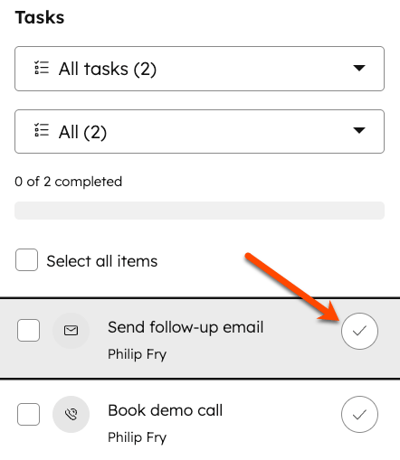
- タスクの場合、タスクの設定の内容に応じて、フォローアップタスクを作成するかどうか確認する画面が表示される場合があります。ポップアップウィンドウで、[タスクを作成]、[今はしない]をクリックするか、[タスクの設定]をクリックしてこの機能をオフにします。
- 一部のタスクでは、アクションを完了すると自動的に「完了」として記録される場合があります。例えば、個別Eメールの送信や電話をかけた後、そのタスクは自動的に「完了」として記録されます。
タスクまたはシーケンスアクティビティーを編集または削除する
- HubSpotアカウントにて、[営業]>[営業ワークスペース]の順に進みます。
- [自分のタスク]セクションで、タスクに関連付けられている 件数をクリックします。
- タスクやシーケンスのアクティビティーの編集、日時の変更、または再割り当てを行うには、キューパネルで名前をクリックします。次に、右側パネルでタスクまたはシーケンスのアクティビティーの詳細情報を編集します。
- タスクやシーケンスのアクティビティーを削除するには、名前をクリックします。次に、右側パネルで[アクション]をクリックし、[削除]を選択します。ポップアップ表示画面で、[削除]をクリックして確定します。
![コンタクトレコードのプレビューパネル。コンタクトの詳細情報の下に「フォローアップEメールを送信」タスクが表示されています。[アクション]ドロップダウンメニューが選択され、[削除]オプションが強調表示されています。](https://53.fs1.hubspotusercontent-na1.net/hub/53/hubfs/Knowledge_Base_2023-24-25/KB-Sales-Workspace/sales-workspace-delete-task.png?width=400&height=408&name=sales-workspace-delete-task.png)
タスク、シーケンスアクティビティー、ガイド付きアクションを一括編集、削除、完了する
タスク、シーケンスのアクティビティー、およびガイド付きアクションは一括で完了させることができますが、一括での編集または削除に対応しているのはタスクとシーケンスのアクティビティーのみです。
- HubSpotアカウントにて、[営業]>[営業ワークスペース]の順に進みます。
- [自分のタスク]セクションで、タスクに関連付けられている 件数をクリックします。
- キューパネルで、タスクとアクティビティーの左側にあるチェックボックス をクリックします。リスト内の全ての項目を選択するには、[全ての項目を選択]チェックボックスを選択します。
- [アクションを選択]ドロップダウンメニューをクリックし、実行するアクションを選択します。
- ポップアップ表示画面でアクションを完了し、[保存]をクリックします。
- 右上にあるXをクリックすると、営業ワークスペースに戻ります。
![両方のタスクの横にあるチェックボックスが選択されているタスクリスト。[アクションを選択]ドロップダウンメニューがクリックされ、一括処理を行うためのオプションが表示されています。](https://53.fs1.hubspotusercontent-na1.net/hub/53/hubfs/Knowledge_Base_2023-24-25/KB-Sales-Workspace/sales-workspace-bulk-edit-tasks.png?width=445&height=570&name=sales-workspace-bulk-edit-tasks.png)
