
更新日時 2026年9月16日


アクセス権限が必要 見積もりルールを作成および編集するにはスーパー 管理者権限 が必要です。
シートが必要 見積ルール編集には、コアシートまたはRevenue Hubのライセンスが必要です。
見積もり が正確で組織の基準に準拠しているように見積もりルールを設定してください。見積もりルールを使用して、製品の構成、価格設定、割引の制限、数量を制御します。
ルールを使用して、ユーザーが見積書を作成する際に警告を表示したり、ルールの要件が満たされるまで見積書の公開を阻止したりすることができます。
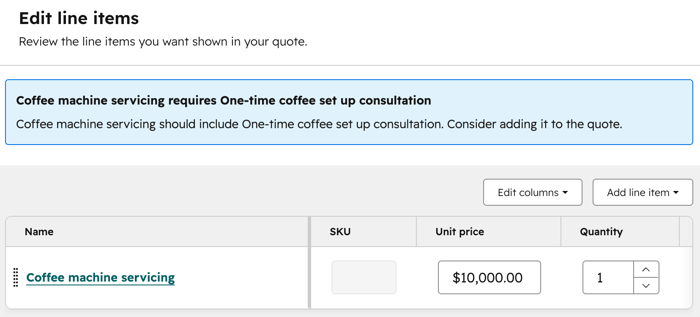
見積もりルールの一般的な使用例
-
特定の製品の共同販売を必須または禁止する。
-
販売できる製品の数量を制御します。
-
ディスカウント限度額と限定価格の制限を適用する。
- 最小数量と最大数量を設定します。
- 商品項目の件数に基づいて要件を設定します。
始める前に
この機能の使用を開始する前に、事前にどのような手順を実行する必要があるかを十分に理解してください。
要件を理解する
製品に関するルールを作成する場合は、見積もりルールを使用する前に製品 ライブラリー に製品を追加してください。
制限事項と考慮事項を理解する
サンドボックス環境でサンプルデータを使用して見積もりルールをテストします。見積もりルールを作成
HubSpot AIを使用するか、見積もりルール用のドメイン固有言語(DSL)を使用してルールを作成します。複数のルールを追加することができます。
HubSpot AIを使って見積もりルールを作成する
- HubSpotアカウントにて、上部のナビゲーションバーに表示される設定アイコン
をクリックします。 - 左のサイドバーメニューの[ データ管理 ]セクションで、[ オブジェクト]をクリックします。
- [オブジェクト ]ページで、[ オブジェクトを選択 ]ドロップダウンメニューをクリックし、[ 見積もり]を選択します。
- 上部にある「ルール」タブをクリックします。
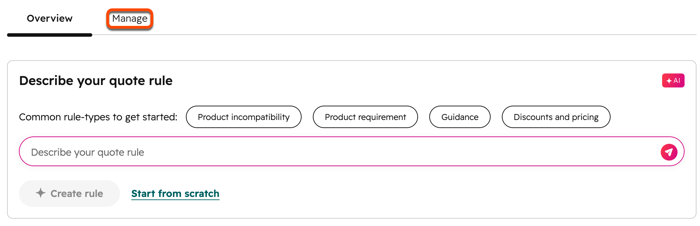
- [見積もりルールを作成 ]セクションで、 提案されたプロンプト をクリックして[見積もりルールを作成 ]フィールドに入力するか、プロンプトを入力します。

- [ルールを作成]をクリックします。
- 右側のパネルで、Breezeアシスタントはプロンプトの内容に基づいて確認のメッセージを表示します。回答 を入力してルールを絞り込みます。
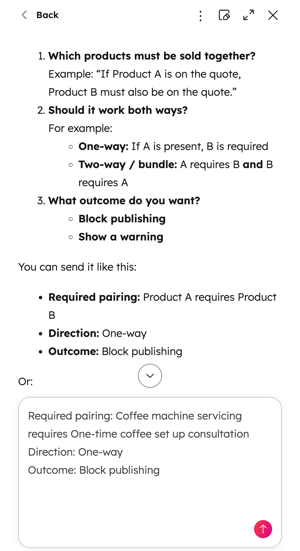
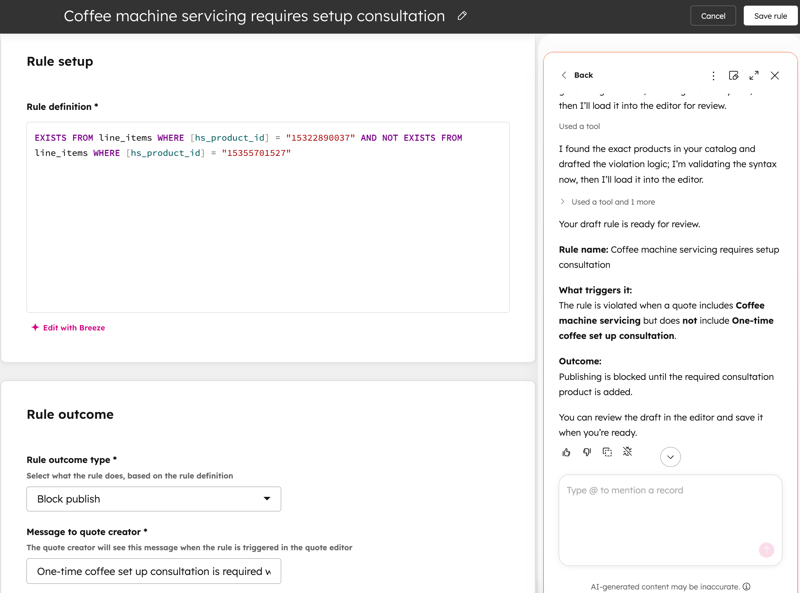
- Breezeアシスタントは、エディタ内にルールの下書きを生成します。
- ルール定義を変更するには、「ルール定義」フィールドで必要な変更を行うか、「Breezeで編集」をクリックして、Breezeアシスタントを使用してルール定義を編集してください。詳しくは、ドメイン固有言語 (DSL) を使用したルール定義の編集を参照してください。
- ルールの結果を変更するには、「結果」の下にある「ルールの結果タイプ」ドロップダウンメニューをクリックし、オプションを選択します。
-
警告を表示: ルールの要件を満たしていない場合に警告を表示します。
-
公開をブロック: ルール要件が満たされていない場合に、ユーザーが見積もりを公開できないようにします。
-
- [見積もり作成者へのメッセージ ]フィールドにメッセージを入力します。
- 編集が完了したら、右上の[ルールを保存 ]をクリックします。
見積もりルールをゼロから作成
ドメイン固有言語 (DSL) を使用して見積もりルールをゼロから作成できます。
- HubSpotアカウントにて、上部のナビゲーションバーに表示される設定アイコン
をクリックします。 - 左のサイドバーメニューの[ データ管理 ]セクションで、[ オブジェクト]をクリックします。
- [オブジェクト ]ページで、[ オブジェクトを選択 ]ドロップダウンメニューをクリックし、[ 見積もり]を選択します。
- 上部にある「ルール」タブをクリックします。
-
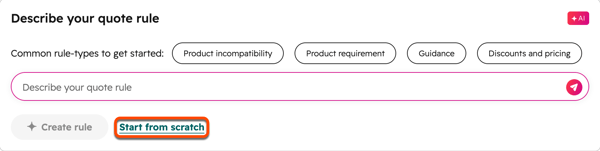
「見積もりルールを作成」セクションで、「一から作成」をクリックします。
-
ルール定義を入力してください。DSL を使用したルール定義の作成の詳細については、こちらを参照してください。
-
「以下」「結果」で、「ルールの結果タイプ」ドロップダウンメニューをクリックし、オプションを選択します:
-
警告を表示: ルールの要件を満たしていない場合に警告を表示します。
-
公開をブロック: ルール要件が満たされていない場合に、ユーザーが見積もりを公開できないようにします。
-
-
右上の[ルールを保存]をクリックします。
見積ルールの管理
設定から見積ルール管理を行います。ルールの有効化・無効化や、削除を行うことができます。
- HubSpotアカウントにて、上部のナビゲーションバーに表示される設定アイコン
をクリックします。 - 左のサイドバーメニューの[ データ管理 ]セクションで、[ オブジェクト]をクリックします。
- [オブジェクト ]ページで、[ オブジェクトを選択 ]ドロップダウンメニューをクリックし、[ 見積もり]を選択します。
- 上部にある「ルール」タブをクリックします。
- [ 管理 ] タブをクリックします。
- ルールの設定や結果をビューするには、ルール名をクリックしてください。必要な更新を行い、右上の「ルールを保存」をクリックしてください。DSL を使用したルール定義の作成の詳細については、こちらを参照してください。
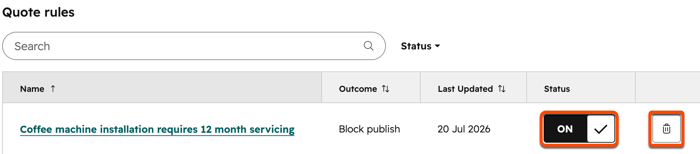
- ルールを無効にするには、そのルールの「ステータス」スイッチをオフに切り替えてください。
- ルールを削除するには、そのルールにカーソルを合わせ、「削除」アイコンをクリックします。
次のステップ
- 見積もりを作成して 購入者に送信する方法をご確認ください。
- アカウントで見積もりを表示、管理、トラッキング、エクスポートする方法など、 見積もりの管理についての詳細をご確認ください。
- 見積書の承認プロセスへの登録について、詳しくはこちらをご覧ください。
