
更新日時 2026年2月19日

CRMのレコードやアクティビティーへのユーザーアクセスを設定し、プロセスの各ステージで誰が変更を行うことができるかを定義します。これらの設定は、チームが共有パイプラインで作業できるようにしながら、意図しない更新を防ぐのに役立ちます。
特定のプロパティーへのアクセス権を設定する方法もご確認ください。
要件を理解する
サブスクリプションが必要 カスタムオブジェクトを使用するには Enterprise のご契約が必要です。
アクセス権限が必要 権限とパイプラインルールを設定するにはスーパー管理者権限が必要です。
レコードへのユーザーアクセス権の割り当てる
オブジェクトごとに、オブジェクトのレコードへのユーザーアクセスを設定します。オブジェクトのレコードを表示、編集、または削除することをユーザーに許可したり、担当するレコードのみに限定したりできます。
- HubSpotアカウントにて、上部のナビゲーションバーに表示される設定アイコン
をクリックします。 - 左側のパネルで [ユーザー] & [チーム]をクリックします。
- テーブルで、ユーザー名の横にある チェックボックス をオンにします。
- テーブルの上部にある[権限を編集]をクリックします。ユーザー権限の編集についてもっと詳しく。
- 左のサイドバーメニューで、[CRM]>[CRMオブジェクト]に移動します。
- オブジェクトの行で、 選択したオブジェクトのレコードを表示、編集、または削除するための権限を設定します。オプションは次のとおりです。
- 全ての[オブジェクト名]:オブジェクトの全てのレコードを管理します。
- チームの[オブジェクト名]:オブジェクトに関して自分のチームが所有しているレコードのみを管理します。
- 相手の[オブジェクト名]:オブジェクトの 所有レコード のみを管理します。これは、オブジェクトの既定の担当者プロパティー( [コンタクト担当者]など) およびカスタムHubSpot ユーザープロパティーに適用されます。
- 未割り当て:オブジェクトの未割り当てレコードを管理します。これはオブジェクトのデフォルトの担当者プロパティー(取引担当者など)にのみ適用され、カスタムユーザープロパティーは無視されます。このオプションは、チームまたは自分のレコードへのアクセスを制限した場合に表示されます。
- 右上の[保存]をクリックします。権限の変更は、ユーザーがログアウトしてから再度ログインした後に有効になります。
![CRMオブジェクトで[会社]が展開され、[すべての会社]、[チームの会社]、または[その会社]のドロップダウンメニューが表示されます。](https://53.fs1.hubspotusercontent-na1.net/hub/53/hubfs/Knowledge_Base_2023-24-25/KB-Records/Record%20Permissions/users-teams-record-permissions.png?width=700&height=370&name=users-teams-record-permissions.png) CRM権限について詳細をご確認ください。
CRM権限について詳細をご確認ください。
チーム別にレコードへのユーザーアクセス権を割り当てる
サブスクリプションが必要 チームのみの権限を割り当てるには 、Professional または Enterprise サブスクリプションが必要です。
チームのユーザーが自分自身または他のチームメンバーに割り当てられたレコードにのみアクセスできるように、レコードアクセス権を設定できます。つまり、パイプラインがあるオブジェクトの場合、複数のチームが他のチームに割り当てられたレコードに影響を与えることなくパイプラインを共有できます
これらの権限を持つユーザーは、自分またはチームの別のユーザーが担当者となっているレコードのみを表示、編集、または削除できます。複数のチームに所属しているユーザーは、どのチームにも割り当てられたレコードにアクセスできます。
- HubSpotアカウントにて、上部のナビゲーションバーに表示される設定アイコン
をクリックします。 - 左側のパネルで[ユーザー] & [チーム]をクリックします。
- テーブルで、ユーザー名の横にある チェックボックス をオンにします。ユーザーがまだチームに所属していない場合は、 ユーザーを作成してチームに追加する方法をご確認ください。
- テーブルの上部にある[権限を編集]をクリックします。
- 左のサイドバーメニューで、[CRM]>[CRMオブジェクト]に移動します。
- オブジェクト の名前 をクリックします。
- [ビュー ]ドロップダウンメニューをクリックして[そのチームのチーム]を選択し、[ 未割り当て ]チェックボックスをオフにします。これにより、「 編集」、「削除」、「 マージ 」権限が自動的に更新されますが、必要に応じて変更できます。
![CRMオブジェクト権限で[取引]セクションが展開され、[表示]、[編集]、[削除]、[マージ]のアクセス権がチームの取引に設定され、[未割り当て]チェックボックスがオフになっている状態。](https://53.fs1.hubspotusercontent-na1.net/hub/53/hubfs/Knowledge_Base_2023-24-25/KB-Records/Record%20Permissions/users-teams-record-team-permissions.png?width=700&height=441&name=users-teams-record-team-permissions.png)
- 右上の[保存]をクリックします。これらの権限は、ユーザーがログアウトしてから再びログインしなければ有効になりません。
アクティビティーにユーザーアクセス権を割り当てる
レコードに記録されているものを含む、アクティビティーへのユーザーアクセスを設定します。例えば、コンタクトにはアクセスできるがアクティビティー(コール、メモなど)にはアクセスできないユーザーは、コンタクトプロパティーデータの表示のみが可能です。
アクティビティーの権限を設定するには、次の手順に従います。
- HubSpotアカウントにて、上部のナビゲーションバーに表示される設定アイコン
をクリックします。 - 左側のパネルで [ユーザー] & [チーム]をクリックします。
- テーブルで、ユーザー名の横にある チェックボックス をオンにします。
- テーブルの上部にある[権限を編集]をクリックします。
- 左側のサイドバーメニューで、[ CRM > CRMオブジェクト]に移動します。
- アクティビティー の名前 をクリックします。
- [表示]、[ 編集]、 または[削除 ]ドロップダウンメニューをクリックし、 オプションを選択します。ほとんどのアクティビティーには[ 表示 ]ドロップダウンメニューしかありません。
![CRMのEメールおよびミーティングの権限設定で、[表示]、[編集]、[削除]の権限ドロップダウンが[すべてのCRM Eメール]と[すべてのミーティング]に設定されている画面。ミーティングには表示権限のみが含まれます。](https://53.fs1.hubspotusercontent-na1.net/hub/53/hubfs/Knowledge_Base_2023-24-25/KB-Records/Record%20Permissions/users-teams-activity-permissions.png?width=700&height=365&name=users-teams-activity-permissions.png)
パイプラインステージ別に編集アクセス権を制限する
サブスクリプションが必要 ルールを設定 パイプラインするには 、「Professional」または 「Enterprise 」サブスクリプションが必要です。
取引 チケット、プロジェクト、 およびカスタムオブジェクトの場合、特定のステージのレコードを、カスタムオブジェクト、取引、またはチケットへのアクセス権を持つ全てのユーザーが編集できるか、特定のユーザーやチームのみが編集できるか、 スーパー管理者 権限を持つユーザーのみが編集できるかを設定します。
例えば、 ステージがスーパー管理者 または特定のユーザーやチームに制限されている場合、レコードがそのステージに入ると、それらのユーザーだけがそのレコードを編集したり、別のステージに移行したりできます。アクセス権を持つユーザーは引き続きそのステージのレコードを表示できますが、 スーパー管理者が 編集可能ステージに移動するまで変更を行うことはできません。
ユーザーレコード権限に応じて、最も制限の厳しい設定が優先され、ユーザーが各ステージのレコードを編集できるかどうかが決定されます。以下に例を示します。
- ユーザーの [取引の編集権限] が [すべて取引] に設定されていても、ステージ内の取引を編集する権限が付与されていない場合、ユーザーはステージ内の取引編集できません。
- ステージ内のチケットを編集できるが、チケットに対する「編集」権限が「なし」に設定されている場合、そのユーザーはそのステージでチケットを編集できません。
- ユーザーがステージ内のカスタムオブジェクトを編集でき、カスタムオブジェクトに対する「編集」権限が[担当のみ]または[チームのみ]に設定されている場合、ユーザーは自分またはチームが所有するステージでカスタムオブジェクトを編集できますが、そのステージで他のカスタムオブジェクトを編集することはできません。
注:ステージが管理者に限定されている場合でも、次の動作が想定されます
- ステージ内のレコード(チケットなど)は、ワークフロー、フォーキャストツール(取引のみ)、および関連付けられたユーザーIDなしで渡されたAPIリクエストを使用して引き続き編集できます。
- ユーザーが他のオブジェクトへのアクセス権を持っている場合、ユーザーは引き続きステージ内のレコードの関連付けを編集できます(たとえば、ユーザーがコンタクトレコードに関連付けとして取引を追加し、関連するコンタクトが取引に追加されます)。
- ユーザーは引き続き、ステージ内のレコードでアクティビティーを作成して記録できます。
パイプラインステージの編集アクセスルールを管理するには、次の手順に従います。
- HubSpotアカウントにて、上部のナビゲーションバーに表示される設定アイコン
をクリックします。 - 左側のサイドバーメニューで、オブジェクトに移動します(例:オブジェクト >取引)
- [パイプライン]タブをクリックします。
- [パイプラインを選択]ドロップダウンメニューをクリックし、編集するパイプラインを選択します。
- [ パイプラインルール ]タブをクリックします。
- [ [オブジェクト]の編集アクセス権をコントロール ]行(例: コントロールチケットの編集アクセス権)で、 スイッチ をクリックしてオンに切り替え、ルールを適用します。
- 右側のパネルで、編集アクセス権を制限する ステージ を選択し、アクセス権を付与するユーザーを[ スーパー管理者のみ ]または [特定のユーザーおよびチーム]から選択します。
- [ 特定のユーザーおよびチーム]を選択した場合は、[ ユーザーまたはチームを追加 ]ドロップダウンメニューをクリックし、選択したステージで取引編集を許可するユーザーおよびチームの チェックボックス を選択します。
- [保存]をクリックして確認します。
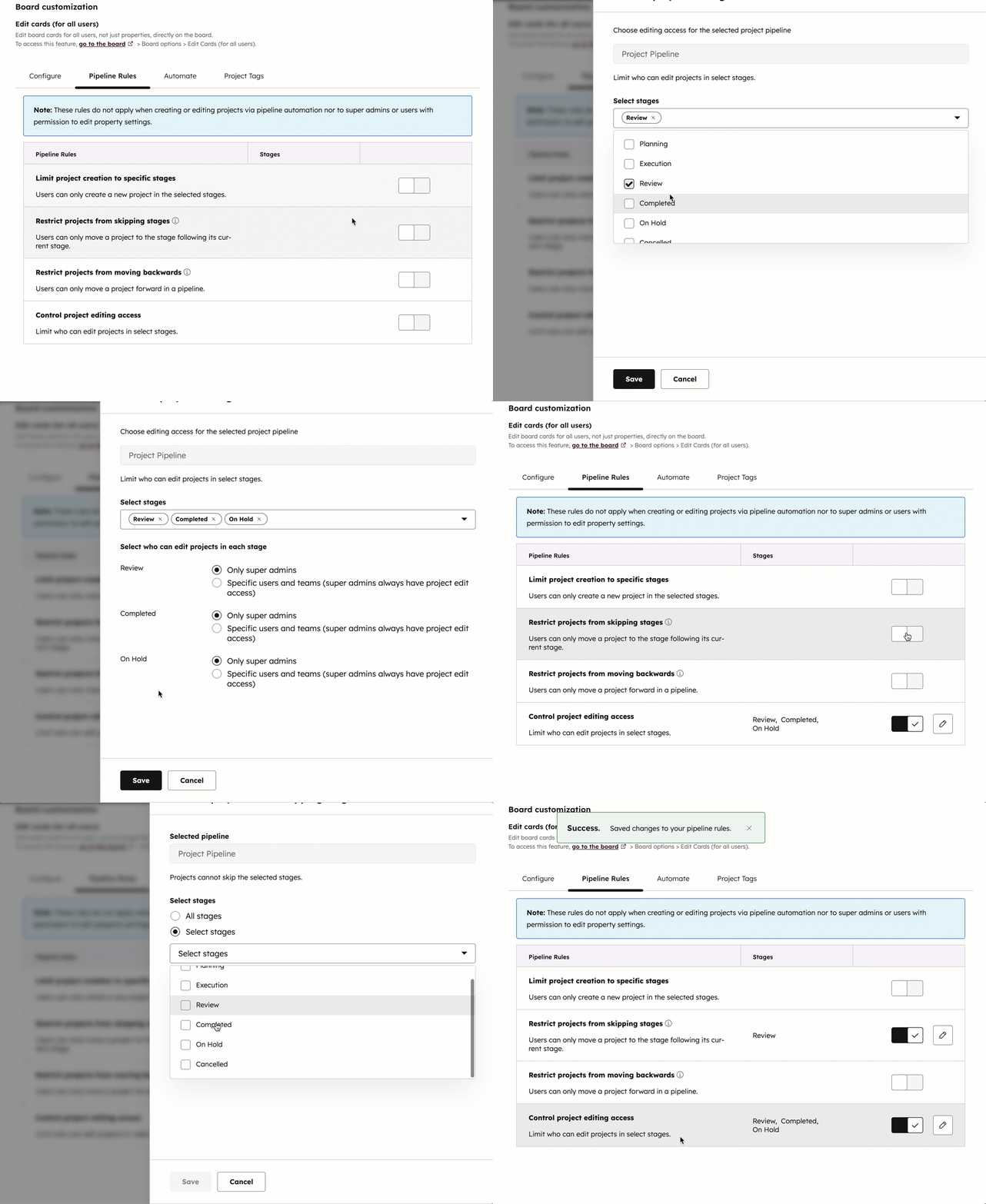
オブジェクトパイプラインのルールの設定について詳細をご確認ください。
