
更新日時 2026年6月19日
以下の 製品でご利用いただけます(別途記載されている場合を除きます)。
-
 Marketing Hub
Professional, Enterprise
Marketing Hub
Professional, Enterprise
-
 Sales Hub
Professional, Enterprise
Sales Hub
Professional, Enterprise
-
 Service Hub
Professional, Enterprise
Service Hub
Professional, Enterprise
-
 Data Hub
Professional, Enterprise
Data Hub
Professional, Enterprise
-
 Content Hub
Professional, Enterprise
Content Hub
Professional, Enterprise
-
 Smart CRM
Professional, Enterprise
Smart CRM
Professional, Enterprise
-
 Revenue Hub
Professional, Enterprise
Revenue Hub
Professional, Enterprise
収益アナリティクスレポートを使用して請求データと支払いデータを追跡できます。事前作成済みのレポートをカスタマイズして、請求書、見積もり、サブスクリプション、決済などの主要な測定指標を監視します。
収益レポートの作成、表示、保存
- HubSpotアカウントで、[その他]をクリックし、[レポート]>[レポート]に移動します。アカウントに[その他]が表示されない場合は、[レポート]> [レポート]に直接移動します。
- 左のサイドバーで[収益]をクリックします。
- [収益] トピックエリアに関連するすべてのレポートを表示するには、左側のサイドバーで、分析する トピック をクリックします。既成のレポートが表示されます。
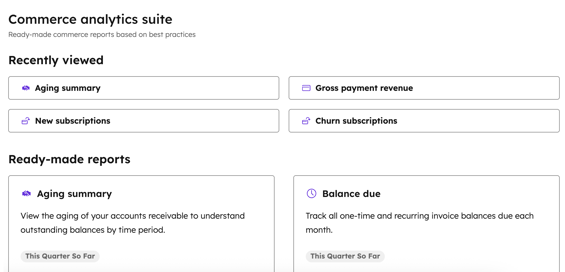
- 使用するレポート を選択します。レポートのプレビューが中央のパネルに表示されます。各種 レポートタイプについて詳細をご確認ください。
- データを絞り込むには、レポート上部の[フィルター ]ヘッダーのドロップダウンメニュー を使用します。使用可能なフィルターはレポートによって異なります。レポートフィルターの編集について詳細をご確認ください。

- レポートのグラフ化をさらにカスタマイズするには、[ カスタマイズ]をクリックします。
- カスタマイズしたレポートを他のユーザーと共有するには、[アクション] > レポートURLのコピーをクリックします。 このレポートは、収益レポートにアクセスできる全てのユーザーと共有できます。HubSpotのユーザー権限ガイドで レポートアクセス 権限の詳細をご確認ください。
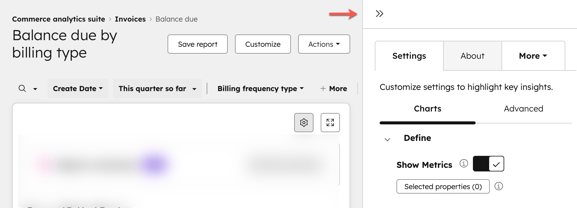
- レポートの詳細をカスタマイズするには、 右サイドバー を開いて、レポート内のデータを定義、グループ化、比較します。
- 定義する
- [指標を表示]:重要なデータの概要を表示するには、[指標を表示 ]スイッチのオン/オフを切り替えます。
- [選択したプロパティー]: 選択したプロパティーを追加または削除するには、[選択したプロパティー ]をクリックします。
- プロパティー: [プロパティー] ドロップダウンメニューをクリックして、このレポートの主要なデータを選択します。
- 群
- ディメンション: ドロップダウンメニュー をクリックして、データをグループ化する方法を選択します。
- 分類条件 :ドロップダウンメニュー をクリックして、選択した特定のプロパティー別にデータを分類します。
- 比べる
- 比較対象: ドロップダウンメニュー をクリックして、データを異なる日付プロパティーと比較します。
- もっとその
- 並べ替え :ドロップダウンメニュー をクリックして特定のプロパティーでデータを並べ替えます。
- 定義する
- レポートの詳細を参照するには、右側のサイドバーの[このレポートについて ]タブに移動します。
- レポートをカスタマイズしたら、上部にある[レポートを保存 ]をクリックして、レポートリストまたはダッシュボードにレポートを保存します。レポートをレポートリストまたはダッシュボード に保存する 方法をご覧ください。
- レポートをエクスポートする方法をご確認ください。
収益レポートのタイプ
以下は、レポートコレクションで使用できる収益レポートです。
請求
- エイジングの概要: 売掛金の経過日数に基づく請求書の数。
- 未払い残高: 1回限りの決済と定期的な請求の未払い残高。
- 請求済み収益と実際の収益: 期日に基づく会社通貨での請求金額対支払い金額金額。
- 請求書ステータス: 期限内に支払われた遅延日数の金額に基づく請求書のステータス。
見積もり
-
営業担当者別の見積もり作成数: 各営業担当者が作成した 見積もり 件数を見積もりステータス別に集計したもの。
-
営業担当者が承認した見積もり: 営業担当者の名でグループ化 された 、承認済みの見積もりの数。
-
販売者が承認した見積もりの合計契約額: 承認された見積もりの合計契約額(合計契約額)の合計金額を、個々の営業担当者別にセグメント化したものです。
-
承認待ちの見積もり: 現在の四半期中に各送信者の名前 についてステータスが [承認待ち]になっている見積もり の数。
-
期限切れになる見積もり: 今後14日以内に有効期限が切れる 見積もり の合計数。
サブスクリプション
- サブスクリプション解除額: サブスクリプション解除に基づく年間経常収益と月間経常収益の合計。
- サブスクリプション解除 :サブスクリプション解除の数。
- 新規サブスクリプション値: 新規サブスクリプションに基づく年間経常施設と月間経常収益の合計。
- 新規サブスクリプション: 新しいサブスクリプションの数。
決済
- 総支払い収益: 1回限り/初回の決済と定期的な決済に基づく総支払い収益。
- 合計支払い額: 合計金額に基づく合計支払い額。
契約の締結と文書化
- 月別のMRRウォーターフォール: 既存取引、新規取引、アップグレード、ダウングレード、解約、更新を含む経常収益の月次推移。有効になると収益が報告されます。
- 月別の純新規MRR: 選択した期間中に有効になった収益に基づいた、毎月の月間経常収益の正味の変化。新規ビジネス、アップグレード、ダウングレード、解約、更新などの収益イベントから計算されます。このレポートを使用して、経常収益の全体的な成長を追跡します。
- 月別の予約済みMRR: 選択した期間に計上された月間経常収益。収益は、契約が記帳された時点で報告されます(後日有効になった場合も同様です)。
- 月別の予約済み合計契約額: 選択した期間中に予約された契約アクションに関連付けられた合計契約額が、収益タイプ(新規ビジネス、アップグレード、ダウングレード、解約、更新など)別にグループ化されています。このレポートには、結果の契約額ではなく、記帳された契約アクションの金額が反映され、アクションが予約されたときに報告されます。
