
更新日時 2026年5月29日
以下の 製品でご利用いただけます(別途記載されている場合を除きます)。
-
 Marketing Hub
Professional, Enterprise
Marketing Hub
Professional, Enterprise
-
 Sales Hub
Professional, Enterprise
Sales Hub
Professional, Enterprise
-
 Service Hub
Professional, Enterprise
Service Hub
Professional, Enterprise
-
 Data Hub
Professional, Enterprise
Data Hub
Professional, Enterprise
-
 Content Hub
Professional, Enterprise
Content Hub
Professional, Enterprise
HubSpotでは、人工知能(AI)を使用してカスタムの単一オブジェクトレポートを作成できます。推奨フィルターやデータの視覚化を含むレポートテンプレートを生成するために使用されるフレーズまたは質問を入力できます。テンプレートが生成されたら、保存してダッシュボードに追加する前に、ニーズに合わせてレポートを編集できます。
注:AI機能の有効なデータ入力では、プロンプトを含め機密情報を共有しないでください。管理者はアカウント管理設定で生成AI機能を設定できます。HubSpot AIがお客さまのデータを利用して信頼性の高いAIを提供し、お客さまがご自身のデータを管理する方法については、HubSpot AI Trustに関するよくある質問(FAQ)をご覧ください。
レポートに対してAI設定を有効にする
- HubSpotアカウントにて、上部のナビゲーションバーに表示される設定アイコン
をクリックします。 - 左のサイドバーメニューの[アカウント管理]セクションで、[AI]に移動します。
- AI設定の[アクセス]タブで、[生成AIツールや機能へのアクセス権をユーザーに付与]スイッチをクリックしてオンに切り替えます。
- コンテンツをパーソナライズするには、[ CRMデータ ]および [顧客とのコミュニケーションデータ ]スイッチをクリックしてオンに切り替えます。自社に関連する出力を生成するには、これが推奨される設定です。AI設定の管理について詳細をご確認ください。
Breezeを使用したレポートの作成
HubSpotのAIツールを集めた 「Breeze」を使ってレポートを作成しましょう。
- HubSpotアカウントで、[レポート]>[レポート]の順に進みます。
- 右上にある[作成]をクリックします。次に、 [AIを使用してレポートを作成]をクリックします。
- 右側のサイドバーで、 Breeze HubSpotのAIを活用し、フレーズを入力するか、要点をまとめたプロンプトを選択することでレポートを生成します。目標レポートの。最適な結果を得るには、希望のオブジェクトと時間のフィルターを含めることをお勧めします。例:「前四半期に最も多くの取引を獲得した営業担当者は? 」
- 効果的なプロンプトを作成するには、以下の点に注意してください。
- データについての理解: レポート作成のニーズに関連する、HubSpotの主要なオブジェクトとプロパティーについて理解しましょう。
- 具体的に: プロンプトは具体的になるほど、正確性や関連性が高まります。求めている内容が不明な場合は、プロンプトを一般化することもできます。特定のプロパティーを含める場合はプロパティ期間を指定してプロンプトに含めてください。
- 繰り返して調整してください。 全てのプロンプトで、最初から目的の結果が得られるとは限りません。受け取った出力に基づいてプロンプトを言い換えたり、絞り込んだりできます。問題が発生した場合は、プロンプトを変更したり、生成し直したり、推奨レポートを参照したりしてみてください。
- 表示されるテキストボックスで、上向き矢印 をクリックしてレポートを生成します。
- 満足のいくレポートが生成されたら、 [レポートを保存]をクリックします。
- レポート名を入力し、 [タグ]を選択して、必要に応じて [説明] を編集し、レポートを新規または既存のダッシュボードに追加するかを選択します。
- [次へ]をクリックします。
- レポートへのアクセスを許可するユーザーを選択します。次に、「保存」をクリックします。
モバイルアプリでAIを使用してレポートを作成
HubSpotモバイルアプリをインストールしたら、AIを使用してレポートを作成できます。
- メニューアイコンをタップし、[ダッシュボード]をタップします。
- 右上の照明アイコンをタップします。
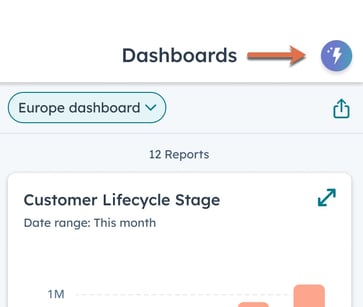
- テキストボックスに質問を入力します。例えば、「最も多くのチケットをクローズしているのは?」。次に、[生成]をクリックします。
- または、テンプレートを使用するには、テンプレートアイコンをクリックし、質問テンプレートを選択します。
- レポートが生成されたら、[再生成]または[保存]を選択します。
- レポートの保存先とするダッシュボードを選択し、[保存]をクリックします。
ご注意:
- 複数のオブジェクトを使用してレポートを作成することはできません。
- AIは常に進化し、より正確になってきており、ユーザーからのフィードバックはツールに大いに役立ちます。右上の[レポートのフィードバック]ユーザーアンケートでフィードバックを送信できます。
