
更新日時 2026年6月24日
以下の 製品でご利用いただけます(別途記載されている場合を除きます)。
-
 Marketing Hub
Starter, Professional, Enterprise
Marketing Hub
Starter, Professional, Enterprise
-
 Sales Hub
Starter, Professional, Enterprise
Sales Hub
Starter, Professional, Enterprise
-
 Service Hub
Starter, Professional, Enterprise
Service Hub
Starter, Professional, Enterprise
-
 Data Hub
Starter, Professional, Enterprise
Data Hub
Starter, Professional, Enterprise
-
 Content Hub
Starter, Professional, Enterprise
Content Hub
Starter, Professional, Enterprise
-
 Revenue Hub
Professional, Enterprise
Revenue Hub
Professional, Enterprise
-
 HubSpotクレジットが必要
-
シートが必要
注: 研究インテントは、購入したクレジット、またはクレジットを含むシートプランのいずれかで使用できます。両方である 必要はありません 。
リサーチインテントを設定したら、リサーチインテントを使用して、関心のあるトピックを調査している会社のインサイトを取得します。
調査のインテントでは、研究トピックを追加したり、研究レベル、訪問者インテント、ターゲット市場、CRM プロパティーで絞り込みしたりできます。
研究インテントのためのデータをどのように入手するか?
リサーチのインテントは、200,000+のウェブサイトからなるHubSpot独自のインテントエコシステムによって運営されています。エコシステム内の全てのウェブサイトにはHubSpot 追跡コードがインストールされており、 インテントデータアクセスをオプトインしています。
幅広い業界やコンテンツをカバーしているため、HubSpotはこのエコシステム内のウェブサイトに対し、数十万種類に及ぶ極めて具体的なリサーチトピックを割り当てることができます。
研究インテントはどのように機能しますか?
匿名IPがHubSpotのインテントエコシステム内のウェブサイト( hubspot.com など)にアクセスすると、HubSpotは以下を実行します。
- 匿名の訪問IPを会社として識別します(例:WidgetCo)として特定します。
- WidgetCoを hubspot.com に割り当てられたトピックに一致させます(例:「CRM」)
これにより、リサーチインテント内でリサーチトピックとして「CRM」をターゲットに設定し、結果としてWidgetCoを抽出できるようになります。
始める前に
リサーチインテントを始める前に、以下の点にご注意ください。
- リサーチインテントを使用する前に、ターゲット市場の設定とリサーチトピックの選択を行ってください。こちらで、リサーチインテントの設定方法について詳しくご確認ください。
- リサーチインテントを設定するには、ユーザーに バイヤーインテント権限が必要です。
リサーチインテントを使用する
HubSpotクレジットが必要 会社ペインでCRMレコード、セグメント、またはワークフローに会社を追加するには、 HubSpotクレジットが必要です
サブスクリプションが必要 会社ペインでCRMレコード、セグメント、またはワークフローに会社を追加するには、 Starter、Professional、またはEnterpriseサブスクリプションが必要です。
リサーチのインテントにより、CRMの内外で関心のあるトピックを研究している会社を見つけることができます。
注:1ビューあたりに表示される会社は1,000社までです。別の会社を表示するにはフィルターを調整する必要があります。
ご使用のアカウント内に現在ある会社は、HubSpotアイコン付きで表示されます。
リサーチインテントからの会社をCRMに追加すると、会社には「バイヤーインテント」のソースプロパティー値が レコードされます。 こちらで、 レコードソース プロパティーの詳細をご確認ください。
- HubSpotアカウントで、[マーケティング] >[バイヤーインテント] の順に移動します。
- 上部にある[リサーチ] タブをクリックします。
- 左側のパネルで、会社を絞り込むことができます。
- リサーチトピック: リサーチインテントトピック設定で作成したトピックの1つで絞り込みします。HubSpotはこの設定を基に、該当のトピックを調べている企業を検索します。
注: リサーチインテントのトピックは常に英語で作成されるため、アカウントの言語設定(ドイツ語、スペイン語など)にかかわらず翻訳する必要はありません。リサーチトピックは、HubSpotのインテントエコシステム内における独自のウェブサイト分類であり、検索エンジンのキーワードや検索語句ではありません。
- 調査レベルによる絞り込み条件: 過去30日間と比較した過去30日間の調査アクティビティーの会社の傾向で絞り込みします。
- リサーチレベルは、月ごとのリサーチアクティビティーに基づいて計算されます。
- 高い: 160%以上増加
- 中程度: 111%から160%の増加
- 軽度: 85%から110%増加
- 低: 次の値より小さい 85%増加
- リサーチレベルは、月ごとのリサーチアクティビティーに基づいて計算されます。
- ビジターインテント: ビジターインテントの基準を満たす会社を絞り込みます。[ビジターインテント条件 を追加] をクリックしてビジターインテント基準を設定します。
- ターゲット 市場 : ターゲット市場の 条件に含まれる会社で絞り込みします。[ターゲット市場を追加]をクリックして、新しいターゲット市場を作成します。
-
- HubSpotのCRM:[全ての会社]、[CRMに登録されていない会社]、または[CRMに登録されている会社]で絞り込みます。[全ての会社]または[CRMに登録されている会社]を選択した場合は、次の追加フィルターを使用できます。
-
- セグメントで絞り込み:Starter、Professional、Enterprise のいずれかのサブスクリプションをお持ちで、アカウントにHubSpotクレジットが付与されている場合、特定の会社セグメントをリサーチインテントビューに含めたり除外したりできます。
-
-
- [セグメントで絞り込む] スイッチをクリックしてオンに切り替えます。
- 1つ目のドロップダウンメニューをクリックし、[次の会社を除外]または[次の会社のみを表示]を選択します。
- 次に、2つ目のドロップダウンメニューをクリックし、調査意図に含めるセグメントや除外するセグメントの横にあるチェックボックスをオンにします 。
- ライフサイクルステージ: 対応する会社レコードのライフサイクルステージ(顧客、登録読者など)で絞り込みます。
-
-
- 取引ステージ:会社に関連付けられている取引レコードの取引ステージプロパティーに基づき、パイプライン指向の取引ステージを絞り込みます。
- 担当者:会社レコードの割り当て済み担当者で絞り込みます。
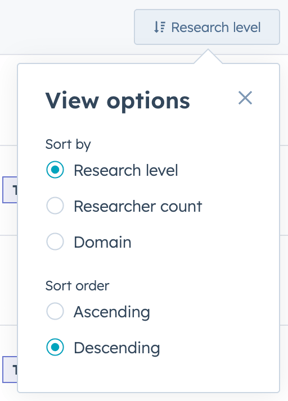
- 特定の会社の詳細を確認するには、次の手順に従います。
- 会社をクリックします。会社パネルでは、以下を確認できます。
- リサーチ:リサーチレベルの概要と会社が調査しているトピックを提供します。
- 概要:会社、業界、従業員の範囲、会社の拠点がある国について説明します。
- コンタクト: この会社に関連付けられたCRMのコンタクトが表示されます。会社が自分のCRM内にある場合にのみ、コンタクト を確認できます。
- 会社をクリックします。会社パネルでは、以下を確認できます。
- Starter、Professional、Enterpriseのいずれかのサブスクリプションをご利用で、アカウントに HubSpotクレジットが付与されている場合は、会社パネルでCRMレコード、セグメント、ワークフローに会社を追加できます。
-
-
- 会社が現在アカウントにレコードとして存在していない場合は、右上の[+CRM]をクリックして新しい会社レコードを作成します。
-
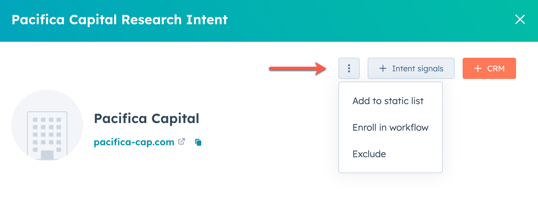
- 会社の詳細を確認したら、右上の[X]アイコンをクリックします。
CRMレコード、セグメント、ワークフローに会社を追加する
HubSpotクレジットが必要 会社ペインでCRMレコード、セグメント、またはワークフローに会社を追加するには、 HubSpotクレジットが必要です。調査目的で新規の企業を追加するには、クレジット使用期間中に特定数のHubSpotクレジットが必要となります。使用するクレジットの具体的な数の詳細については、 HubSpot製品・サービスカタログをご確認ください。
サブスクリプションが必要 会社ペインでCRMレコード、セグメント、またはワークフローに会社を追加するには、Starter、Professional、またはEnterpriseサブスクリプションが必要です。
Starter、Professional、Enterpriseのいずれかのサブスクリプションをご利用で、アカウントに HubSpotクレジットが付与されている場合は、調査目的に含まれる会社をCRMのレコード、セグメント、ワークフローに一括で追加することができます。調査意図から会社を追加する場合、ユーザーに はデータ エンリッチメント アクセス 権限が必要です。
- HubSpotアカウントで、[その他]をクリックし、[マーケティング] > [購入者の興味関心]に移動します。アカウントに[その他]が表示されない場合は、[マーケティング]>購入者の興味関心に直接移動します。
- HubSpot 会社レコードに個別の会社を追加するには、会社の横にある+プラスアイコンをクリックします。
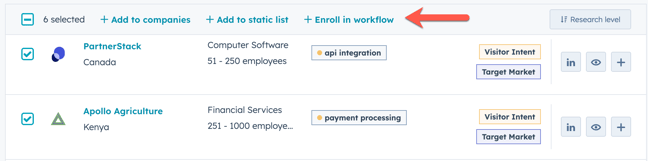
- 複数の会社をHubSpot 会社レコードに一括で追加するには、会社の名前の横にあるチェックボックスをオンにします。上部にある[+会社に追加]をクリックします。
- 既存の静的セグメント または ワークフローに複数の会社を追加するには、次の手順に従います。
- 会社の名前の横にあるチェックボックスをオンにします。
- 上部にある[ +静的セグメント に追加]または [+ワークフローに登録]をクリックします。選択した会社のうち、ご使用のアカウント上にレコードとして現在存在していないものは、新しいレコードとして自動追加されます。
- ダイアログボックスで、ドロップダウンメニューをクリックし、 セグメントまたは ワークフローを選択します。次に、[追加]をクリックします。
- ダイアログボックスで、情報強化するレコードの数と、ご使用のアカウントで利用可能なクレジットを確認します。下部にある[エンリッチメントされたレコードを追加] をクリックします。
注:
- クレジット残高には、現在のクレジット使用期間のクレジットの残数が反映されます。情報強化の設定によっては、またはアカウント内の他のユーザーがクレジットを使用している場合、この数は処理の間にも変化することがあります。
- 手動または自動追加によって会社が追加されると、担当者は空のままになるため、任意のユーザーに割り当てることができます。
調査意図から会社を除外する
HubSpotクレジットが必要 [Research Intent overview(リサーチインテントの概要)]と[companies(会社)]タブおよび自動追加機能から最大100社をリサーチインテントの対象から除外するには、 HubSpotクレジットが必要です。
個々の会社を除外するには:
- HubSpotアカウントで、[マーケティング] >[バイヤーインテント] の順に移動します。
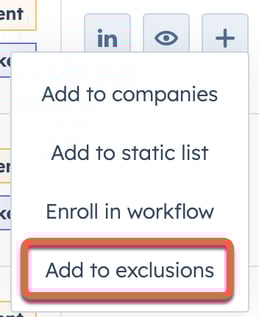
- [リサーチ] タブで、会社の上にマウスポインターを置き、+プラスアイコンをクリックします。次に、[除外に追加] を選択します。
- ドメインによって会社を除外するには:
- HubSpotアカウントで、[その他]をクリックし、[マーケティング] > [購入者の興味関心]に移動します。アカウントに[その他]が表示されない場合は、[マーケティング]>購入者の興味関心に直接移動します。
- [設定]タブに移動します。
- [除外対象]セクションで、右上の[除外対象を追加] をクリックします。
- 右側のパネルで、ドメインを入力します。
- [保存]をクリックします。
- 会社をバイヤーインテントビューに戻すには、次の手順に従います。
- HubSpotアカウントで、[その他]をクリックし、[マーケティング] > [購入者の興味関心]に移動します。アカウントに[その他]が表示されない場合は、[マーケティング]>購入者の興味関心に直接移動します。
- [設定]タブに移動します。
- [除外リスト]セクションで、右上の[除外を編集]をクリックします。
- 除外リストからドメインを削除し、[ 保存]をクリックします。全てのドメインを削除するには、[削除]をクリックします。
