
更新日時 2026年4月27日

この営業ワークスペースを使用すれば、セールスデータやアクティビティを確認し、フォローアップ項目について簡単なアクションを取ることができるため、最も重要度の高い仕事に集中できます。
注: 以下のコンテンツは、2026年4月27日以降、全てのアカウントに適用されます。スーパー管理者は、2026年5月18日まで は営業ワークスペースのバージョンを切り替えることができます 。旧バージョンの営業ワークスペースで営業アクティビティーを管理する方法をご確認ください。
営業ワークスペースのバージョンを選択
スーパー管理者は、必要に応じて、アカウントの新しい営業ワークスペース環境を有効にしたり、以前のバージョンに戻したりできます。
- HubSpotアカウントにて、上部のナビゲーションバーに表示される設定アイコン
をクリックします。 - 左のサイドバーの [ツール]で、[営業ワークスペース]をクリックします。
- 上部にある[その他 ]タブをクリックします。
- 新しいバージョンの営業ワークスペースをオンにするには、次の手順に従います。
- [ 新しい営業ワークスペースを有効化] スイッチをオンに切り替えます。
- ダイアログボックスで[ 保存]をクリックします。
- 以前のバージョンの営業ワークスペースに戻るには、次の手順に従います。
- [ 新しい営業ワークスペースを有効化]スイッチをオフに切り替えます 。
- ダイアログボックスで[保存]をクリックします。
[サマリー ]タブをカスタマイズ
営業ワークスペースの[ 概要 ]タブには、営業情報の概要のほか、関連タスクやフォローアップ項目に対して簡単なアクションを実行する方法が表示されます。
サマリーカードの順序を変更するには、次の手順に従います。
- HubSpotアカウントにて、[営業]>[営業ワークスペース]の順に進みます。
- カード をクリックして目的の位置までドラッグします。
- カードの内容を折りたたんだり展開したりするには、 カード名をクリックします。
レコードの管理
営業ワークスペースを使用すると、ワークフローを中断することなくレコードを表示して編集できます。
営業ワークスペースでCRMレコードを表示および編集するには、次の手順を実行します。
- HubSpotアカウントにて、[営業]>[営業ワークスペース]の順に進みます。
- ページの上部:
- 会社を管理するには、[ 会社 ]タブをクリックします。
- リードを管理するには、[ リード ]タブをクリックします。
- 取引を管理するには、[ 取引 ]タブをクリックします。
- レコードを絞り込むには、テーブルの上部にある [フィルター ]をクリックします。[ 詳細フィルター ]をクリックして 、フィルターをさらにカスタマイズします。
- テーブルに表示される情報を編集するには、[ 列を編集]をクリックします。
- レコード の名前 をクリックすると、そのレコードを表示してそのプロパティー値を編集することができます。
タスクを管理する
営業ワークスペースで最新情報を把握し、提案されたタスクに対応することができます。
タスクを確認するには、以下のようにします。
- HubSpotアカウントにて、[営業]>[営業ワークスペース]の順に進みます。
- [ 概要 ]タブで、[タスク] カードを使用して既存のタスクをプレビューします。
- カードの右上にある[ タスクを開始 ]ボタンをクリックして、割り当てられたすべてのタスクの処理を開始します。
- タスクカテゴリー( 例:[優先度高]、[ コール])の下の数字 をクリックすると 該当するタスクのみの作業を開始できます。
- カードの右上にある[タスクを作成 ]ボタンをクリックして新しいタスクを作成します。
![フィルターとタスクカテゴリーを示す、営業ワークスペースの[概要]タブに表示されるタスクのサマリーカードの画像。](https://53.fs1.hubspotusercontent-na1.net/hub/53/hubfs/Knowledge_Base_2023-24-25/KB-Sales-Workspace/sales-workspace-tasks-summary-card.png?width=951&height=224&name=sales-workspace-tasks-summary-card.png)
- [ 概要 ] タブで、[ 提案されたタスク ] カードを使用して、最近のアクティビティに基づいて推奨されるアクションを表示します。
タスクの詳細を表示するには、次の手順に従います。
- HubSpotアカウントにて、[営業]>[営業ワークスペース]の順に進みます。 上部にある[タスク ]タブをクリックします。
- タスクを絞り込むには、テーブルの上部にある [フィルター ]をクリックします。[詳細フィルター ]をクリックして 、フィルターをさらにカスタマイズします。テーブルに表示される情報を編集するには、[列を編集]をクリックします。
- 左側のサイドバーを使用してタスクビューを調整します。保存ビューを作成する:
- 目的の フィルターを選択します。
- 左側のサイドバーで[ビューを作成]をクリックします。
- ダイアログボックスに名前を入力します。
- [ビューを作成]をクリックします。
スケジュールを管理する
営業ワークスペースでは、スケジュールの確認やミーティングの準備、過去のミーティングに関するフォローアップを行うことができます。
既存のミーティングを管理
- HubSpotアカウントにて、[営業]>[営業ワークスペース]の順に進みます。 上部にある[スケジュール ]タブをクリックします。
- ビューを調整するには、カレンダーの上部にあるフィルターを使用します。
- 期間を変更するには、[ 期間 ]ドロップダウンメニューをクリックし、[ 日]、[ 週]、[ 月]のいずれかを選択します。
- ビューから特定のタイプのイベントを除外するには、[ キー ]ドロップダウンメニューをクリックし、[HubSpotミーティング]、[ カレンダーイベント]、または [すべてのタスク]を選択します。
- 週末を非表示にするには、[ 週末を非表示] チェックボックスをオンにします。
- タイムゾーンを変更するには、[ タイムゾーン ]ドロップダウンメニュー をクリックしてタイムゾーンを選択します。
- 別の日付を表示するには、カレンダーの右上にある 矢印 を使います。
- 特定のカテゴリーのミーティングと推奨されるアクションを確認するには、左側のサイドバーの セクション をクリックします。
- 今後のミーティング: 今後のミーティングの概要。
- フォローアップ商談: 成果が必要なミーティングや、未完了のタスクがあるミーティングのビュー。このセクションの項目は、7日間または完了するまで保持されます。
- スケジュールの概要を表示するには、[概要 ]タブに移動します。
- 右側のパネルで、その日のスケジュールをプレビューします。
- ミーティング後にフォローアップアクションを実行するには、左側の[ミーティングで フォローアップ]カードを使用します。
ミーティングをスケジュール(ベータ版)
営業ワークスペースの[スケジュール ]タブから直接ミーティングを予約できます。
注: スーパー管理者は、 営業ワークスペースベータ版の[スケジュール]タブからアカウントをブックミーティング にオプトインできます。
- HubSpotアカウントにて、[営業]>[営業ワークスペース]の順に進みます。 上部にある[スケジュール ]タブをクリックします。
- 右上の[ミーティングをスケジュール] ボタンをクリックします。
- ダイアログボックスで、[ コンタクトを選択 ]ドロップダウンメニューをクリックし、 コンタクトを選択します。
- [ホスト]で、ミーティングのホストとして設定するユーザー またはミーティングのローテーション を選択します。
- [タイトル] フィールドに ミーティングのタイトルを入力します。これはカレンダー招待のイベントタイトルに表示され、参加者に表示されます。
- [ 開始日]、[ 開始時刻]、[ 終了時刻 ]フィールドをクリックして、ミーティングの 日時 を選択します。または、右側でカレンダーの 日付と時刻 をクリックします。
- [ミーティングタイプ ]ドロップダウンメニューをクリックして、 ミーティングタイプを設定します。
- 参加者をさらに追加するには:
- [参加者 ]ドロップダウンメニューをクリックします。
- 検索バー を使用して、追加するユーザーと コンタクト を検索します。
- 追加の参加者の横にあるチェックボックスをオンにします 。
- [場所 ]ドロップダウンメニューをクリックして、ミーティングの場所を選択します。これはカレンダーの招待に表示され、参加者に表示されます。
- [ スケジュール済みリマインダーEメール]で、リマインダーEメールのタイミングを調整できます。
- 数値 を入力し、 ドロップダウンメニュー をクリックして相対的なタイミングオプションを選択します (例:1日前、2時間前、10分前など)。
- スケジュール済みのリマインダーEメールを削除するには、 削除 アイコンをクリックします。
- スケジュール済みのリマインダーEメールを追加するには、[リマインダーを追加 ]をクリックし、そのEメールの 相対的なタイミング を選択します。
- 必要に応じて、[リマインダーEメールの本文に参加者の説明を含める ]チェックボックスをオンにします。
- 招待に表示されるミーティングの説明を追加するには、[参加者の説明 ]フィールドに説明を入力します。
- [内部メモを追加 ]をクリックして、アカウント内のユーザーのみに表示されるメモを追加します。
- ミーティングの詳細の調整が完了したら、下部にある[ ミーティングをスケジュール]をクリックします。
営業活動の確認
営業ワークスペースには、営業活動の概要が表示されます。
- HubSpotアカウントにて、[営業]>[営業ワークスペース]の順に進みます。
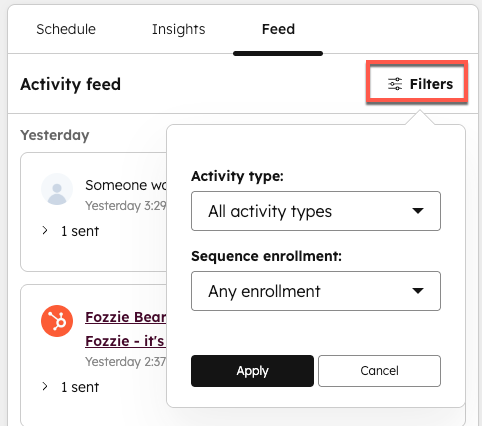
- 右側のパネルで[フィード ]タブをクリックすると、自分が実行したアクティビティーのタイムラインと、担当する取引に関連する見積もりの最近のアクティビティーが表示されます。
- アクティビティーフィードを絞り込むには、次の手順に従います。
- 右上の [フィルター ]アイコンをクリックします。
- [アクティビティータイプ ]ドロップダウンメニューをクリックし、アクティビティータイプを選択します。
- [シーケンス 登録 ]ドロップダウンメニューをクリックして、アクティビティーがシーケンスに関連しているかどうかを選択します。
- [適用]をクリックします。
- アクティビティーのレポートを表示するには、次の手順に従います。
- [ Insights(インサイト )]タブをクリックします。
- [今週のアクティビティー] セクションで、アクティビティータイプの下の数字 をクリックすると、レポートの詳細が表示されます。
- シーケンスの進捗状況を表示するには、[概要]タブの[ アプローチアクティビティー]カードを確認します。
アナリティクスを表示(ベータ版)
営業ワークスペースには、選択したレポートのダッシュボードを表示する[ ダッシュボード ]タブを含めることができます。スーパー管理者は、 ダッシュボードを営業ワークスペースに追加できます。
