
更新日時 2026年9月15日
以下の 製品でご利用いただけます(別途記載されている場合を除きます)。
-
 Marketing Hub
Professional, Enterprise
Marketing Hub
Professional, Enterprise
-
 Sales Hub
Professional, Enterprise
Sales Hub
Professional, Enterprise
リードスコアリングツールでは、AIによるインサイトを活用して、アカウント内のイベントのコンバージョンデータに基づくスコアリング条件を設定できます。インサイトには、各イベントのコンバージョン率と信頼度が表示されるため、特に影響度の高いイベントを基に、効果的なスコアリングルールを作成できます。
例えば、関連付けられたコンタクトが[営業デモ]ページを訪問した後、その会社がライフサイクルステージの[顧客]に移行するケースが多いとします。この場合、その会社に関連付けられたコンタクトがこのページを訪問したときにポイントを加算するルールを作成できます。これにより、その会社が顧客になる可能性が高く、営業チームがアプローチすべき有望なリードであることを示せます。
アクセス権限が必要 リードスコアを作成し、リードスコアの条件を設定するには、リードスコアリングの編集権限が必要です。
始める前に
主な用語
影響度の高いイベントに基づくルールの推奨内容を確認する際には、以下の用語が使用されます。
- AIルール:目標ステージへのコンバージョンにつながることが多いイベントに基づくルールの推奨内容です。過去90日間のアクティビティーに基づき、目標ステージへのコンバージョン前14日間までに発生したイベントが表示されます。
- 目標ステージ:コンバージョンの追跡対象とするライフサイクルステージまたは取引ステージです。例えば[リード]を選択すると、イベントの発生後に[リード]へ移行した会社を確認できます。
- コンバージョン率:イベントを実行した後、選択した目標ステージに移行したコンタクトまたは会社の割合です。
- 信頼度:イベントのコンバージョン率とサンプル数を基に、そのシグナルの信頼性を示す指標です。
追跡対象のイベント
ルールの候補を作成するために、以下のイベントが追跡されます。
- フォーム送信
- ページ閲覧
- Eメール開封
- ワークフローへの登録
- Eメール内のリンクのクリック
- Eメール配信登録ステータスの更新
- CTAのクリック
- マーケティングイベントへの参加
- マーケティングイベントへの登録
- Eメールのバウンス
- メディアの再生
- Eメールの配信
影響度の高いイベントに基づいてリードスコアリング条件を設定する
影響度の高いイベントに基づくスコアリング条件を設定するには、次の手順に従います。
- HubSpotアカウントで、[その他]をクリックし、[マーケティング]>[リードスコアリング]の順に進みます。アカウントに[その他]が表示されない場合は、[マーケティング]>[リードスコアリング]に直接移動します。
- 新しいエンゲージメントスコアまたは複合スコアを作成するか、 既存のエンゲージメントスコアまたは複合スコアを編集します。
- 新しいスコアを作成する場合は、[AIルールを確認]をクリックします。既存のスコアを編集している場合は、右上の[ルールを確認]をクリックします。右側のパネルで、影響度の高いイベントを確認し、必要に応じて絞り込みます。
- インサイトで、コンタクトと会社のどちらのアクティビティーをランク付けするかを選択します。
- デフォルトでは、すべての目標ステージが表示されます。特定のステージに絞り込むには、[目標ステージ]を選択します。これにより、コンバージョンを最適化したいライフサイクルステージまたはパイプラインステージに基づいてインサイトを絞り込めます。例えば[リード]を選択すると、イベントの発生後に[リード]へ移行した会社を確認できます。
- デフォルトでは、すべてのイベントが表示されます。特定のイベントタイプ(例:[Eメール開封])だけを表示するには、[条件タイプ]をクリックし、対象のイベントを選択します。
- 特定の信頼度のみを表示するには、表の上にある[高]、[中]、[低]のいずれかを選択します。
- イベントは、信頼度の[高]から[低]の順に自動で並べ替えられます。同じ信頼度の中では、コンバージョンした件数が多い順に表示されます。並べ替え順を変更するには、対象の列見出しをクリックします。
- 特定のイベントを検索するには、検索バーを使用します。例えば、ページのURLやマーケティングEメールの名前で検索できます。
- 各ルールには、シグナルの信頼度、サンプル数、既存のスコアリング基準に基づいて、推奨ポイントが表示されます。例えば、信頼度が[高]のイベントに10ポイントを加算できます。推奨ポイントを変更するには、[推奨ポイント]フィールドに新しい値を入力します。同じイベントに基づく他のルールのポイントも更新されます。
- 推奨されたルールを追加するには、追加するルールのチェックボックスをオンにし、[スコアに追加]をクリックします。追加した各ルールは、個別にスコアリングされます。
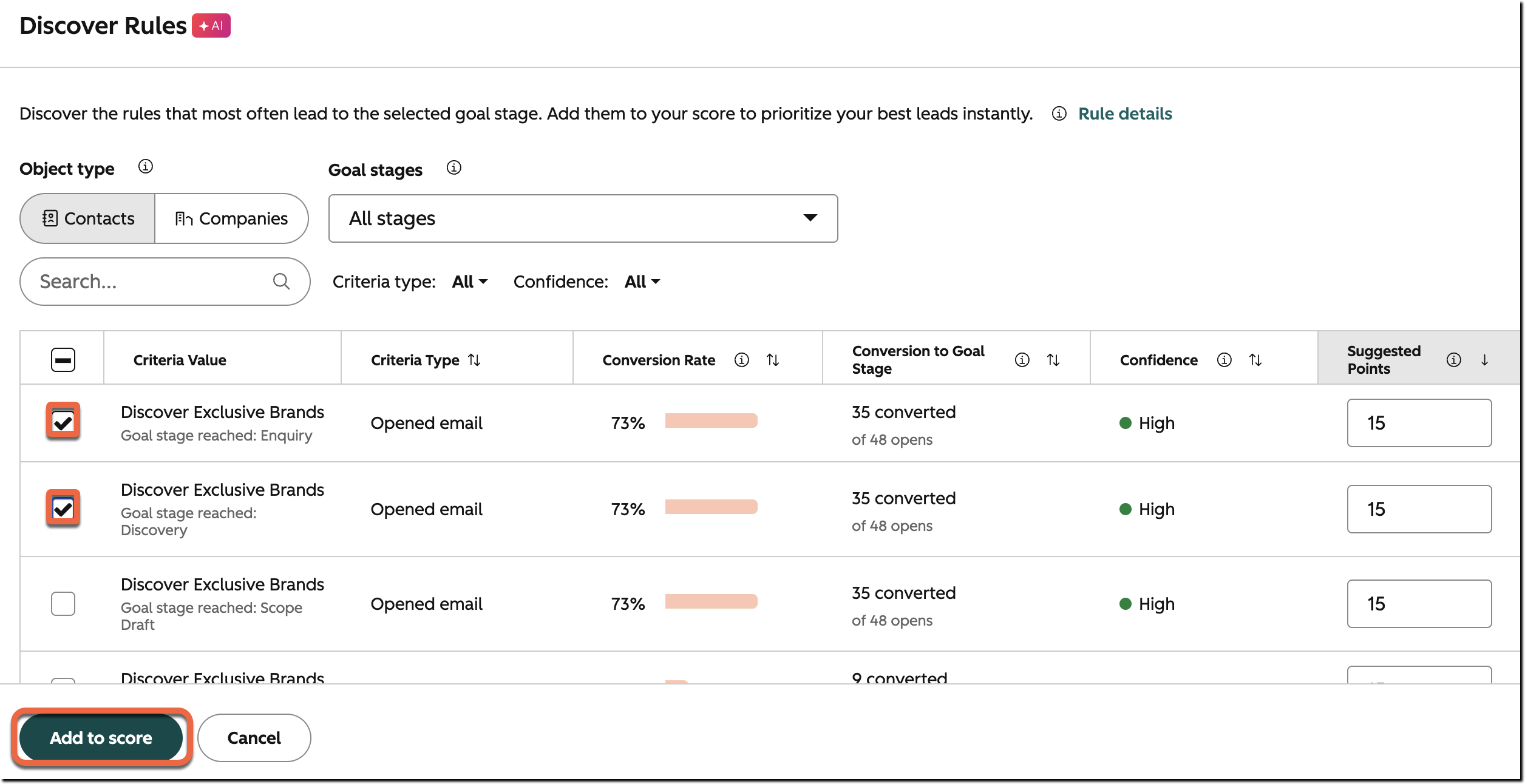
- ルールがスコアリング条件に自動的に追加されます。ルールをカスタマイズするには、対象のルールをクリックし、 フィルターとオプションを編集します。

- スコアの設定または編集を完了します。新しいスコアの場合は[確認して有効化]、既存のスコアの場合は[確認して更新]をクリックします。
リードスコアリングツールの詳細と、 他のイベントまたはプロパティー値に応じてスコアを付ける方法もあわせてご確認ください。
