
마지막 업데이트 날짜: 2026년 9월 15일
명시된 경우를 제외하고 다음 구독 중 어느 것에서나 사용할 수 있습니다.

작업 항목을 생성한 후에는 HubSpot 계정의 여러 곳에서 해당 항목을 수정하거나 삭제할 수 있습니다.
다음 방법에 대해 자세히 알아보세요:
모바일 기기를 사용 중이라면 HubSpot 모바일 앱에서 작업을 사용하는 방법을 알아보세요.
권한 필요 작업을 수정하거나 삭제하려면 작업에 대한 수정 권한이 필요합니다.
작업 목록 페이지에서 작업 수정 또는 삭제
- HubSpot 계정에서 더 보기를 클릭한 다음 CRM > 작업으로 이동하세요. 더 보기가 계정에 표시되지 않으면 바로 CRM > 작업으로 이동하세요.
- 작업 보기로 이동하거나 보려는 작업을 필터링하세요.
- 개별 태스크를 편집하려면:
- 작업 위에 마우스를 올린 후 ‘ ’ 작업 미리보기 아이콘을 클릭합니다.
- 오른쪽 패널에서 작업 세부 정보를 수정한 후 ‘저장’을 클릭하세요.
- 여러 작업의 동일한 속성을 편집하려면:
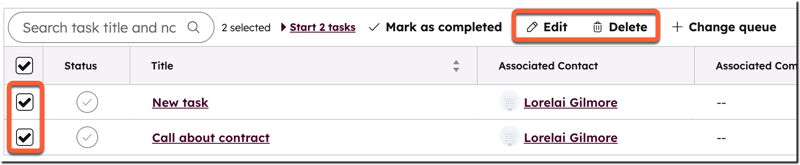
- 작업 옆의 확인란 을 선택합니다.
- 표 상단에서 '편집'을 클릭합니다. '편집'이 표시되지 않으면 '더 보기'를 클릭한 다음 '편집'을 선택합니다.
- 대화 상자에서 ‘업데이트할 속성’ 드롭다운 메뉴를 클릭하고 편집할 속성을 선택합니다.
- 업데이트할 값을 입력하거나 선택한 후 ‘저장’을 클릭합니다. 선택한 모든 작업에 동일한 속성 값이 적용됩니다.
- 작업 삭제 방법:
- 작업 옆의 확인란 을 선택합니다.
- 표 상단에서 ‘삭제’를 클릭합니다. ‘삭제’가 표시되지 않으면 ‘더 보기’를 클릭한 다음 ‘삭제’를 선택합니다.
- 표시되는 대화 상자에서 '삭제'를 클릭 하여 확인 하십시오 .
- 반복 작업 시리즈를 삭제하려면:
- 반복되는 작업 옆의 확인란 을 선택합니다.
- 표 상단에서 [삭제]를 클릭합니다. [삭제]가 표시되지 않으면 [더 보기]를 클릭한 다음 [삭제]를 선택합니다.
- 대화 상자에서 ‘이 작업 및 향후 모든 작업’을 선택한 다음, ‘작업 삭제’를 클릭 하여 확인합니다 .
레코드의 작업 편집 또는 삭제
다른 레코드(예: 연락처)를 보고 있는 동안 관련 작업을 편집하거나 삭제할 수 있습니다.
- 레코드(예: HubSpot 계정에서 더 보기를 클릭한 다음 CRM > 연락처로 이동하세요. 더 보기가 계정에 표시되지 않으면 바로 CRM > 연락처로 이동하세요.)로 이동합니다.
- 레코드 이름을 클릭합니다.
- '활동 ' 탭을 클릭합니다.
- 타임라인 위에서 '작업' 탭을 클릭합니다.
- 작업할 할당 사항을 찾습니다. 할당 사항 세부 정보가 접혀 있는 경우, 할당 사항 이름을 클릭하여 펼치십시오.
- 작업 속성을 편집하려면:
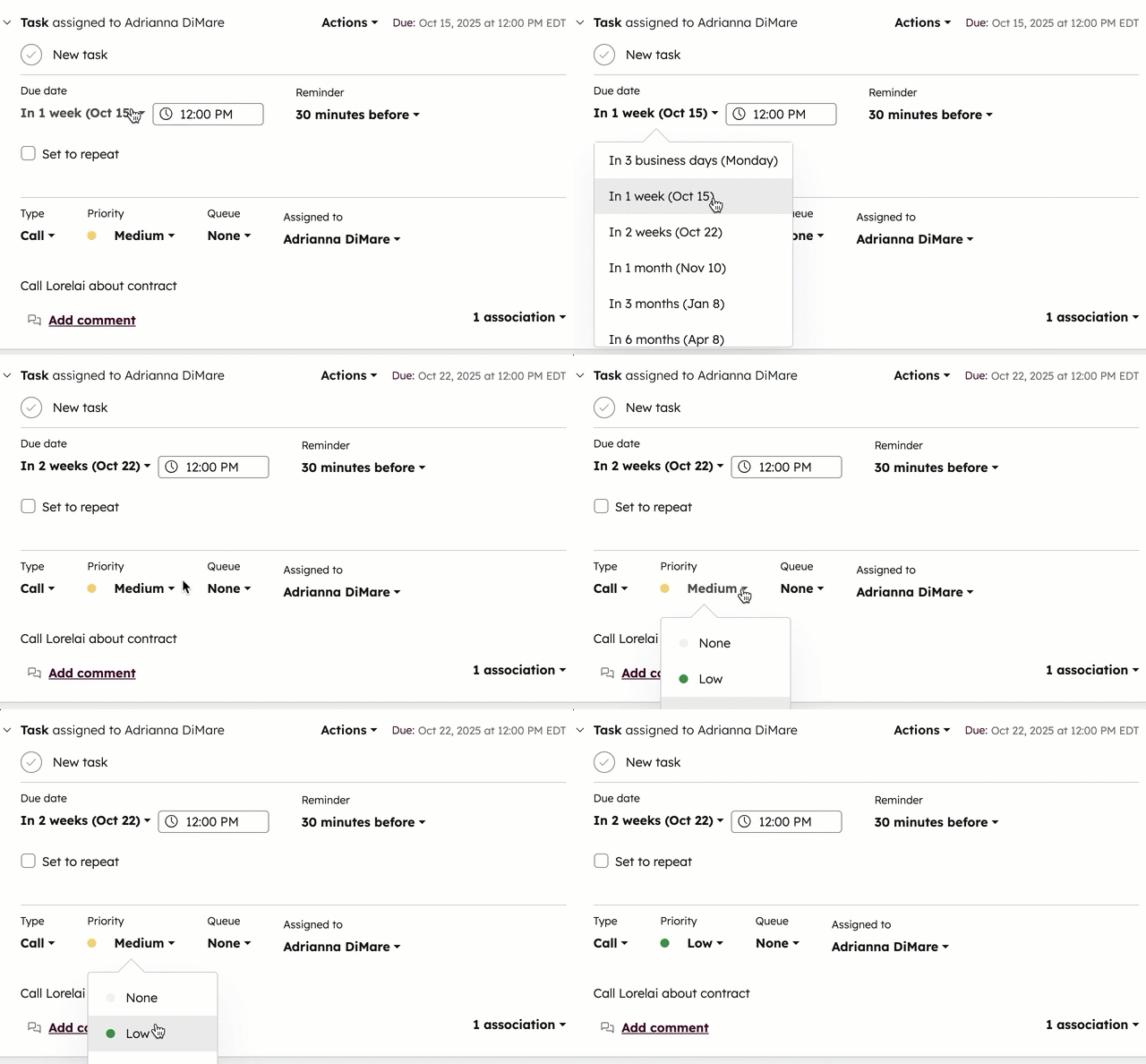
- 작업에서 각 필드나 드롭다운 메뉴를 클릭하여 작업 세부 정보를 편집합니다.
- 변경 사항은 자동으로 저장됩니다.
- 작업 삭제 방법:
- '작업'을 클릭한 다음 '삭제'를 선택합니다.
- 표시되는 대화 상자에서 ‘삭제’를 클릭하여 확인하십시오.
- 작업이 반복되도록 하려면 ‘반복 설정’ 확인란을 선택하십시오. 숫자를 직접 입력하거나 화살표를 클릭하여 숫자를 선택한 다음, 드롭다운 메뉴를 사용하여 작업이 반복될 주기(예: 2개월마다)로 ‘일’, ‘주’, ‘월’ 또는 ‘년’을 선택하십시오. 이전 작업이 완료되거나, 삭제되거나, 기한이 지나면 새로운 작업이 생성됩니다.
- 다른 작업을 수행하려면:
-
- 댓글: 다른 사용자나 팀을 언급할 수 있습니다. 작업 하단에서 ‘댓글 추가’를 클릭하세요.
- 고정: 작업을 활동 타임라인 상단에 고정합니다. ‘작업’을 클릭한 다음 ‘고정’을 선택합니다.
- 속성 내역 보기: 작업의 속성 내역을 확인합니다. '작업'을 클릭한 다음 '내역'을 선택합니다.
Gmail 수신함에서 작업 편집 또는 삭제
HubSpot Sales Chrome 확장 프로그램을 연결한 경우 Gmail에서 작업을 수정하거나 삭제할 수 있습니다 .
- Gmail에 로그인합니다.
- Gmail 수신함 오른쪽에서 톱니바퀴 아이콘을 클릭합니다.
- '작업(Tasks)' 탭을 클릭합니다.
- 할 일을 수정하려면 해당 할 일을 클릭하고 세부 정보를 업데이트하세요. 완료되면 '저장'을 클릭하세요.
- HubSpot 계정에서 작업을 보려면 작업 위에 마우스를 올린 다음 '작업(Actions)'을 클릭하고 'HubSpot에서 보기(View in HubSpot)'를 선택하세요.
- 작업 항목을 삭제하려면 작업 항목 위에 마우스를 올린 다음, 에서 ‘작업’을 클릭하고 ‘삭제’를 선택하세요.
