
마지막 업데이트 날짜: 2026년 9월 8일
명시된 경우를 제외하고 다음 구독 중 어느 것에서나 사용할 수 있습니다.
-
 마케팅 Hub
Professional, Enterprise
마케팅 Hub
Professional, Enterprise
-
 영업 Hub
Professional, Enterprise
영업 Hub
Professional, Enterprise
-
 Service Hub
Professional, Enterprise
Service Hub
Professional, Enterprise
-
 Data Hub
Professional, Enterprise
Data Hub
Professional, Enterprise
-
 Smart CRM
Professional, Enterprise
Smart CRM
Professional, Enterprise
-
 Revenue Hub
Professional, Enterprise
Revenue Hub
Professional, Enterprise
'Google 스프레드시트 행 생성' 또는 'Google 스프레드시트 데이터 업데이트' 작업을 사용하여 HubSpot 속성의 데이터를 스프레드시트로 전송할 수 있습니다. 예를 들어, 이 작업을 통해 신규 리드의 연락처 데이터를 영업 담당 팀을 위한 스프레드시트로 전송할 수 있습니다.
워크플로를 통해 Google 스프레드시트에 데이터를 추가하려면 먼저 Google 스프레드시트를 HubSpot 계정에 연결해야 합니다. 앱 마켓플레이스 또는 워크플로 내에서 앱을 연결할 수 있습니다.
시작하기 전에
HubSpot에서 Google 스프레드시트로 데이터를 전송할 때는 다음 사항을 유의하십시오:
- 기본적으로 HubSpot은 내부 속성 값을 Google 스프레드시트로 전송합니다. 날짜의 경우, HubSpot은 밀리초 단위의 유닉스 타임스탬프를 전송합니다.
- Data Hub Professional 구독을 이용 중이라면, ‘Google 스프레드시트 행 생성’ 작업 앞에 ‘데이터 서식 지정’ 작업을 추가하여 날짜 속성을 원하는 형식으로 지정할 수 있습니다. 그런 다음 Google 스프레드시트 작업의 ‘속성’ 드롭다운 메뉴에서 ‘데이터 서식 지정’ 작업의 날짜 출력값을 선택하세요.
- 또한 스프레드시트의 별도 열에 다음 수식을 추가하여 Google 스프레드시트에서 밀리초 단위의 날짜를 변환할 수도 있습니다: =A1/1000/60/60/24 + DATE(1970,1,1). A1은 유닉스 타임스탬프가 포함된 열로 대체하십시오.
- 'Google 스프레드시트 행 생성' 액션을 사용할 경우, 데이터는 기존 행에 추가되지 않습니다. 대신, 이 액션은 시트에 새 행을 삽입합니다. 이로 인해 참조된 셀과 사용된 수식에 영향을 미칠 수 있습니다. 이를 방지하려면 데이터가 채워진 기존 행만 참조하도록 하십시오. 기존 행에 데이터를 추가하려면 '기존 Google 스프레드시트 행 업데이트' 액션을 사용하십시오 .
- HubSpot이 데이터를 전송하는 시트에 수동으로 데이터를 추가하지 마십시오. 스프레드시트에 수동으로 데이터를 추가해야 하는 경우, 새 시트를 생성하고 첫 번째 시트의 기존 데이터를 참조해야 합니다.
- 일반적으로 업데이트하는 Google 스프레드시트에서 수식을 사용하는 것은 권장되지 않습니다. 수식이 많은 Google 스프레드시트의 셀을 업데이트하면 액션 실행 시간이 느려지거나 워크플로에서 오류가 발생할 수 있습니다.
- Google 스프레드시트는 셀이 수정될 때마다 모든 종속 수식을 자동으로 재계산합니다. 스프레드시트의 규모가 커지고 수식이 많아질수록 각 업데이트 작업이 완료되는 데 더 오랜 시간이 걸립니다.
- 대신, 수식을 가능한 한 적게 사용하거나 스프레드시트의 모든 업데이트가 완료된 후에만 수식을 적용하는 것이 좋습니다.
- 동일한 시트를 여러 워크플로우에서 업데이트하는 것은 데이터 중복을 초래할 수 있으므로 권장되지 않습니다. 대신, 각 시트마다 하나의 워크플로우만 사용하는 것이 좋습니다.
- 워크플로 편집기에서 스프레드시트를 선택할 때, 사용 가능한 시트는 연결된 사용자가 액세스 권한을 가진 시트에 따라 결정됩니다. 시트가 옵션으로 표시되려면 다음 요구 사항 중 하나 이상을 충족해야 합니다:
- 연결하는 사용자의 드라이브에 속해 있어야 합니다.
- 이전에 연결하는 사용자와 공유된 시트여야 합니다.
- 연결하는 사용자가 액세스 권한을 가진 공유 드라이브에 속해 있어야 합니다.
- Google 스프레드시트 연동을 해제하고 다른 사용자와 다시 연결하면, 사용 가능한 시트가 달라질 수 있습니다. 연동을 해제하고 다시 연결하기 전에 관련 워크플로를 확인하는 것이 좋습니다.
참고: 데이터를 추가할 때 요청이 시간 초과되어 중복 행이 생성될 수 있습니다. 이 문제를 해결하려면 계정에서 중복 데이터를 삭제하시면 됩니다.
스프레드시트 설정하기
스프레드시트를 설정할 때 다음 사항에 유의해 주세요:- 헤더 행은 첫 번째 행의 첫 번째 열에서 시작해야 합니다.
- HubSpot이 각 열을 식별하고 데이터를 전송할 수 있도록 각 열 머리글에 이름을 지정해야 합니다. HubSpot은 이름이 지정되지 않은 열에는 데이터를 전송할 수 없습니다.
- 표 범위 내의 모든 열에 열 머리글이 있는지 확인하십시오. 열 사이에 빈 열 머리글이 있으면 문제가 발생하거나 스프레드시트가 예상대로 업데이트되지 않을 수 있으므로 피하십시오. 예를 들어, 스프레드시트에서 A열부터 C열까지를 사용하는 경우, B열 머리글을 비워 두지 마십시오.
- 스프레드시트의 셀 수는 5,000,000개를 초과할 수 없습니다.
Google 스프레드시트를 HubSpot에 연결하기
워크플로우를 통해 Google 스프레드시트에 데이터를 추가하려면 먼저 Google 스프레드시트를 HubSpot 계정에 연결해야 합니다.
앱 마켓플레이스에서 해당 앱을 연동할 수 있습니다.
Google 스프레드시트에 새 행 추가
'Google 스프레드시트 행 만들기' 작업을 사용하여 Google 스프레드시트에 데이터를 추가할 때는 스프레드시트의 서식이 올바르게 설정되어 있는지 확인하십시오. 헤더 행을 제외하고는 데이터를 전송할 스프레드시트에 다른 데이터를 포함하지 마십시오.
이 작업은 기존 행에 데이터를 추가하지 않습니다. 대신, 스프레드시트에 새 행을 삽입합니다. 이로 인해 참조된 셀과 사용된 수식에 영향을 미칠 수 있습니다. 이를 방지하려면 데이터가 입력된 기존 행만 참조되도록 하십시오.
Google 스프레드시트에 새 행을 추가하려면:
- HubSpot 계정에서 더 보기를 클릭한 다음 자동화 > 워크플로로 이동하세요. 더 보기가 계정에 표시되지 않으면 바로 자동화 > 워크플로로 이동하세요.
- 기존 워크플로를 편집하려면 워크플로 위에 마우스를 올린 다음 ‘편집’을 클릭하세요. 또는 새 워크플로를 생성하세요.
- 워크플로 편집기에서 ‘+’ 아이콘을 클릭하여 작업을 추가합니다 .
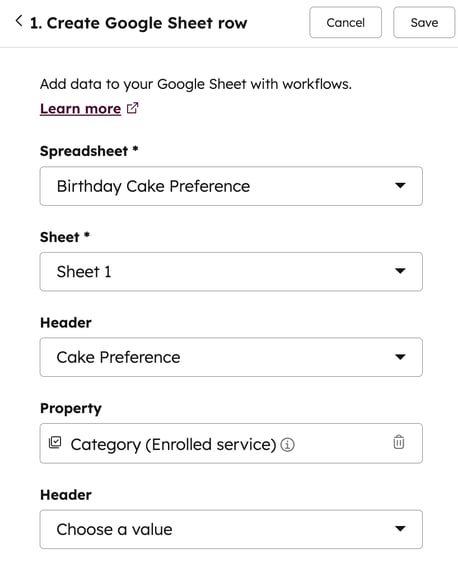
- 왼쪽 패널의 ‘Google 스프레드시트’ 섹션에서 ‘Google 스프레드시트 행 만들기’ 를 선택합니다.
- '스프레드시트' 드롭다운 메뉴를 클릭하고 데이터를 전송할 스프레드시트를 선택하세요. Google 스프레드시트를 HubSpot에 연결한 사용자가 소유하거나 공유받은 스프레드시트 중에서 선택할 수 있습니다.
- '시트' 드롭다운 메뉴를 클릭하고 데이터를 전송할 시트를 선택하세요. ‘시트’ 필드는 스프레드시트 하단에 있는 탭을 의미합니다.
- Google 스프레드시트의 열 머리글과 해당 HubSpot 속성을 설정하세요. HubSpot은 시트에 있는 기존 데이터 아래의 빈 행에 데이터를 추가합니다. 각 작업은 행당 최대 20개의 셀에 데이터를 추가할 수 있습니다.
- '헤더' 드롭다운 메뉴를 클릭하고 데이터를 전송할 Google 스프레드시트의 열 머리글을 선택하세요.
- '속성' 드롭다운 메뉴를 클릭하고 데이터를 전송할 해당 HubSpot 속성을 선택하세요.
- 워크플로 액션을 설정한 후 '저장'을 클릭하세요.
기존 Google 스프레드시트 행 업데이트
'기존 Google 스프레드시트 행 업데이트' 작업을 사용할 때는 스프레드시트의 서식이 올바르게 설정되어 있는지 확인하십시오.
이 작업은 Google 스프레드시트에 있는 데이터를 업데이트합니다. 기본적으로 Google 스프레드시트에 행이 추가되지 않으며, 기존 행만 업데이트됩니다.
기존 Google 스프레드시트 행을 업데이트하려면:
- HubSpot 계정에서 더 보기를 클릭한 다음 자동화 > 워크플로로 이동하세요. 더 보기가 계정에 표시되지 않으면 바로 자동화 > 워크플로로 이동하세요.
- 기존 워크플로를 편집하려면 워크플로 위에 마우스를 올린 다음 '편집'을 클릭하세요. 또는 새 워크플로를 생성하세요.
- 워크플로 편집기에서 '+' 아이콘을 클릭하여 작업을 추가하세요 .
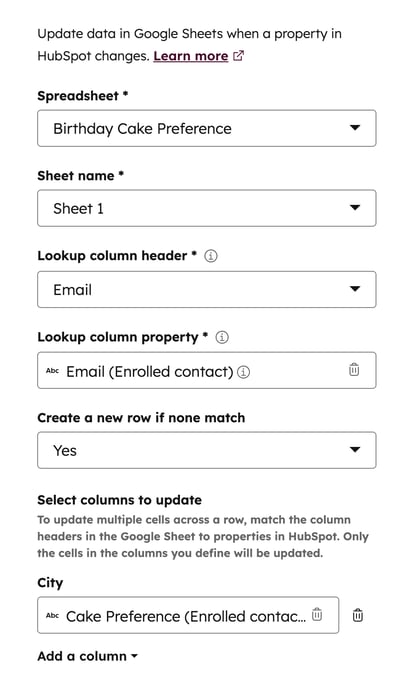
- 왼쪽 패널에서 ‘Google 스프레드시트 데이터 업데이트’를 선택하세요.
- '스프레드시트' 드롭다운 메뉴를 클릭하고 데이터를 전송할 스프레드시트를 선택하세요. Google 스프레드시트를 HubSpot에 연결한 사용자가 소유하거나 공유받은 스프레드시트 중에서 선택할 수 있습니다.
- '시트' 드롭다운 메뉴를 클릭하고 데이터를 전송할 시트를 선택합니다. '시트' 필드는 스프레드시트 하단에 있는 탭을 의미합니다.
- Google 스프레드시트의 데이터와 HubSpot의 데이터를 매칭할 고유 식별자를 설정하세요. 선택한 '조회 열' 헤더의 셀 값이 등록된 레코드에 대해 선택한 HubSpot 속성의 값과 일치하면, 일치하는 셀이 포함된 행이 업데이트됩니다. 일치하는 값을 가진 행이 여러 개인 경우, 일치하는 셀이 포함된 첫 번째 행만 업데이트됩니다.
- '조회 열' 헤더 드롭다운 메뉴를 클릭하고 스프레드시트에서 열 헤더를 선택하세요. 이 열은 업데이트를 위한 고유 식별자로 사용할 HubSpot 속성과 일치해야 합니다. 예를 들어, 연락처의 이메일 주소는 해당 연락처에게 고유하므로 고유 식별자로 사용할 수 있습니다.
- '조회 열' 속성 드롭다운 메뉴를 클릭하고, 업데이트의 식별자로 사용할 '조회 열' 헤더에 해당하는 속성을 선택합니다.
- '일치하는 항목이 없을 경우 새 행 생성 ' 드롭다운 메뉴에서:
- 일치하는 ‘조회 열 머리글’과 ‘조회 열 속성’이 없는 경우 새 행을 생성하려면 ‘예’를 클릭하십시오. 이렇게 하면 ‘업데이트할 열 선택 ’ 섹션에서 설정된 속성만 포함된 새 행이 생성됩니다.
- 일치하는 조회 열 헤더와 조회 열 속성이 없을 때 새 행을 생성하지 않으려면 ‘아니요’를 클릭하십시오.
- 스프레드시트에서 업데이트할 열을 설정합니다:
- '업데이트할 열 선택' 드롭다운 메뉴를 클릭하면 선택한 스프레드시트의 열 머리글 목록이 표시됩니다. 그런 다음 업데이트할 열을 선택하십시오.
- 열 머리글 아래의 드롭다운 메뉴를 클릭하고 옵션을 선택하십시오. 등록된 레코드의 기존 속성 값으로 데이터를 업데이트하거나, 이전 워크플로 작업의 결과로 데이터를 업데이트할 수 있습니다.
- 업데이트할 열을 하나 더 추가하려면 ‘열 추가’를 클릭하십시오.
- 열을 삭제하려면 열 머리글 옆에 있는‘ ’ 삭제 아이콘을 클릭하세요.
- '저장(Save)'을 클릭하십시오.
HubSpot에서 Google 스프레드시트를 사용할 때 발생하는 오류 해결
특정 시트를 찾을 수 없거나 워크플로 동작을 설정하는 과정에서 오류가 발생하는 경우, 다음 사항을 확인해 보시기 바랍니다:
- 스프레드시트가 업데이트되지 않았는지 확인하십시오. 다음 사항을 확인하는 것이 좋습니다:
- 스프레드시트가 여전히 존재하며 삭제되지 않았는지 확인하십시오.
- 올바른 시트 탭이 선택되어 있는지 확인하십시오.
- 매핑된 헤더가 있는지 확인하십시오.
- 헤더 행이 A1 셀에서 시작되어야 합니다.
- 테이블 범위 내에 빈 열 머리글이 없습니다.
- 시트가 크거나 수식이 많은 경우, 더 간단한 시트로 테스트하거나 수식을 줄인 후 다시 시도해 보세요.
- Google 스프레드시트에 연결하는 데 사용된 사용자 계정이 여전히 유효한지 확인하십시오. 예를 들어, HubSpot에서 사용자 계정이 비활성화된 경우 "타사 API 오류로 인해 '스프레드시트' 옵션을 불러올 수 없습니다."라는 오류가 발생할 수 있습니다 .
일반적으로 Google 스프레드시트 워크플로 작업 문제를 해결하려면 Google 스프레드시트 연동을 해제한 다음, 활성 HubSpot 사용자와 업데이트하려는 스프레드시트에 대한 액세스 권한이 있는 Google 계정을 사용하여 연동을 다시 설정하는 것이 좋습니다.
