Laatst bijgewerkt: 25 augustus 2026
Beschikbaar met elk van de volgende abonnementen, behalve waar vermeld:
-
 Marketing Hub
Professional, Enterprise
Marketing Hub
Professional, Enterprise
-
 Sales Hub
Professional, Enterprise
Sales Hub
Professional, Enterprise
-
 Service Hub
Professional, Enterprise
Service Hub
Professional, Enterprise
-
 Data Hub
Professional, Enterprise
Data Hub
Professional, Enterprise
-
 Content Hub
Professional, Enterprise
Content Hub
Professional, Enterprise
-
 Smart CRM
Professional, Enterprise
Smart CRM
Professional, Enterprise
-
 Revenue Hub
Professional, Enterprise
Revenue Hub
Professional, Enterprise
Gebruik de rapportagefunctie voor meerdere rekeningen, een onderdeel van het beheer van meerdere rekeningen, om naast de rekening waarop u bent ingelogd nog andere rekeningen te selecteren en deze op te nemen in aangepaste rapporten.
Rapporten voor meerdere accounts bevatten een gegevensbron voor meerdere accounts waarmee u gegevens voor andere accounts binnen de organisatie met meerdere accounts kunt bekijken. Dit kan één of meerdere accounts zijn.
Machtigingen vereist
-
In elk account binnen uw multi-account-organisatie zijnsuperbeheerdersrechten vereist om multi-account-rapporten in te schakelen en deze aan te maken, te bewerken en te verwijderen.
- Toegangsrechten voor multi-account-rapporten zijn vereist om rapporten te bekijken die gegevens van meerdere accounts bevatten.
Voordat u aan de slag gaat
Zorg ervoor dat u, voordat u met deze functie aan de slag gaat, volledig begrijpt welke stappen u vooraf moet nemen, wat de beperkingen van de functie zijn en wat de mogelijke gevolgen van het gebruik ervan zijn.
Zorg dat u de vereisten begrijpt
U moet een organisatie voor het beheer van meerdere accounts hebbenopgezet en geconfigureerd.- Om toegang te krijgen tot multi-accountbeheer, moet het hoofdaccount bij HubSpot waarin u de organisatie aanmaakt, een Enterprise-abonnement hebben. Elk gekoppeld account moet een afzonderlijk HubSpot-account zijn met een Professional- of Enterprise-abonnement. Gratis accounts moeten worden opgewaardeerd voordat ze kunnen worden gekoppeld.
- Voor sommige functies binnen het beheer van meerdere accounts zijn abonnementen op andere producten vereist.
- Beheer van meerdere accounts kan niet worden ingesteld in sandbox-accounts of proefaccounts.
- Zodra je organisatie voor het beheer van meerdere accounts is ingesteld, kun je in elk HubSpot-account waarin rapportage voor meerdere accounts is ingeschakeld, een rapport voor meerdere accounts aanmaken als bestemmingsaccount. Het rapport kan gegevens bevatten uit elk van de accounts die zijn geconfigureerd als bronaccounts.
- Om een rapport voor meerdere accounts aan te maken, te bewerken of te verwijderen, moet je superbeheerder zijn in elk account binnen je organisatie voor het beheer van meerdere accounts.
- Om rapporten te bekijken die gegevens uit meerdere accounts in je organisatie bevatten, hebben gebruikers toegangsrechten voor multi-account-rapporten nodig.
Beperkingen en aandachtspunten
- Accounts waarin gevoelige gegevens zijn opgeslagen, kunnen niet als bron dienen voor rapportage over meerdere accounts.
- Multi-account-rapporten mogen geen gegevens uit aangepaste objecten bevatten.
- Rapporten voor meerdere accounts zijn beperkt tot vijf accounts.
- Een object moet beschikbaar zijn in alle accounts die in het rapport worden gebruikt, om te kunnen worden geselecteerd.
- Een eigenschap moet beschikbaar zijn in ten minste twee van de accounts die in het rapport worden gebruikt, om te kunnen worden geselecteerd. Voor accounts waarin de eigenschap niet bestaat, worden de gegevens van dat account uitgesloten van het rapport.
- Als een eigenschap dezelfde interne eigenschapsnaam en hetzelfde eigenschapstype heeft, wordt vastgesteld dat de eigenschap consistent is met die in een andere account.
Rapportage voor het beheer van meerdere accounts inschakelen
Om rapportage voor meerdere accounts in te schakelen:
- Als u dat nog niet hebt gedaan, stelt u uw organisatie voor het beheer van meerdere accounts in.
- Klik in je HubSpot-account op het
instellingen-pictogram in de bovenste navigatiebalk. - Klik in het menu aan de linkerkant, onder Organisatiebeheer, op Meerdere accounts.
- Klik op 'Accountverbindingen bewerken'.
- Selecteer een account in het linkerpaneel en schakel de schakelaar 'Rapportage voor meerdere accounts' in.
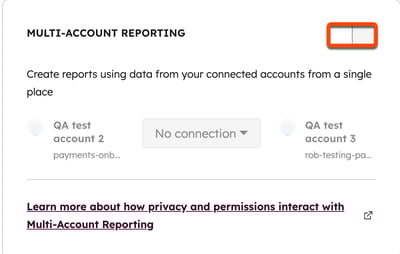
- Verbindingen zijn standaard tweerichtingsverbindingen (functies werken in beide richtingen tussen accounts). Om de verbinding te wijzigen in een eenrichtingsverbinding (functies werken van het ene account naar het andere), klikt u op 'Eenrichtingsverbinding'.
- Klik op 'Volgende'.
- Controleer je wijzigingen en klik vervolgens op 'Gereed'.
Maak een rapport voor meerdere accounts
Zodra rapportage voor het beheer van meerdere accounts is ingeschakeld, kunt u als volgt een rapport voor meerdere accounts maken:
- Klik in je HubSpot-account op Meer en navigeer vervolgens naar Rapportage > Rapporten. Als Meer niet in je account verschijnt, navigeer dan direct naar Rapportage > Rapporten.
- Klik op Rapport maken.
- Selecteer in het linkerpaneel 'Aangepaste rapportgenerator' en klik op 'Volgende'.
- Selecteer in het linkerpaneel Zelf een rapport maken.
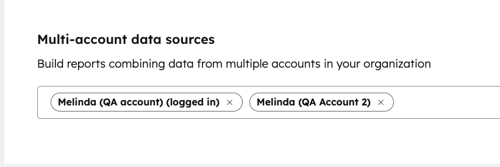
- Selecteer in het vervolgkeuzemenu 'Gegevensbronnen voor meerdere accounts' de accounts die u in het rapport wilt opnemen. De geselecteerde accounts zijn beschikbaar als gegevensbron in het account.
- Klik op 'Volgende'.
- Rond het aanmaken van uw rapport af.
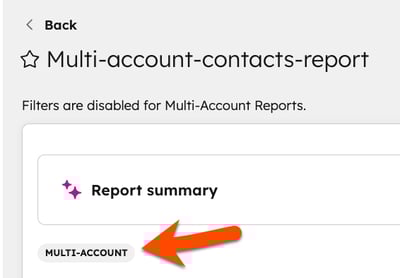
- Als het rapport eenmaal is aangemaakt en het betrekking heeft op een account dat deel uitmaakt van de organisatie met meerdere accounts, maar niet uitsluitend betrekking heeft op het account waarop u bent ingelogd, krijgt het rapport de tag 'Meerdere accounts '. Bijvoorbeeld:
- Uw multi-account-beheerorganisatie bestaat uit account A, account B en account C.
- Als u bent ingelogd op account B en een rapport maakt dat alleen betrekking heeft op account B, wordt de tag niet weergegeven.
- Als u bent ingelogd op account B en een rapport maakt dat uitsluitend betrekking heeft op account A (dat deel uitmaakt van de organisatie met meerdere accounts), wordt de tag wel weergegeven.
- Als u bent ingelogd op account B en een rapport maakt voor zowel account B als account A, wordt de tag wel weergegeven.