
Laatst bijgewerkt: 22 juli 2026
Beschikbaar met elk van de volgende abonnementen, behalve waar vermeld:
-
 Marketing Hub
Professional, Enterprise
Marketing Hub
Professional, Enterprise
-
 Sales Hub
Professional, Enterprise
Sales Hub
Professional, Enterprise
-
 Service Hub
Professional, Enterprise
Service Hub
Professional, Enterprise
-
 Data Hub
Professional, Enterprise
Data Hub
Professional, Enterprise
-
 Content Hub
Professional, Enterprise
Content Hub
Professional, Enterprise
-
 Smart CRM
Professional, Enterprise
Smart CRM
Professional, Enterprise
-
 Revenue Hub
Professional, Enterprise
Revenue Hub
Professional, Enterprise
Gebruik de AI-tools van HubSpot om gegenereerde of geschreven content af te stemmen op de specifieke stijl van je merk. De tools analyseren de persoonlijkheid en toon van je teksten.
De merkstem is beschikbaar voor gebruikers met een Professional-of Enterprise-account, maar sommige functies zijn alleen toegankelijk bij bepaalde abonnementen. Lees meer over welke functies bij uw abonnement inbegrepen zijn in de product- en servicecatalogus.
'Brand Voice' kan worden gebruikt in het Engels, Spaans, Portugees, Frans, Duits en Japans. Zodra de functie is ingeschakeld, kunt u deze toepassen op blogs, casestudy's, marketing-e-mails,pagina's,sms-berichten en sociale media-inhoud in de bijbehorende editor. 'Brand Voice' wordt niet automatisch toegepast op bestaande content. Lees meer over hoe ‘Brand Voice’ de AI-resultaten verbetert.
Let op: je kunt toegang tot AI-functies beheren in je AI-instellingen en configureren welke gegevens worden gedeeld. Bekijk HubSpot's AI Trust FAQ's en AI Model Cards voor gedetailleerde informatie over AI-beveiligingscontroles, gegevensgebruik en compliance.
Let op: als je een superbeheerder, kun je je account aanmelden voor de verbeterde merkstem voor Breeze Assistant en AI-blogs . Lees meer over de bèta.
Voordat je aan de slag gaat
- Gebruikers met een Marketing Hub Enterprise -account en de add-on 'Merken' kunnen een merkstem voor meerdere merken instellen.
- Doorzoek een website en werk de merkstem bij op basis van die gegevens door de Ja, mijn merkstem bijwerken aanvinkvakje 'Ja, mijn merkstem bijwerken' wanneer u de crawl start.
Machtigingen vereist Je hebt de rechten ‘Superbeheerder’ of‘Accountstandaarden bewerken’ nodig om je merkstem in te stellen, te bewerken of te verwijderen.
Stel de merkstem in
- Klik in je HubSpot-account op Meer en navigeer vervolgens naar Marketing > Merk. Als Meer niet in je account verschijnt, navigeer dan direct naar Marketing > Merk.
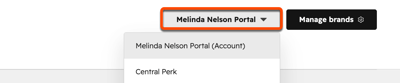
- Als je de add-on ‘Merken’ gebruikt, klik danop hetvervolgkeuzemenu rechtsboven en selecteer een merk.
- Ga naar het tabblad 'Merkstem '.
- Klik op 'Brandstem genereren'.
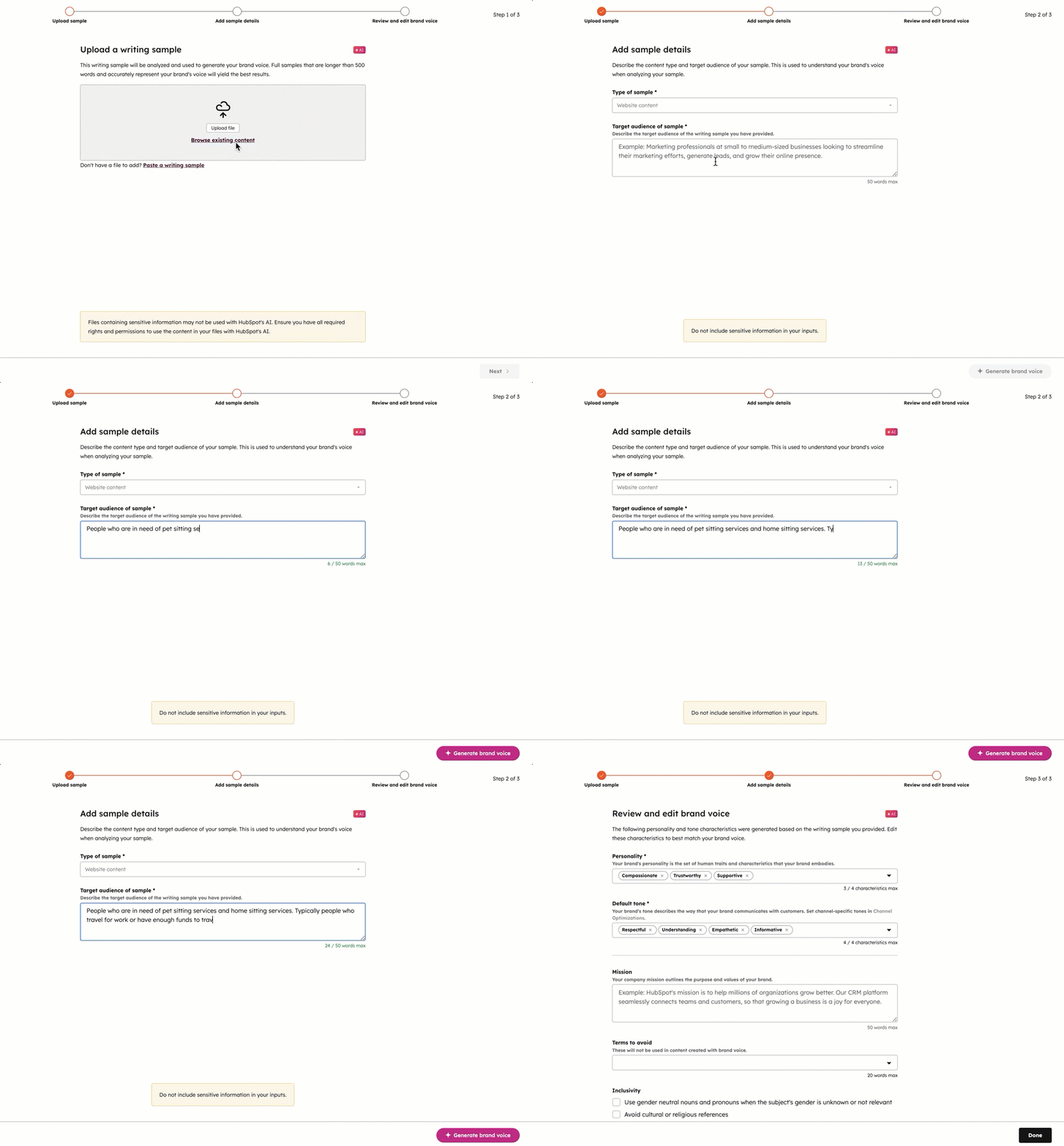
- In het veld 'Een schrijfvoorbeeld uploaden'kunt u een bestand uploaden, bestaande inhoud scannen of een schrijfvoorbeeld plakken waarin uw merkstem wordt gebruikt. Het schrijfvoorbeeld moet minimaal 500 woorden lang zijn en het begin, het midden en het einde van uw inhoud bevatten. Om een voorbeeld toe te voegen:
- Klik op 'Bestand uploaden' en selecteer vervolgens het bestand.
- Om bestaande inhoud te scannen (bijv. een blogbericht, webpagina, bestaande bestanden of URL's), klikt u op 'Bestaande inhoud doorzoeken' en selecteert u vervolgens in het rechterpaneel het type inhoud. Selecteer het [bestand/de pagina/het bericht] of voer de URL van de pagina in en klik vervolgens op 'Toevoegen'.
- Om een voorbeeld te plakken, klik je op 'Een schrijfvoorbeeld plakken' en plak je vervolgens je tekst.
- Klik op Volgende.
- Klik op het vervolgkeuzemenu 'Type voorbeeld'en selecteer hettype datvan toepassing is op uw tekst. Als u een blogbericht of webpagina hebt geselecteerd, wordt dit automatisch ingesteld.
- Voer bij'Doelgroep van het voorbeeld' eenbeschrijvinginvande doelgroep voor uw inhoud.
- Klik op 'Merkstem genereren'.
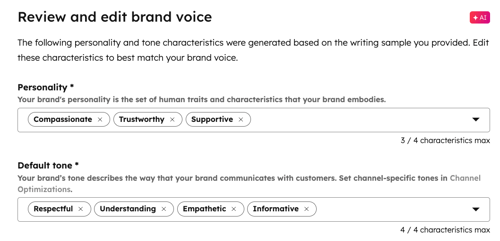
- Pas de persoonlijkheid en toon van uw merkstem aan die door de AI-tools is ingesteld:
- Om extra kenmerken toe te voegen, klikt u op het vervolgkeuzemenu en selecteert u eenkenmerk.
- Om een kenmerk te verwijderen, klik je op de X naast de naam ervan.
- U kunt maximaal vier kenmerken instellen.
- Voer de missie van uw bedrijf in.
- Voer eventuele termen in die moeten worden vermeden.
- Vink in het gedeelte 'Inclusiviteit' hetselectievakje naastelke instelling voor inclusiviteit aan om deze toe te passen op de stem van je merk.
- Klik op 'Gereed'.
Pas de merkstem toe op berichten en pagina’s
U kunt uw merkstem gebruiken om blog- en pagina-inhoud te herschrijven in de inhoudseditor. Zodra de merkstem is geconfigureerd, wordt deze gebruikt voor de slash-opdrachten 'herschrijven', 'uitbreiden' en 'inkorten'.
- Als het account gebruikmaakt van 'Merken', selecteer dan je merk in het navigatiemenu.
-
Ga naar je inhoud:
- Webpagina's: Klik in je HubSpot-account op Meer en navigeer vervolgens naar Content > Websitepagina's. Als Meer niet in je account verschijnt, navigeer dan direct naar Content > Websitepagina's.
- Landingspagina’s: Klik in je HubSpot-account op Meer en navigeer vervolgens naar Content > Landingspagina's. Als Meer niet in je account verschijnt, navigeer dan direct naar Content > Landingspagina's.
- Blog: Klik in je HubSpot-account op Meer en navigeer vervolgens naar Content > Blog. Als Meer niet in je account verschijnt, navigeer dan direct naar Content > Blog.
- Beweeg de muisaanwijzer over een bericht of pagina en klik op 'Bewerken'.
- Markeer in de inhoudseditor de inhoud, klik vervolgens op het pictogram van de AI-assistent en selecteer 'Merkidentiteit toepassen'. Als u 'Merken' gebruikt, wordt de identiteit van het geselecteerde merk gebruikt.
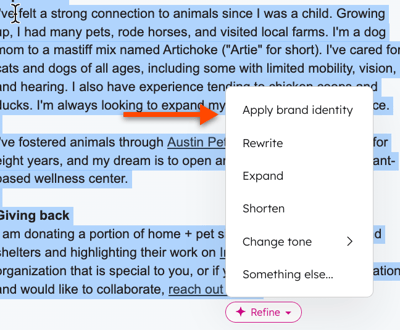
- Controleer in het rechterpaneel de herschreven inhoud en klik vervolgens op 'Vervangen' omuw huidige inhoud te vervangen, op 'Verfijnen' om deze verder te verfijnen of op 'Kopiëren' om de herschreven inhoud te kopiëren.
De merkstem toepassen op casestudy's
U kunt uw merkstem gebruiken om casestudy-inhoud te maken en te herschrijven in de casestudy-editor:
- Als het account gebruikmaakt van 'Merken', selecteer dan uw merk in het navigatiemenu.
- Klik in je HubSpot-account op Meer en navigeer vervolgens naar Content > Casestudy's. Als Meer niet in je account verschijnt, navigeer dan direct naar Content > Casestudy's.
- Als dit de eerste keer is dat u een casestudy maakt:
- Om AI te gebruiken voor het maken van een casestudy, klik je rechtsboven op 'Start met AI' en volg je de stappen om de casestudy te maken.
- Klikop 'Helemaal opnieuw beginnen' om zonder AI te beginnen.
- Als u al casestudy's hebt:
- Om AI te gebruiken bij het maken van de casestudy, klik je rechtsboven op'Start met AI' en volg je de stappen om de casestudy te maken.
- Om Breeze Assistant te gebruiken om u te helpen bij het maken van een casestudy:
-
- Klik rechtsboven op'Maken' om een nieuwe casestudy te maken, of klik op denaam van de casestudy om een bestaande casestudy te bewerken.
- Gebruik de aanwijzingen van Breeze Assistantom uw casestudy bij te werken.
-
- Uw merkstem wordt verwerkt in de suggesties van de AI en Breeze Assistant. Als u 'Brands' gebruikt, wordt de identiteit van het geselecteerde merk gebruikt.
De merkstem toepassen op marketing-e-mails
U kunt uw merkstem gebruiken om de inhoud van marketing-e-mails te herschrijven in de e-mail-editor:
- Als het account gebruikmaakt van ‘Merken’, selecteer dan uw merk in het navigatiemenu.
- Klik in je HubSpot-account op Meer en navigeer vervolgens naar Marketing > E-mail. Als Meer niet in je account verschijnt, navigeer dan direct naar Marketing > E-mail.
- Beweeg de muisaanwijzer over een e-mail en klik op Bewerken.
- Markeer in de inhoudseditor de inhoud, klik vervolgens op het pictogram van de AI-assistent en selecteer 'Merkidentiteit toepassen'. Als u 'Merken' gebruikt, wordt de identiteit van het geselecteerde merk gebruikt.
- Controleer in het rechterpaneel de herschreven inhoud en klik vervolgens op 'Vervangen' omuw huidige inhoud te vervangen, op 'Verfijnen' om deze verder te verfijnen of op 'Kopiëren' om de herschreven inhoud te kopiëren.
De merkstem toepassen op posts op sociale media
U kunt uw merkstem gebruiken om posts op sociale media te herschrijven:
- Als het account gebruikmaakt van ‘Merken’, selecteer dan uw merk in het navigatiemenu.
- Klik in je HubSpot-account op Meer en navigeer vervolgens naar Marketing > Sociale media. Als Meer niet in je account verschijnt, navigeer dan direct naar Marketing > Sociale media.
- Klik rechtsboven op‘Social posts aanmaken’.
- Klik in de zijbalk-editor op het vervolgkeuzemenu 'Accounts selecteren'en vink hetselectievakje naastelk sociaal netwerk aan.
- Voer uw tekst in hetveld 'Concept'in.
- Selecteer de tekst, klik op Verfijnen' en selecteer 'Merkidentiteit toepassen'. Als u 'Merken' gebruikt, wordt de identiteit van het geselecteerde merk gebruikt.
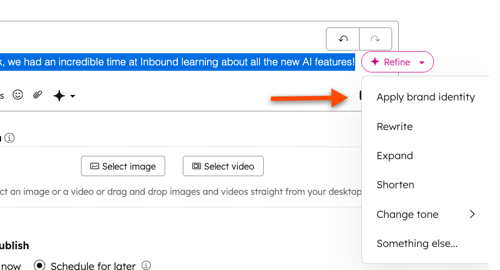
- Controleer in het rechterpaneel de herschreven inhoud en klik vervolgens op 'Vervangen' omuw huidige inhoud te vervangen, op 'Verfijnen' om deze verder te verfijnen of op 'Kopiëren' om de herschreven inhoud te kopiëren.
Pas de merkstem toe op sms-berichten
Als je account is uitgerust met de Marketing-SMS-add-on, kun je de merkstem toepassen op je sms-berichten.
- Als het account gebruikmaakt van 'Merken', selecteer dan je merk in het navigatiemenu.
- Ga in je HubSpot-account naarMarketing > SMS.
- Beweeg de muisaanwijzer over een bericht en klik op 'Bewerken'.
- Selecteer de tekst, klik op Verfijnen' en selecteer 'Merkidentiteit toepassen'. Als u 'Merken' gebruikt, wordt de identiteit van het geselecteerde merk gebruikt.
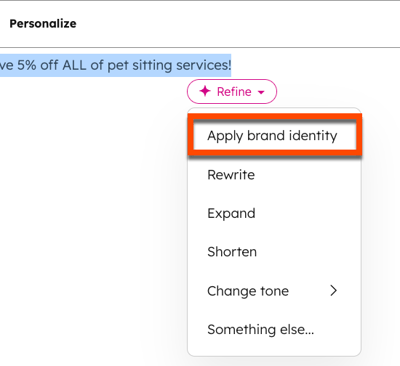
- Controleer in het rechterpaneel de herschreven inhoud en klik vervolgens op 'Vervangen' omje huidige inhoud te vervangen, op 'Verfijnen' om deze verder te verfijnen of op 'Kopiëren' om de herschreven inhoud te kopiëren.
Uw merkstem bewerken of verwijderen
Zodra u uw merkstem hebt ingesteld, kunt u de instellingen ervan beheren, waaronder persoonlijkheid, toon en gebruik, of de merkstem verwijderen om opnieuw te beginnen.
- Ga in je HubSpot-account naar Content > Merk.
- Als je de add-on ‘Merken’ gebruikt, klik jeop hetvervolgkeuzemenu rechtsboven en selecteer je hetmerk.
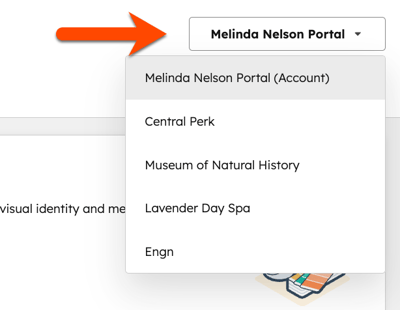
- Klik op hetmerkkenmerk (bijv.'Persoonlijkheid'). Voeg in het rechterpaneel het kenmerk toe of verwijder het, en klik vervolgens op'Bijwerken'.
- Standaard wordt je merkstem gebruikt voor blogberichten, e-mails, pagina's, posts op sociale media en sms-berichten. Om je instellingen voor de merkstem voor een kanaal te bewerken:
- Klik op het tabblad Kanaaloptimalisaties.
- Om de merkstem voor een kanaal uit te schakelen, zet je deschakelaar naast dat kanaal op 'uit'.
- Om een andere toon voor een kanaal in te stellen, selecteert u‘Een andere toon gebruiken voor [kanaal]’. Klik op het vervolgkeuzemenu en selecteer maximaal vierkenmerken.
- Klik op 'Opslaan'.
- Om je merkstem te verwijderen, klik je op het tabblad Merkoverzicht onder 'Merkstem' op de knop 'Mijn merkstem verwijderen '. Klik in het dialoogvenster op'Verwijderen' om te bevestigen.
