
Laatst bijgewerkt: 27 februari 2026
Beschikbaar met elk van de volgende abonnementen, behalve waar vermeld:

Koppel een persoonlijk e-mailaccount aan HubSpot om één-op-één e-mails te versturen vanuit het CRM, e-mailreacties te registreren in het CRM, e-mailreeksen te versturen en HubSpot Sales te installeren om toegang te krijgen tot de verkooptools in je inbox.
Dit e-mailaccount moet uniek zijn voor uw gebruiker en mag door niemand anders in uw team worden gebruikt. Het moet het e-mailadres zijn dat u doorgaans gebruikt om e-mails naar uw contacten te sturen, zoals uw bedrijfs-e-mailadres. Door uw persoonlijke e-mailaccount te koppelen, geeft u HubSpot toestemming om e-mails naar uw contacten te sturen via de e-mailservers van uw bedrijf. Voor sommige HubSpot-tools is een persoonlijke e-mailkoppeling vereist. U kunt meerdere persoonlijke e-mailadressen koppelen aan HubSpot die uw gebruiker kan gebruiken om e-mails te versturen.
team-e-mailadres is een e-mailadres waartoe meerdere gebruikers toegang hebben en dat ze gebruiken om met klanten te communiceren. U kunt een team-e-mailadres koppelen aan de inbox voor gesprekken of de helpdesk, zodat uw team e-mails op één plek kan bekijken, beheren en beantwoorden.
Voordat u begint
Bekijk de vereisten en beperkingen voordat u uw persoonlijke inbox koppelt.
Vereisten
Machtigingen vereist Persoonlijke e-mailtoegang is vereist om uw e-mail te koppelen.
-
Om een Gmail-inboxmet een aliaste koppelen, moet de alias in uw Gmail-account zijn ingesteld voordat u uw inbox koppelt. Zodra uw inbox is gekoppeld, wordt de alias automatisch weergegeven in het vervolgkeuzemenu Van in de e-mailcomposer.
- Om een Exchange-inbox te koppelen, moet u bij uw IT-team controleren of uw Exchange-server Exchange 2010 SP2 of hoger draait.
- Om uw inbox via IMAP te koppelen, moet u samenwerken met uw IT-team om ervoor te zorgen dat u aan alle technische vereisten voldoet.
Beperkingen en overwegingen
- Gebruikers met een View-Only-licentie kunnen hun persoonlijke e-mails niet koppelen aan HubSpot. Meer informatie over het beheren van licenties.
- Je kunt één e-mailaccount niet gebruiken als zowel uw persoonlijke e-mailadres en team-e-mailadres in HubSpot.
- De volgende e-mailaccounts worden niet ondersteund bij het koppelen van uw persoonlijke e-mail:
- Gmail-accounts die gebruikmaken van het geavanceerde beveiligingsprogramma van Google.
- Gedeelde mailboxen van Microsoft 365.
- ActiveSync. Als u ActiveSync in uw e-mailclient gebruikt, koppelt u uw account via de HubSpot-Exchange-verbinding.
- Amazon SES en Amazon WorkMail. Als je problemen ondervindt met je gekoppelde e-mail en een van deze e-mailproviders gebruikt om je e-mail te hosten, raden we je aan om over te stappen naar Gmail of Microsoft 365.
Verbind uw e-mail
- Klik in je HubSpot-account op het instellingen-pictogram in de bovenste navigatiebalk.
- Ga in het menu aan de linkerkant naar Algemeen.
- Klik op het tabblad E-mail .
- Klik op Persoonlijke e-mail verbinden.
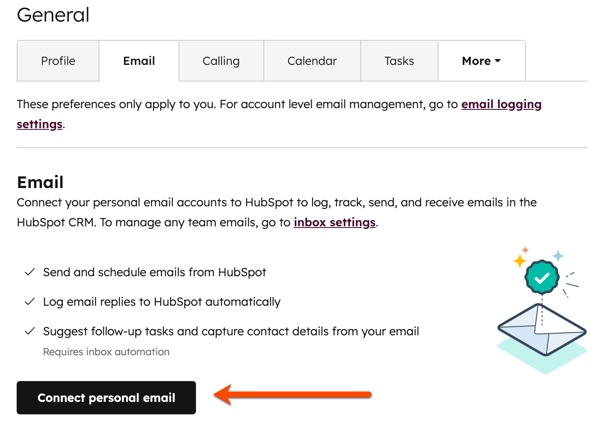
- Om de automatiseringsfuncties voor de inbox in te schakelen wanneer u verbinding maakt, schakelt u in het dialoogvenster hetselectievakje Automatisering inbox inschakelen in .
- Klik op Uw inbox verbinden.
- Voer uw e-mailadres in het tekstveld in en klik vervolgens op Volgende.
- Klik op Verbinden met [e-mailprovider].
- Als uw e-mailprovider niet wordt herkend, klikt u op Ik wil zelf mijn e-mailprovider kiezen. Selecteer vervolgens uw e-mailprovider.
- Volg de onderstaande stappen voor uw specifieke e-mailprovider:
Gmail
- Lees wat u kunt verwachten wanneer u uw Gmail-inbox koppelt aan HubSpot en klik vervolgens op Doorgaan.
Noodzakelijke informatie: wanneeru uw Google-account integreert met het HubSpot-platform, kunt u een aantal Google-services koppelen aan uw HubSpot-account. Hierdoor krijgt HubSpot toegang tot gegevens en informatie uit uw Google-account. Deze services en soorten gegevens worden hieronder beschreven.
Gmail: u kunt Gmail-berichten verzenden en ontvangen, het verzenden van e-mails plannen en concept-e-mails wijzigen in de HubSpot-app. U kunt ook e-mails die in de app zijn verzonden, registreren en volgen. HubSpot heeft toegang tot uw Gmail-gegevens, zoals e-mailheaders, onderwerpen en e-mailteksten.
We gebruiken uw Google-gegevens alleen om verschillende onderdelen van ons product te ondersteunen die zijn gekoppeld aan de Google Workspace-tools die u dagelijks gebruikt. Het zijn uw gegevens. We willen u alleen helpen om beter te groeien. U kunt de integratie in de HubSpot-app verwijderen door naar Instellingen > Integraties > E-mailintegraties te gaan en op 'Uitschakelen' te klikken. U kunt de toegang van HubSpot ook intrekken vanuit uw Google-account door de instructies hier te volgen. Voor meer informatie over de Google-integratie en de soorten gegevens waartoe we toegang hebben, raadpleegt u ons privacybeleid.
- U wordt gevraagd om in te loggen op uw Gmail-account. Voer het e-mailadres in van het Google-account dat u wilt gebruiken. Als u al bent ingelogd op een of meer van uw Gmail-accounts, kiest u het account dat u wilt koppelen.
- Controleer de vereiste machtigingen en klik vervolgens op Toestaan.
- U wordt teruggeleid naar uw instellingen en er verschijnt een dialoogvenster met de melding dat uw Gmail-inbox is gekoppeld aan HubSpot.
Noodzakelijke informatie: door de Gmail-e-mailintegratie met HubSpot te gebruiken, verleent u HubSpot toegang tot informatie die aan uw account is gekoppeld, waaronder contacten, e-mails, agenda, distributielijsten, onderwerpsregels en URL's van bijgehouden links uit uw e-mail, als u de e-mailbijhoudfunctie gebruikt. Bovendien kan HubSpot e-mails van uw gekoppelde Gmail-account lezen, wijzigen, maken en verzenden. HubSpot scant de inhoud van uw e-mails om te bepalen welke e-mails u wilt volgen, zodat u gebruik kunt maken van de meldingsfunctie. HubSpot slaat antwoorden, uitgaande e-mails, e-mailkoppen, onderwerpen, distributielijsten, aliassen, verzendtijdstippen en e-mailteksten op. Uw e-mails kunnen gevoelige informatie bevatten, zoals namen van uw contactpersonen, uw privécommunicatie of financiële of medische informatie. U begrijpt dat de correspondentie die u volgt, zichtbaar is voor andere gebruikers in uw HubSpot-account.
Als u uw Gmail-account via IMAP (of Generic Inbox Connection) koppelt, heeft de abonnementsdienst alleen toegang tot uw e-mailadres, wachtwoord, serverinformatie, e-mailmetadata en berichtteksten. Bovendien hoeft u voor het koppelen van uw Gmail-account via IMAP geen andere G Suite-applicaties te koppelen.
Microsoft Outlook
- Lees wat u kunt verwachten wanneer u uw Microsoft 365-inbox koppelt aan HubSpot en klik vervolgens op Doorgaan.
- U wordt gevraagd om u aan te melden bij uw Microsoft 365-account. Voer het e-mailadres in van het Microsoft 365-account dat u wilt gebruiken. Als u al bent aangemeld bij een of meer van uw e-mailaccounts, kiest u het account dat u wilt koppelen.
- U wordt teruggeleid naar uw instellingen, waar de verbinding wordt geverifieerd en voltooid. Een dialoogvenster informeert u dat uw Microsoft 365-inbox is verbonden met HubSpot.
Noodzakelijke informatie: als je de Outlook-e-mailintegratie met HubSpot gebruikt, heeft HubSpot toegang tot informatie die aan je account is gekoppeld, waaronder contacten, e-mails, agenda, distributielijsten, onderwerpsregels en URL's van bijgehouden links uit je e-mail, als je de e-mailtrackingfunctionaliteit gebruikt. HubSpot scant de inhoud van uw e-mails om te bepalen welke e-mails u wilt volgen, zodat u gebruik kunt maken van de meldingstool. HubSpot slaat antwoorden, uitgaande e-mails, e-mailheaders, onderwerpregels, distributielijsten, aliassen, verzendtijdstippen en berichtteksten op. Correspondentie die u volgt, is zichtbaar voor andere gebruikers van uw HubSpot-account.
Microsoft Exchange
Let op: Microsoft heeft in oktober 2022basisauthenticatie voor Exchange Online afgeschaft en vereist numoderne authenticatie. De Exchange-integratie van HubSpot maakt gebruik van basisauthenticatie, maar is ontworpen voorExchange On-Premises-instanties, die niet door deze wijziging worden beïnvloed en blijven functioneren met basisauthenticatie. Als je een Exchange Online-gebruiker bent, kun je in plaats daarvan verbinding maken met de Outlook-integratie van HubSpot. Deze is compatibel met cloud-gehoste Exchange en maakt gebruik van OAuth, een vorm van moderne authenticatie. Je kunt je inbox op elk moment opnieuw verbinden met behulp van de Outlook-integratie.
Je Exchange-e-mailadres en wachtwoord zijn vereist om verbinding te maken met je inbox. Afhankelijk van de configuratie van je Exchange-server kan aanvullende informatie nodig zijn om verbinding te maken. Raadpleeg de volgende tabel om te controleren of je over alle benodigde informatie beschikt:
| Informatie(*verplicht) | Voorbeeldwaarden |
| E-mailadres* | jdoe@hubspot.com |
| Wachtwoord* | HubSpot123 |
| Gebruikersnaam | jdoe |
| Exchange-URL | https://email.hubspot.com/ews/exchange.asmx |
| Exchange-versie | Exchange 2010 SP2 en hoger |
- Als je e-mailinbox tweefactorauthenticatie gebruikt, moet je een wachtwoord voor een app van een derde partij invoeren. Raadpleeg de documentatie van Microsoft voor meer informatie over het genereren van een wachtwoord voor een app van een derde partij.
- Als je Exchange Online gebruikt, verbind je je inbox met HubSpot via moderne authenticatie met behulp van de Outlook-integratie. Lees meer over het afschaffen van basisauthenticatie door Microsoft in dit bericht op de HubSpot Community.
- Lees wat je kunt verwachten wanneer je je inbox verbindt met HubSpot en klik vervolgens op Doorgaan. Je kunt ook het privacyoverzicht van HubSpot Sales bekijken voordat je verbinding maakt.
- Voer in het dialoogvenster je Exchange-e-mailadres en wachtwoord in.
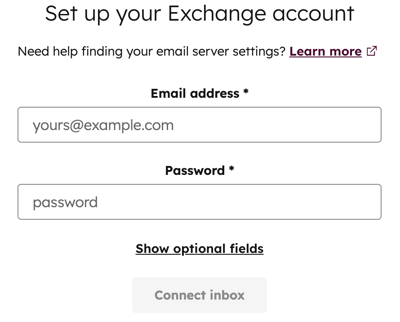
- Klik op Optionele velden weergeven om uwgebruikersnaam en Exchange-URLin te voeren.De functie Autodiscover in Exchange wordt standaard gebruikt om de Exchange-URL te identificeren aan de hand van de DNS-instellingen van uw domein.
- Als de Exchange-URL niet automatisch wordt geïdentificeerd, voert u de volgende informatie handmatig in:
-
- Gebruikersnaam: voer uw gebruikersnaam in. Meestal is dit wat voor het @-symbool in het e-mailadres staat, of uw gebruikers-ID.
- Exchange-URL: voer de URL in die wordt gebruikt om toegang te krijgen tot uw Exchange-server.
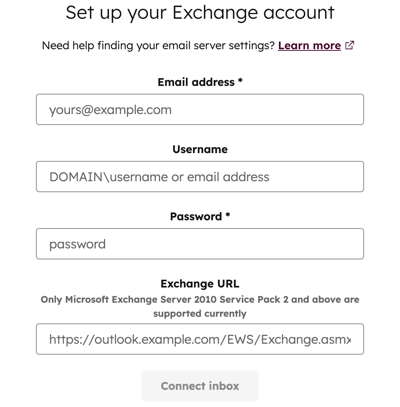
Let op: de Exchange-URL van uw Exchange-server heeft meestal de indeling https://mail.domain.com/ews/exchange.asmx. Als u niet zeker weet wat u moet invoeren, logt u vanuit een webbrowser in op uw Exchange-mailbox, kopieert u de URL en plakt u deze in het veld Exchange-URL. De juiste Exchange-URL wordt standaard geïdentificeerd en voorgesteld.
- Klik op Inbox verbinden.
- Uw verbinding wordt geverifieerd en voltooid, en een dialoogvenster informeert u dat uw Exchange-inbox is verbonden met HubSpot.
Als je een foutmelding krijgt bij het verbinden van je Exchange-account, lees dan meer over het oplossen van problemen met accountverbindingen.
Noodzakelijke informatie: als je je e-mailaccount via Exchange verbindt, heeft HubSpot toegang tot je e-mailadres, wachtwoord, serverinformatie, e-mailmetadata en berichtteksten. Met deze inloggegevens heeft HubSpot toegang tot andere informatie die aan je account is gekoppeld, zoals agenda, contacten en distributiegroepen.
Andere e-mailprovider (IMAP)
Let op: u moet aan alletechnische vereisten voldoen om uw inbox te kunnen verbinden.
- Lees wat je kunt verwachten wanneer je je inbox verbindt met HubSpot en klik vervolgens op Doorgaan. Je kunt ook het privacyoverzicht van HubSpot Sales bekijken.
- Voer vervolgens het e-mailadres en wachtwoord in dat u gebruikt om in te loggen op uw e-mailaccount. In de meeste gevallen kan HubSpot de IMAP- en SMTP-instellingen van uw server detecteren nadat u uw e-mailadres en wachtwoord hebt ingevoerd. Als een beheerder in uw account de IMAP-instellingen van uw domein al heeft geconfigureerd, worden uw IMAP- en SMTP-servergegevens automatisch ingevuld.
Let op: als uw e-mailinbox tweefactorauthenticatie gebruikt, moet u een wachtwoord voor apps van derden invoeren. Raadpleeg de documentatie van uw e-mailprovider (bijvoorbeeld Yahoo Mail of iCloud) voor instructies over het genereren van een wachtwoord voor apps van derden. Lees meer over het koppelen van uw inbox met tweefactorauthenticatie op de Community.
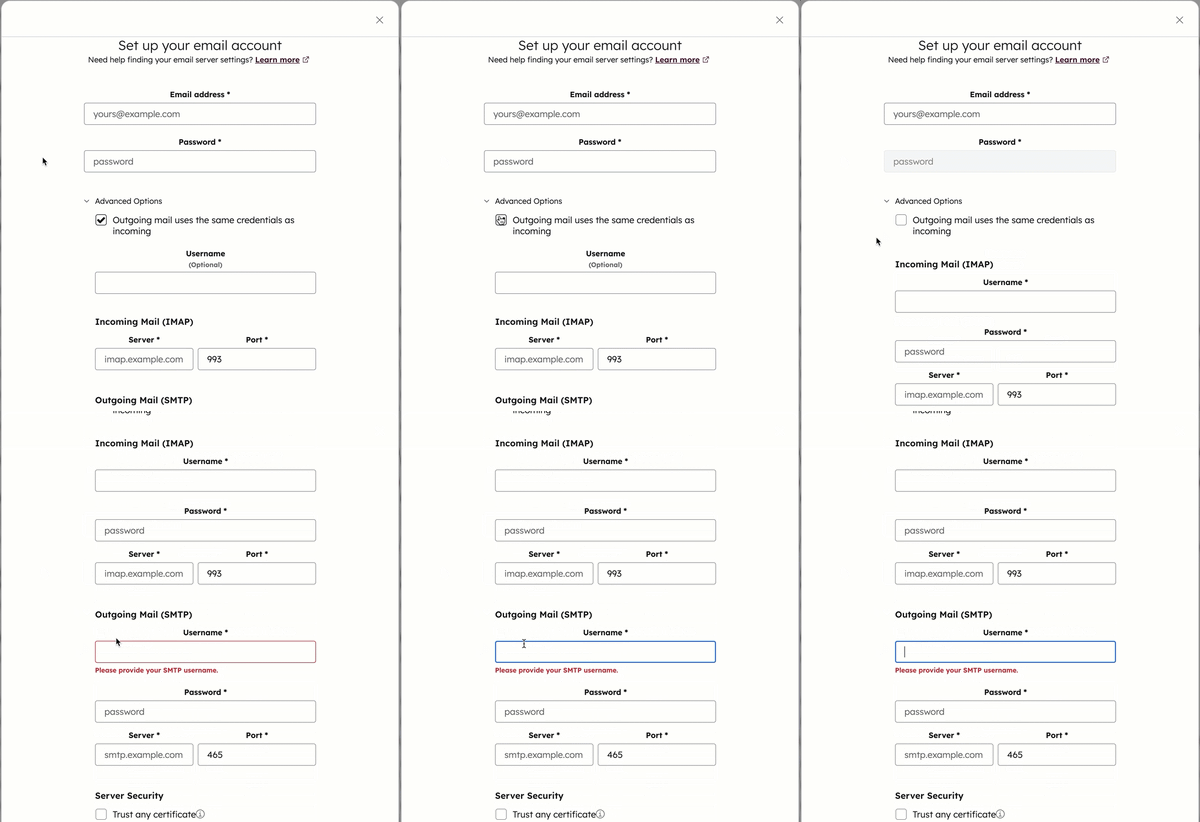
- Als HubSpot de IMAP- en SMTP-instellingen van uw server niet detecteert, klikt u op om de geavanceerde opties uit te vouwen.
- Als uw uitgaande e-mail (SMTP) niet dezelfde inloggegevens gebruikt als inkomende e-mail (IMAP), schakelt u het selectievakje Uitgaande e-mail gebruikt dezelfde inloggegevens als inkomende e-mail uit en voert u vervolgens de inloggegevens voor zowel de uitgaande als de inkomende e-mailserver in.
- Voer anders de gebruikersnaam, IMAP-server en -poort en SMTP-server en -poort van uw server in de overeenkomstige velden in.
- U kunt indien nodig ook het selectievakje naast Vertrouw elk certificaat aanvinken. Lees hoe u deze serverinformatie in uw e-mailclient kunt vinden.
- Klik op Inbox verbinden.
- Je verbinding wordt geverifieerd en voltooid, en er verschijnt een dialoogvenster om je te informeren dat je inbox is verbonden met HubSpot.
Noodzakelijke informatie: als u uw e-mailaccount via IMAP (of Generic Inbox Connection) verbindt, heeft HubSpot alleen toegang tot uw e-mailadres, wachtwoord, serverinformatie, e-mailmetadata en berichtteksten. Bovendien hoeft u voor het verbinden van uw Outlook-account via IMAP geen andere Microsoft-applicaties te verbinden.
