
Laatst bijgewerkt: 8 mei 2026
Beschikbaar met elk van de volgende abonnementen, behalve waar vermeld:
-
 Marketing Hub
Professional, Enterprise
Marketing Hub
Professional, Enterprise
-
 Sales Hub
Professional, Enterprise
Sales Hub
Professional, Enterprise
-
 Service Hub
Professional, Enterprise
Service Hub
Professional, Enterprise
-
 Data Hub
Professional, Enterprise
Data Hub
Professional, Enterprise
-
 Content Hub
Professional, Enterprise
Content Hub
Professional, Enterprise
-
 Smart CRM
Professional, Enterprise
Smart CRM
Professional, Enterprise
-
 Commerce Hub
Professional, Enterprise
Commerce Hub
Professional, Enterprise
-
 HubSpot-credits vereist
Nadat u uw customer agent hebt aangemaakt, kunt u vanaf een centrale locatie beheren hoe en wanneer deze gesprekken overdraagt aan alle kanalen. Maak aangepaste richtlijnen voor overdracht en kies ervoor om gesprekken onmiddellijk door te geven aan een live menselijke agent, op een later tijdstip, of om de klantagent toegewezen te houden, zodat je team live problemen efficiënt kan afhandelen of de follow-up kan beheren zodra ze beschikbaar zijn.
Bovendien kunt u gesprekken routeren naar specifieke gebruikers of teams, of op basis van vooraf gedefinieerde voorwaarden met behulp van ticketgebaseerde workflows, en handoff-berichten aanpassen om een naadloze klantensupportervaring te garanderen.
Leer hoe u 24/7 ondersteuning kunt schalen om efficiëntere ondersteuningsprocessen met AI op te bouwen.
Machtigingen vereist Voor het instellen en bewerken van het handoff-proces van de klantagent is de toestemming van de klantagent-editor vereist.
Vereiste seats Een toegewezen stoel is vereist om het handoff-proces van de klantagent in te stellen en te bewerken.
Aangepaste triggers aanmaken voor menselijke handoff
Standaard wordt de klantagent getriggerd om door te geven aan een mens wanneer de klantagent de vraag niet kan beantwoorden, de bezoeker vraagt om met een mens te spreken of de agent wordt gepauzeerd.
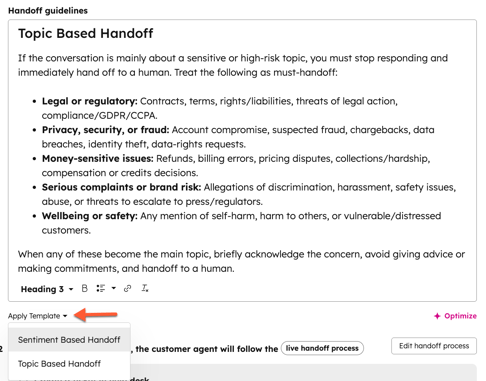
Je kunt ook aangepaste handoff-richtlijnen maken op basis van je specifieke behoeften. U kunt bijvoorbeeld een handoff activeren als een bezoeker Annulering, Terugbetaling of Kan niet inloggen vermeldt . Als de handoff eenmaal is geactiveerd, kunt u het handoff-proces aanpassen.
Aangepaste handoff-richtlijnen instellen:
- Ga in je HubSpot-account naar Service > Klantenagent.
- Klik in het linker zijbalk menu op Train > Human handoff.
- In het veld Handoff richtlijnen:
- Voer richtlijnen in die bepalen wanneer de klantagent moet doorschakelen naar een menselijke agent. Dit kunnen specifieke voorwaarden, woorden of zinnen zijn die een handoff triggeren.
- Bijvoorbeeld: Als de klant vraagt om met een mens te spreken of een van de onderstaande handoff-zinnen gebruikt, moet u onmiddellijk een handoff naar een menselijke vertegenwoordiger starten. "Annulering", "Terugbetaling".
- Als u een vooraf gemaakte sjabloon wilt gebruiken, klikt u op het vervolgkeuzemenu Sjabloon toepassen en selecteert u een optie.
- Klik op Publiceren.
Het overdrachtsproces bewerken
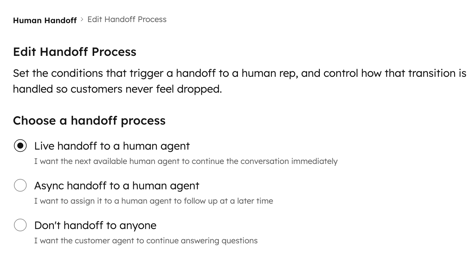
Kies om de klantagent onmiddellijk over te dragen aan een live menselijke agent, op een later tijdstip, of om de klantagent toegewezen te houden.
Je kunt het gesprek ook routeren naar gebruikers in een inbox of helpdesk, of het ticket opnemen in een workflow om tickets door te geven op basis van vooraf gedefinieerde voorwaarden.
- Ga in je HubSpot-account naar Service > Klantenagent.
- Klik in het linker zijbalkmenu op Train > Human handoff.
- Klik op Handoff proces bewerken en selecteer een van de volgende handoff opties:
- Live overdracht naar een menselijke agent: wijs de conversatie onmiddellijk toe aan de volgende beschikbare menselijke agent.
- Async handoff naar een menselijke agent: wijs de conversatie toe aan een menselijke agent voor een latere opvolging.
- Aan niemand doorgeven: het gesprek wordt niet doorgegeven en de klantagent blijft vragen beantwoorden.
- Als je ervoor kiest om je customer agent door te geven aan een menselijke agent, configureer dan je toewijzings- en berichtgevingsregels:
-
-
Vereiste seats alleen gebruikers met een toegewezen verkoop- of servicestoel kunnen worden opgenomen in uw routeringsregels.
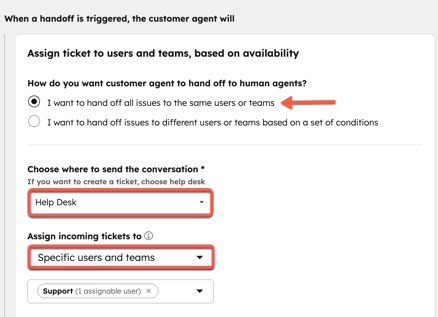
- Om het gesprek naar een inbox te routeren of aan specifieke gebruikers en teams toe te wijzen, selecteert u I want to hand off all issues to the same users or teams:
- Klik op het keuzemenu Kies waar je de conversatie naartoe wilt sturen en selecteer een inbox of helpdesk.
- Klik op het vervolgkeuzemenu Inkomende tickets toewijzen aan en selecteer gebruikers of teams.
-
-
- Om de klantagent toe te wijzen aan tickets of conversaties met behulp van workflows, selecteert u Ik wil problemen aan verschillende gebruikers of teams toewijzen op basis van een reeks voorwaarden:
- Klik op het vervolgkeuzemenu voor helpdeskkanalen en selecteer een ticketgebaseerde workflow. Als deze optie is geselecteerd, maakt de klantagent een ticket aan dat automatisch naar de helpdesk wordt verplaatst.
- Klik op Voor inboxkanalen, gebruik het vervolgkeuzemenu en selecteer een conversatiegebaseerde workflow.
- Om de klantagent toe te wijzen aan tickets of conversaties met behulp van workflows, selecteert u Ik wil problemen aan verschillende gebruikers of teams toewijzen op basis van een reeks voorwaarden:
Let op:
-
Decustomer agent wijst conversaties toe op basis van de beschikbaarheid van gebruikers en houdt geen rekening met de beschikbaarheid van chatwidgets. Meer informatie over het beheren van de beschikbaarheid van gebruikers.
- Als je de optie Alleen team hebt geselecteerd, wordt er geen rekening gehouden met de beschikbaarheid van gebruikers. De agent zal een overdracht uitvoeren, zelfs als er momenteel geen gebruikers beschikbaar zijn. Om dit te voorkomen, kun je in plaats daarvan de optie Specifieke gebruikers en teams gebruiken.
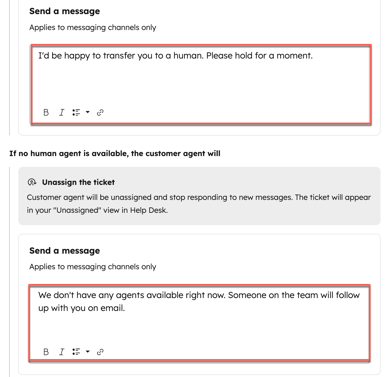
- Gebruik de tekstvakken om een bericht in te voeren dat wordt weergegeven wanneer je team beschikbaar of niet beschikbaar is.
- Als je Live handoff naar menselijke agent hebt geselecteerd en het ticket is niet toegewezen vanwege een workflow, kies dan of je de chat open wilt houden of wilt sluiten:
- Houd de chat open: de chatstatus blijft Open terwijl de conversatie in de weergave Niet toegewezen blijft.
- De chat sluiten: de chatstatus wordt ingesteld op Gesloten.
- Klik linksonder op Opslaan.
Handoff-berichten aanpassen
Je kunt de berichten aanpassen die bezoekers te zien krijgen als ze worden doorgeschakeld naar jouw team of als jouw team niet beschikbaar is.
- Ga in je HubSpot-account naar Service > Klantenagent.
- Klik in het linker zijbalkmenu op Train > Human handoff.
- Gebruik de tekstvakken om een bericht in te voeren dat wordt weergegeven als je team beschikbaar of niet beschikbaar is, of als het ticket niet is toegewezen als gevolg van een workflow. De getoonde opties hangen af van het handoff-proces dat je hebt geselecteerd.
Een handoff-workflow maken met behulp van een sjabloon
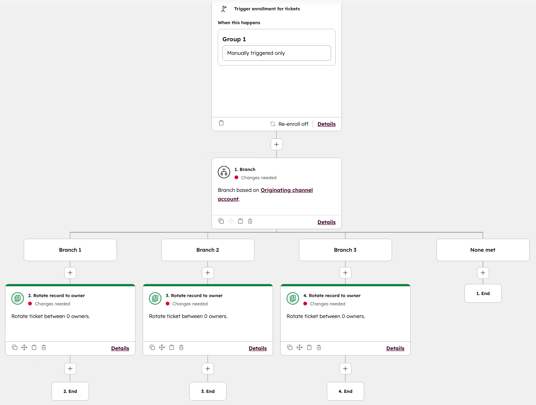
Je kunt een aangepaste ticketgebaseerde workflow vanaf nul opbouwen of een kant-en-klare sjabloon gebruiken. De sjabloon Reassign Tickets for Customer Agent Handoff wijst tickets opnieuw toe door de eigenaar te roteren op basis van het kanaal van herkomst.
Om de sjabloon Reassign Tickets for Customer Agent Handoff te gebruiken:
- Ga in je HubSpot-account naar Automatisering > Workflows.
- Klik rechtsboven op Workflow maken > Van sjabloon.
- Zoek in de sjabloonbibliotheek naar Reassign Tickets for Customer Agent Handoff.
- Klik op Sjabloon gebruiken. De sjabloon verschijnt met plaatsvervangende acties. Je kunt acties bewerken, toevoegen en verwijderen in de editor. Meer informatie over het bewerken van workflows.
Meer informatie over het beheren van de klantagent.
