
Laatst bijgewerkt: 3 december 2025
Beschikbaar met elk van de volgende abonnementen, behalve waar vermeld:
-
 Data Hub
Professional, Enterprise
Data Hub
Professional, Enterprise
Hub
Spot Data Studio consolideert externe klantgegevens om een uniform platform te bieden voor synchronisatie, integratie en activering binnen uw technologiestack. Gebruikers kunnen datasets samenstellen uit externe bronnen zoals Google Sheets, Snowflake en apps voor gegevenssynchronisatie, en deze vervolgens integreren in lijsten, workflows en rapporten voor efficiënte, datagestuurde besluitvorming.
Voordat u begint
- Om datasets te kunnen bekijken, bewerken en synchroniseren, moet u over Data Studio-machtigingen beschikken.
- De machtigingenvoor bekijken en bewerken zijn standaard ingeschakeld. Superbeheerders moeten de synchronisatiemachtigingen voor datasetgebruikers inschakelen, zodat zij HubSpot-credits voor Data Studio kunnen gebruiken.
- Lees meer over abonnementsbeperkingen in de product- en dienstencatalogus van HubSpot.
Wat is een dataset?
Een dataset is een verzameling gegevens uit uw HubSpot-account die kan bestaan uit HubSpot- en/of externe gegevensbronnen. Een dataset kan eigenschappen voor CRM-objecten en HubSpot-assets, velden uit externe gegevensbronnen en formules voor het berekenen van uw gegevens bevatten.
Lees meer over definities van datasets in de woordenlijst.
Gebruiksscenario's voor Data Studio
Hieronder vindt u belangrijke gebruiksscenario's die laten zien hoe u externe datasets kunt gebruiken om CRM-records te verbeteren, workflows te optimaliseren, dynamische klantenlijsten te maken en datasets te gebruiken om rapporten op te stellen.
Gegevens van externe applicaties synchroniseren
U kunt datasets van externe applicaties rechtstreeks met uw HubSpot CRM synchroniseren. Hierdoor kunt u:
- CRM-records bijwerken met behulp van externe datasets
- Nieuwe eigenschappen genereren op basis van berekende formulevelden
- Met één klik direct gegevens naar uw CRM schrijven
U kunt bijvoorbeeld gegevens van een productgebruiksplatform (bijv. Mixpanel) combineren met bedrijfsdatasets om een krachtige eigenschap voor productbetrokkenheidsscore in HubSpot te creëren.
Lees hoe u gegevens uit applicaties van derden kunt synchroniseren.
Gegevens synchroniseren met HubSpot CRM
U kunt gegevens synchroniseren met HubSpot CRM om:
- Uw doelgroepsegmentatie te verbeteren
- Meer gepersonaliseerde marketingmails te versturen
- Uw verkoopbereik te verbeteren op basis van inzichten uit gegevens
U kunt bijvoorbeeld een dataset maken die het gedrag van klanten op verschillende kanalen bijhoudt. Door deze gegevens terug te synchroniseren naar het CRM, kunt u de doelgroepsegmentatie verfijnen om leads met een hoge intentie te identificeren. Met behulp van deze inzichten kunt u gepersonaliseerde e-mailcampagnes versturen die zijn afgestemd op de voorkeuren van klanten, waardoor de betrokkenheid en conversiepercentages worden verhoogd.
Lees hoe u gegevens kunt synchroniseren met het CRM van HubSpot.
Gebruik uw dataset in een workflow
U kunt uw datasets in een workflow gebruiken om:
- Eenmalige of terugkerende workflows te bouwen voor primaire datasetrecords
- Datasetvelden op te nemen in workflowacties
Gebruik bijvoorbeeld de dataset met betrokkenheidsscores om een workflow te bouwen die klantwaarschuwingen voor mogelijke upgrades of risico's op klantverloop automatiseert. Deze workflow kan ook proactief contact opnemen met klanten die mogelijk in aanmerking komen voor een upgrade.
Lees hoe u datasets in een workflow kunt gebruiken.
Gebruik uw dataset om segmenten te maken
U kunt uw datasets gebruiken om segmenten te maken om:
- Productgebruik, leadscores en klantgegevens te importeren en samen te voegen in Data Studio
- HubSpot-contactgegevens te combineren met externe bronnen en inzichten te verfijnen met filters
- Een gefilterde lijst te genereren van datasetcontacten die aan specifieke criteria voldoen
Gebruik bijvoorbeeld een gerichte dataset met klantgegevens om een dynamisch segment te genereren dat een geautomatiseerde marketingcampagne aanstuurt en op grote schaal gepersonaliseerde klantervaringen biedt.
Lees hoe u uw datasets kunt gebruiken om segmenten te maken.
Gebruik uw dataset in een rapport
U kunt uw datasets in een rapport gebruiken om:
- Meerdere gegevensbronnen te combineren om uniforme rapporten te maken met informatie uit uw CRM, externe applicaties en analyseplatforms
- Gegevens dynamisch te segmenteren door filters toe te passen om u te concentreren op specifieke groepen, gedragingen of trends
- Aangepaste statistieken en berekeningen te maken met behulp van formulevelden om unieke prestatie-indicatoren te genereren.
U kunt bijvoorbeeld een veld maken om de jaarlijkse terugkerende inkomsten te berekenen op basis van de eigenschap 'dealbedrag' en vervolgens deze gegevens uit de dataset in een rapport gebruiken om inkomsten trends bij te houden, toekomstige inkomsten te voorspellen en klantbehoud in de loop van de tijd te analyseren.
Leer hoe u uw datasets in een rapport kunt gebruiken.
Exporteer datasets naar Google Sheets en Office 365 Excel
U kunt datasets exporteren naar Google Sheets en Office 365 Excel om:
- Externe kopieën te bewaren voor archiveringsdoeleinden of extra beveiliging.
- Met uw gegevens te werken, zelfs zonder internetverbinding.
- Dataset eenvoudig te delen met teamleden voor realtime bewerkingen en feedback.
Door bijvoorbeeld HubSpot-datasets te exporteren naar Google Sheets of Office 365 Excel kunnen bedrijven gegevens verfijnen voor duidelijke inzichten in omzettrends en klantenwerving, en deze vervolgens veilig delen met externe belanghebbenden zonder HubSpot toegang te verlenen.
Leer hoe u datasets exporteert.
Een dataset maken
Om een dataset te maken:
- Ga in je HubSpot-account naar Gegevensbeheer > Data Studio.
- Klik rechtsboven opDataset maken.
Gegevensbronnen
Gegevensbronnen vormen de basis van uw dataset. Lees meer over verschillende gegevensbronnen in dewoordenlijst.
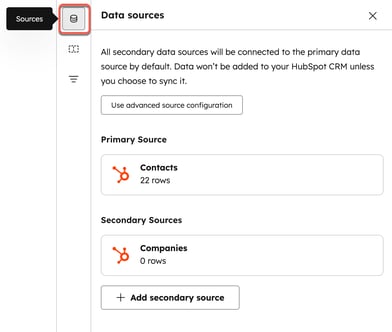
- Klik op het tabblad Bronnen onder Selecteer een primaire gegevensbron opKies een gegevensbron.
- Selecteer op het schermKies uw gegevens uw primaire gegevensbron:
- Klik op het tabbladGesynchroniseerde bronnen op een HubSpot-gegevensbron of een gegevensbron van een externe applicatie. Om een nieuwe bron toe te voegen, klik je op+ Nieuwe bron en volg je de instructies.
- Klik op het tabbladCSV's op eenCSV-bestand dat u als gegevensbron wilt gebruiken. Om een CSV-bestand toe te voegen, klikt u op+ Nieuwe CSV uploaden en volgt u de instructies.
- Om een secundaire bron toe te voegen, klik je op+ Secundaire bron toevoegen en volg je de bovenstaande stappen. Ga door met het toevoegen van secundaire bronnen indien nodig.
- Om extra gegevensbronnen samen te voegen tot een complexere gegevensset, klikt u opGeavanceerde bronconfiguratie gebruiken.
Geavanceerde bronconfiguratie
Om een andere gegevensbron toe te voegen:
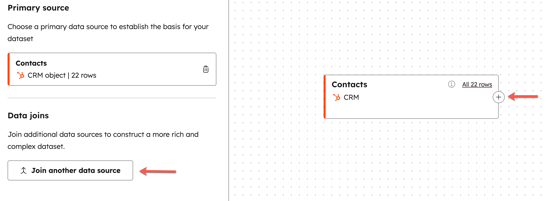
- Klik opEen andere gegevensbron koppelen of op het pictogram+ in de gegevensbronviewer.
- Selecteer eengegevensbron op het tabblad HubSpot-gegevensbronnen of Externe gegevensbronnen.
- Klik opDoorgaan.
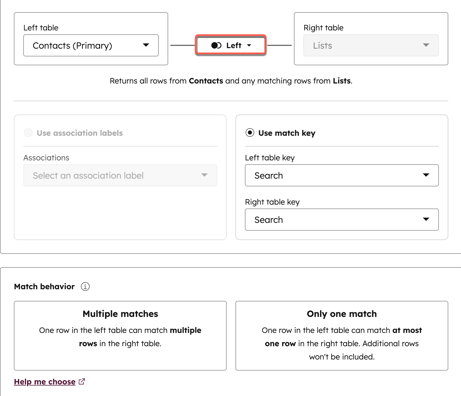
- Configureer het volgende op het schermVoorbeeld van je koppeling:
-
- In het vakLinkertabel wordt deprimaire bron weergegeven die u hebt geselecteerd.
- In het vakRechter tabel wordt de aanvullende bron weergegeven die u hebt geselecteerd.
- Klik op hetlinker vervolgkeuzemenu om'Left join' of'Inner join' te selecteren.
- Left join: retourneert alle rijen uit[primaire gegevensbron] en alle overeenkomende rijen uit[secundaire gegevensbron].
- Inner join: retourneert rijen die overeenkomende waarden hebben in zowel[primaire gegevensbron] als[secundaire gegevensbron].
- Klik op Associatielabels gebruiken ofOvereenkomstige sleutel gebruiken.
- Associatielabels gebruiken: selecteer een associatielabel voor de join.
- Match key gebruiken: selecteer een match key voor de linkertabel en de rechtertabel.
- Geef onderMatchgedrag de relatie tussen de geselecteerde gegevensbronnen op:
- Meerdere overeenkomsten: één rij in de linkertabel kan overeenkomen met meerdere rijen in de rechtertabel.
- Slechts één overeenkomst: één rij in de linkertabel kan maximaal één rij in de rechtertabel overeenkomen. Extra rijen worden niet opgenomen.
- Klik opAangepaste koppeling toevoegen.
Kolommen
- Sleep op het tabbladKolommen de kolommen om hun volgorde aan te passen.
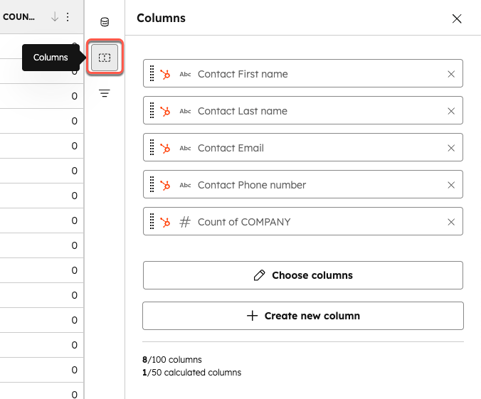
- Om kolommen te kiezen die u in de dataset wilt weergeven, klikt u opKolommen kiezen en vervolgens op deselectievakjes naast de kolommen die u wilt weergeven.
- Om nieuwe kolommen te maken, klikt u op+ Nieuwe kolom maken. Bekijk hieronder de verschillende opties voor het maken van kolommen:
Data Agent
Gebruik Data Agent om onderzoek te doen en nieuwe gegevens te genereren:
- Klik omData Agent uit te vouwen. Klik vervolgens opSlimme kolom maken.
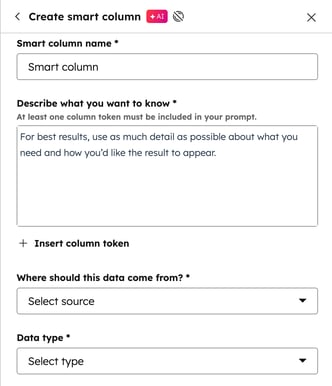
- Typ de kolomnaam in het tekstvak Slimme kolomnaam.
- Schrijf in hettekstvak Beschrijf wat u wilt weten een beschrijving van de gegevens die u wilt genereren en uit de slimme kolom wilt halen.
- Klik op+ Kolomtoken invoegen om naar andere eigenschappen binnen de dataset te verwijzen.
- Klik op het vervolgkeuzemenuWaar moeten deze gegevens vandaan komen? om een bron voor uw gegevens te selecteren.
- Webonderzoek: gegevens afkomstig van zoekopdrachten op internet.
- Bedrijfsonderzoek: gegevens van de primaire website van het bedrijf.
- Datasetkolommen: gegevens uit een andere kolom in de dataset.
- Klik op het vervolgkeuzemenu'Gegevenstype' om het soort informatie in de cel te specificeren (bijvoorbeeld getal, tekst of datum).
- Tekenreeks
- Getal
- Booleaans
- Klik opVoorbeeld.
- De slimme kolom verschijnt nu in de tabel.
Verrijking
Gebruik Verrijking om hiaten op te vullen of gegevens te valideren:
- Klik om Verrijking uit te vouwen. Klik vervolgens opKolommen [primaire gegevensbron] verrijken ofKolommen [secundaire gegevensbron] verrijken.
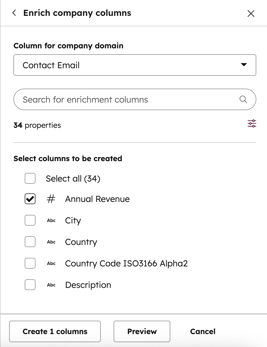
- Klik op hetvervolgkeuzemenu Kolom voor [gegevensbron] [eigenschap] om de kolomeigenschap te selecteren die u wilt verrijken.
- Klik onder Selecteer kolommen die moeten worden gemaakt op de selectievakjes naast de eigenschappen. U kunt ook dezoekbalk gebruiken om eigenschappen te zoeken.
- Klik opVoorbeeld ofMaak [#] kolommen.
Formules
Gebruik Formules om berekeningen te maken op basis van andere kolommen:
- Klik omFormules uit te vouwen. Klik vervolgens op een van de volgende opties:
-
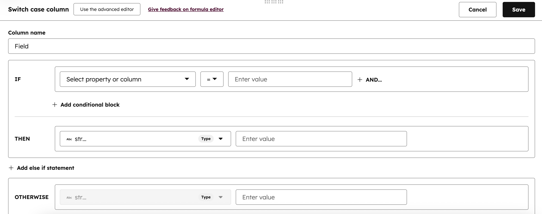
- Switch case toepassen
- Vergelijk datums
- Zoeken en vervangen
- Formulebouwer (geavanceerd)
- Samenvattende maatstaf
- Vul in het onderste paneel de formulevelden in.
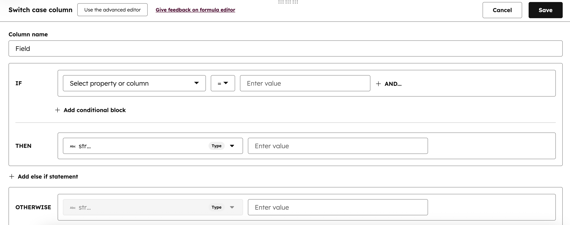
- Klik vervolgens opOpslaan.
Modificatoren
Gebruik Modificatoren om opmaakwijzigingen en normalisaties toe te passen:
- Klikop Hoofdletters toepassen en doe vervolgens het volgende:
- Klik op het vervolgkeuzemenu Kolom om te verwijzen om een kolom te selecteren.
- Typ een naam in het tekstvakNieuwe kolomnaam.
- Klik onderHoofdletters kiezen opTitelhoofdletters,HOOFDLETTERS ofkleine letters.
- Klik opKolom maken.
- Klik opWitruimte verwijderen en doe vervolgens het volgende:
- Klik op het vervolgkeuzemenuKolom om te verwijzen om een kolom te selecteren.
- Typ een naam in het tekstvakNieuwe kolomnaam.
- Klik opKolom maken.
Samengevatte en niet-samengevatte weergaven
Er zijn twee soorten weergaven die worden gebruikt om uw datasets te bekijken:
- Samengevat overzicht: het overzicht voor een dataset dat wordt gemaakt wanneer deze meer dan één gegevensbron heeft en er meerdere overeenkomsten mogelijk zijn tussen de primaire en secundaire gegevensbronnen. Dit overzicht toont gegevens gegroepeerd op primaire gegevensbron en wordt gebruikt in CRM-synchronisatie, workflows en lijsten. Alleen kolommen die beschikbaar zijn in het samengevatte overzicht zijn beschikbaar in CRM-synchronisatie, workflows en lijsten.
- Niet-samengevat overzicht: het overzicht voor een dataset dat niet-gegroepeerde gegevens weergeeft.
Let op: in gevallen waarin er slechts één bron is of er een één-op-één-relatie is tussen verschillende bronnen (bijvoorbeeld example@hubspot.com komt één keer voor in Snowflake en één keer in je HubSpot CRM), krijg je geen samengevat of niet-samengevat overzicht van je dataset te zien en kan de dataset worden gebruikt voor rapportage, CRM-synchronisatie, workflows en lijsten. Lees hoe je je instellingen voor het samenvoegen van gegevens kunt configureren.
Filters
Pas filters toe op je dataset.
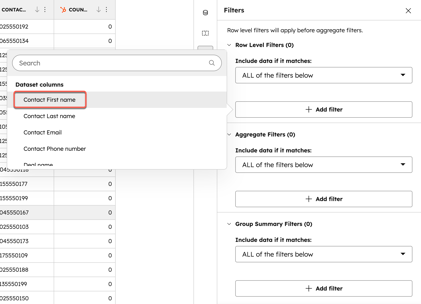
- Pas op het tabbladFiltersrijniveau-filters,aggregatiefilters engroepsoverzichtsfilters toe op uw dataset.
- Klik op het vervolgkeuzemenuGegevens opnemen als deze overeenkomen en selecteer vervolgensALLE onderstaande filters,ELK van de onderstaande filters ofAangepaste filterregels.
- Klik op+ Filter toevoegen en klik vervolgens op eenfilter in het pop-upvenster. Ga door met het toevoegen van filters indien nodig.
Dataset controleren
Nadat u klaar bent met het aanpassen van uw dataset, kunt u het volgende doen:
- Controleer de tabel om te zien of uw dataset correct wordt weergegeven.
- Klik op het vervolgkeuzemenuSamenvattende weergave en selecteer een van de volgende opties:
-
- Samenvattende weergave: toont gegevens gegroepeerd op basis van de primaire bron. Dit wordt gebruikt voor CRM-synchronisaties, workflows en lijsten.
- Niet-samengevat overzicht: toont niet-gegroepeerde gegevens met rijen voor alle bronnen. Dit wordt gebruikt voor rapportage.
- Als u tevreden bent met uw dataset,klikt u op Opslaan.Klikop Gebruiken om een rapport, workflow of lijst te maken, een CRM-synchronisatie uit te voeren of uw dataset te exporteren.
Woordenlijst
Gegevensbronnen
Gegevensbronnen omvatten CRM-objecten (bijv. contacten, aangepaste objecten), assets (bijv. webpagina's, e-mails) en activiteiten (bijv. gesprekken, verkopen) waarover u wilt rapporteren. U kunt maximaal vijf per dataset selecteren.
De primaire gegevensbron vormt de basis van de dataset, waaraan alle andere bronnen zijn gekoppeld. HubSpot verbindt ze via de kortste route en voegt automatisch gerelateerde gegevens zoals contacten en deals samen zonder extra stappen.
Andere gegevensbronnen vereisen tussenliggende verbindingen voor integratie. Als Deals bijvoorbeeld de primaire bron is en er gegevens van blogposts nodig zijn, koppelt HubSpot deze via Contacten en Webactiviteiten en selecteert automatisch de benodigde bronnen.
Extra gegevensbronnen
U kunt secundaire gegevensbronnen aan uw dataset toevoegen om informatie in één overzicht te consolideren. Sommige bronnen worden automatisch geïntegreerd, terwijl andere mogelijk extra invoer vereisen om een verbinding tot stand te brengen.
Automatische koppelingen
Automatische koppelingen zijn beschikbaar voor veelvoorkomende HubSpot-gegevenscombinaties (bijvoorbeeld Bedrijven + Deals) en integraties met synchronisatie-apps (bijvoorbeeld Contacten + Stripe-facturen).
Wanneer u deze bronparen selecteert, worden rijen automatisch gekoppeld aan de hand van een standaardkolom, meestal E-mailadres of Bedrijfsdomein.
Om de koppelingskolom aan te passen, kunt u de koppeling beheren in het bronpaneel.
Aangepaste koppelingen
Wanneer je gegevens integreert uit bronnen met flexibele kolomstructuren, zoals Google Sheets, AirTable, CSV's en warehouses, moet je aanvullende details opgeven om het samenvoegen van gegevens mogelijk te maken.
Als een aangepaste koppeling vereist is, moet je overeenkomende kolommen uit elke bron selecteren. Dit zorgt ervoor dat gegevens correct worden uitgelijnd, met behulp van veelvoorkomende identificatiegegevens zoals e-mailadressen, ID's of bedrijfsdomeinen.
Syntaxis
Binnen een functie kunt u gegevens uit eigenschappen en velden of letterlijke gegevens gebruiken. Eigenschappen- en veldgegevens zijn dynamisch op basis van de individuele gegevensbronnen, terwijl letterlijke gegevens constant zijn. Bijvoorbeeld:
2021-03-05is een letterlijke datum, die constant is.[CONTACT.createdate]is een op eigenschappen gebaseerde datum, die dynamisch is voor elk contactrecord.
Functies kunnen zowel letterlijke gegevens als eigenschap-/veldgegevens bevatten, zolang de gegevenstypen compatibel zijn met de vereiste argumenten van de functie. Bijvoorbeeld:
DATEDIFF("MONTH", "2021-01-01", "[CONTACT.createdate]")
Hieronder vindt u meer informatie over de syntaxis voor letterlijke gegevens en eigenschap-/veldgegevens en hoe u deze in formules kunt opnemen.
Syntaxis van letterlijke waarden
Gebruik letterlijke waarden om specifieke, statische tekstreeksen, getallen, waar/onwaar-waarden en datums toe te voegen aan uw berekeningen.
- Tekstletterlijke waarde: tekst tussen aanhalingstekens. Bijvoorbeeld:
"Mijn coole tekenreeks".
- Getallenliteraal: getallen zonder aanhalingstekens. Bijvoorbeeld
42. - Booleaanse letterlijke waarde:
waarofonwaar. - Datumletterlijke waarde: een tekenreeks in de indeling
"JJJJ-MM-DD"of een datum-tijdstempelgetal (bijvoorbeeld1635715904).
Eigenschapssyntaxis
Met eigenschapverwijzingen kunt u waarden uit de eigenschappen van uw geselecteerde gegevensbronnen rechtstreeks opnemen. U hoeft de eigenschap niet als datasetveld toe te voegen om ernaar te verwijzen.
Gebruik de volgende syntaxis wanneer u naar eigenschappen verwijst:
- Verwijzingsuitdrukkingen worden altijd tussen vierkante haken (
[en]) geplaatst. - Eigenschapverwijzingen specificeren de naam van het object of de gebeurtenis, gevolgd door een punt en de interne eigenschapsnaam. Bijvoorbeeld:
[CONTACT.lifecyclestage][COMPANY.name][e_hs_scheduled_email_v2.__hs_event_native_timestamp]
Syntaxis van veldreferenties
U kunt velden in een formule verwijzen door de veldnaam tussen vierkante haken te plaatsen. Bijvoorbeeld:
-
[Veld 1][Mijn geweldige aangepaste veld]
U kunt velden in formules verwijzen zolang de operatoren en functies van de formule het gegevenstype van het veld accepteren. Als u bijvoorbeeld een nieuw veld maakt dat een tekenreeks bevat, kunt u het veld verwijzen in een functie die tekenreeksen accepteert:
- Als veld 1
[DEAL.name]is, bevat het een tekenreekswaarde (de naam van de deal). CONCAT([Veld 1], "Q4")is geldig omdat het twee tekenreekswaarden bevat.CONCAT([DEAL.name], 2012)is niet geldig omdat het zowel een tekenreeks als een getalswaarde bevat.
Operatoren
U kunt operatoren gebruiken met letterlijke waarden en eigenschap-/veldwaarden, en operatoren worden geëvalueerd in de standaard PEMDAS-volgorde van bewerkingen. Hierdoor kunt u operatoren nesten met behulp van haakjes. Bijvoorbeeld:
- Een getal optellen met een eigenschapverwijzing:
1 + [DEAL.amount] - Haakjes gebruiken om bewerkingen te nesten:
(1 + 2) * (3 + 4)
| Operator | Beschrijving | Voorbeeld van gebruik |
|
|
Getallen optellen. Geeft een getal terug. |
|
|
|
Aantallen aftrekken. Geeft een getal terug. |
|
|
|
Vermenigvuldig getallen. Geeft een getal terug. |
|
|
|
Verdeel getallen. Geeft een getal terug. |
|
|
|
Maakt een getal negatief. |
|
|
|
Controleert of beide booleaanse waarden waar zijn. Geeft een booleaanse waarde terug. |
|
|
|
Controleer of een van de twee booleaanse waarden waar is. Geeft een booleaanse waarde terug. |
|
|
|
Negatief een booleaanse waarde. Geeft een andere booleaanse waarde terug. |
|
|
|
Gelijkheidsoperator. Geeft een booleaanse waarde terug. |
=waar= waar |
IF
IF-logica is een reeks regels die worden uitgevoerd als aan een bepaalde voorwaarde is voldaan. U kunt IF-logica gebruiken om gegevens te differentiëren. U kunt IF-logica bijvoorbeeld gebruiken om:
- Verschillende commissies berekenen op basis van de omvang van een deal (d.w.z. een hoger percentage geven voor een grotere deal).
- Deals in niveaus indelen voor analyse en actie in uw rapporten.
- Feedbackreacties in categorieën te vertalen (bijvoorbeeld label 1-6 is detractor).
- De prioriteit van contacten te bepalen op basis van het aantal dagen dat ze als lead zijn gemarkeerd.
LABEL
De LABEL-functie zet intervalwaarden van opsommingseigenschappen om in gebruiksvriendelijke waarden. Sommige door HubSpot gedefinieerde eigenschappen, zoals Deal en Contacteigenaar, worden weergegeven als interne waarden. Dit maakt analyse moeilijk. Bij gebruik met door HubSpot gedefinieerde eigenschappen die vertaling ondersteunen, biedt de LABEL-functie de vertaling op basis van portaalinstellingen, niet op basis van gebruikersinstellingen. U kunt de LABEL-functie bijvoorbeeld gebruiken om:
-
Direct toegang te krijgen tot de namen van contact- of dealstadia in velden
LABEL([DEAL.dealstage]) = "Closed Won"(10)
- Direct in velden naar HubSpot-eigenaren te verwijzen op naam
LABEL([DEAL.hubspot_owner_id]) = "John Smith"
Numerieke functies
| Functie | Definitie | Argumenten | Voorbeeld van gebruik |
|
|
Bereken de absolute waarde van een getal. Geeft een getal terug. |
getal: het getal waarvan de absolute waarde moet worden berekend. |
|
|
|
Rond een decimale waarde af naar het dichtstbijzijnde gehele getal. Geeft een getal terug. |
getal: het getal waarvan het plafond wordt genomen. |
|
|
|
Deelt een getal, maar retourneert nul wanneer de deler nul is. Retourneert een getal. |
dividend: het getal dat als dividend wordt gebruikt in de deling. delende: het getal dat als delende in de deling moet worden gebruikt, waarbij nul resulteert in een totale waarde van nul |
|
|
|
Computer Het getal van Euler tot een waarde verheven. Geeft een getal terug. |
exponent: de exponent waarmee het getal van Euler wordt verheven. |
|
|
|
Rond een decimale waarde af naar het dichtstbijzijnde gehele getal. Geeft een getal terug. |
getal: de exponent waarmee het getal van Euler moet worden verheven. |
|
|
|
Bereken de natuurlijke logaritme van een waarde. Geeft een getal terug. |
getal: de waarde waarvan de natuurlijke logaritme moet worden berekend. |
|
|
|
Bereken de logaritme van een waarde binnen een opgegeven basis. Geeft een getal terug. |
basis: de basis die moet worden gebruikt bij de logaritmische berekening van de waarde. waarde: het getal waarvan de logaritme moet worden berekend. |
|
|
|
Verhoog een basiswaarde tot een opgegeven macht. Geeft een getal terug. |
basis: het getal waarvan de macht moet worden berekend. exponent: het getal waarmee de basis moet worden verheven. |
|
|
|
Neem de vierkantswortel van een niet-negatief getal. Geeft een getal terug. |
getal: het getal waarvan de vierkantswortel moet worden genomen. |
|
|
|
Deel numerieke waarden in buckets van gelijke breedte. Geeft het nummer van de bucket waarin de waarde valt. Als de geretourneerde waarde lager is dan het minimum, wordt nul geretourneerd. Als de geretourneerde waarde hoger is dan het maximum, wordt het aantal buckets +1 geretourneerd. |
waarde: het getal dat moet worden berekend in het bucketnummer. minValue: de minimumwaarde om mee te beginnen met indelen. maxValue: de maximale waarde om te binnen. bucketCount: het gewenste aantal buckets met gelijke breedte om waarden tussen minValue en maxValue in te binnen. |
|
Tekenreeksfuncties
| Functie | Definitie | Argumenten | Voorbeeld van gebruik |
|
|
Bepaalt of een tekenreeks een hoofdlettergevoelige subtekenreeks bevat. Geeft een booleaanse waarde terug. |
string: de te testen tekenreekswaarde. substring: de waarde die in de string moet worden gecontroleerd. |
|
|
|
Voegt twee strings samen. Geeft een string terug. |
string1: de tekenreekswaarde waaraan string2 wordt toegevoegd. string2: de tekenreekswaarde die aan string1 wordt toegevoegd. |
|
|
|
Bereken de lengte van een string. Geeft een getal terug. |
string: de tekenreeks waarvan de lengte moet worden berekend. |
|
|
|
Verwijder voorloop- en achterloopspaties uit een string. Geeft een string terug. |
string: de tekenreekswaarde waaruit witruimte moet worden verwijderd. |
|
Datumfuncties
| Functie | Definitie | Argumenten | Voorbeeld van gebruik |
|
|
Maak een datumwaarde aan op basis van jaar, maand en dag. Geeft een datum terug. |
jaar: het jaargedeelte van de gewenste datum. maand: het maandgedeelte van de gewenste datum. dag: het dagdeel van de gewenste datum. |
|
|
|
Geeft het aantal tijdseenheden weer tussen de eerste datumwaarde en de tweede voor een opgegeven tijdseenheid. Geeft een getal weer. |
datePart: de eenheid jaar, kwartaal, maand, week of dag die moet worden gebruikt bij de berekening van het verschil. date1: de startdatumwaarde die van date2 moet worden afgetrokken. date2: de einddatumwaarde waarvan date1 wordt afgetrokken. |
|
|
|
Haal het jaar, kwartaal, maand, week of dag uit een datumwaarde. Geeft een getal terug. |
datePart: de eenheid jaar, kwartaal, maand, week of dag die moet worden geëxtraheerd. date: de datumwaarde waaruit een datumdeel moet worden geëxtraheerd. |
|
|
|
Een datumwaarde afkappen tot het jaar, kwartaal, maand, week of dag. |
datePart: de eenheid van het jaar, kwartaal, maand, week of dag waarnaar moet worden afgekapt. date: de datumwaarde die moet worden ingekort. |
|
|
|
Maak een tijdstempelwaarde op basis van jaar, maand, dag, uur, minuut en seconde. Geeft een datum- en tijdwaarde terug. |
jaar: het jaargedeelte van de gewenste datum. month: het maandgedeelte van de gewenste datum. dag: het dagdeel van de gewenste dag. |
|
|
|
Bereken het weeknummer binnen een jaar voor een datum. Geeft een getal terug. |
date: de datum- en tijdwaarde waarmee het weeknummer binnen een jaar wordt berekend. |
|
|
|
Geeft de huidige tijd weer op basis van de tijdzone van uw account. Geeft een datum- en tijdwaarde weer. |
|
|
|
|
Geeft het aantal weekdagen (maandag - vrijdag) tussen twee datums weer. |
waarde1: de begindatum- en -tijdwaarde. waarde 2: de einddatum en -tijd. |
|
