
Laatst bijgewerkt: 26 mei 2026
Beschikbaar met elk van de volgende abonnementen, behalve waar vermeld:
-
 Service Hub
Professional, Enterprise
Service Hub
Professional, Enterprise
Je kunt configureren hoe ticketinformatie wordt weergegeven in de rechterzijbalk van de helpdeskwerkruimte. Leer in de onderstaande secties hoe je tabbladen en kaarten in de rechterzijbalk kunt toevoegen, bewerken of verwijderen.
Machtigingen vereist Superbeheerdersrechten zijn vereist om de rechterzijbalk van Helpdesk aan te passen.
Kaarten toevoegen aan de rechterzijbalk
- Klik in je HubSpot-account op het
instellingen-pictogram in de bovenste navigatiebalk. - Navigeer in het menu Linkerzijbalk naar Postvak IN & Helpdesk > Helpdesk.
- Selecteer onder Helpdeskaanpassingen de optie Zijbalk aanpassen.
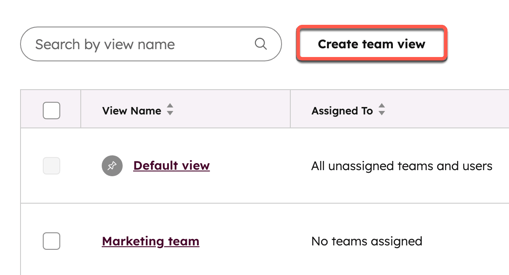
- Klik in de tabel op Standaardweergave om de standaardweergave voor de hele account aan te passen. De standaardweergave wordt weergegeven voor alle gebruikers die geen deel uitmaken van een toegewezen team.
- Om een teamweergave te maken of te bewerken, klik op Teamweergave maken of klik op de naam van een bestaande weergave. Een teamweergave wordt alleen weergegeven voor gebruikers die zijn toegewezen aan het geselecteerde team.
- Voer boven in de editor een naam in voor de weergave.
- Klik rechtsboven op Teams toewijzen om de teams te selecteren die toegang krijgen tot de weergave. Klik in het dialoogvenster op het vervolgkeuzemenu en selecteer de teams.
- Om een kaart toe te voegen aan de rechter zijbalk, ga je met de muis over de kaarten in de lay-out en klik je op Kaart toevoegen.

- Maak in het rechterpaneel een nieuwe kaart of voeg een bestaande kaart toe vanuit de kaartenbibliotheek:
- Om een nieuwe kaart te maken, klik je op Kaart maken onder het type kaart dat je wilt maken. Je kunt kiezen uit de volgende opties:
-
-
-
- Associatiekaart: geeft maximaal vijf eigenschappen van gekoppelde records weer.
- Eigenschappenlijst: geeft een lijst van maximaal 50 eigenschappen weer.
- Voer in het veld Kaarttitel een titel in voor de kaart. De titel verschijnt in de rechter zijbalk.
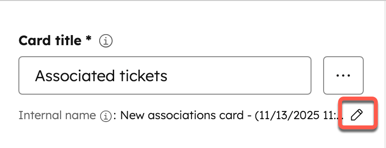
- Om de interne naam van een kaart te bewerken, klik je op het pictogram Bewerken naast Interne naam. Voer vervolgens een interne naam in en klik op Opslaan. De interne naam is alleen zichtbaar voor Super Admins.
-
-
-
-
- Afhankelijk van het kaarttype vul je de extra kaartgegevens in:
- Eigenschappenlijst: selecteer de eigenschappen die in de lijst moeten worden weergegeven.
- Associaties: selecteer het geassocieerde object (bijvoorbeeld, het selecteren van Contactpersonen toont de geassocieerde contactpersonen van het record), selecteer dan de eigenschappen om weer te geven in de kaart voor dat geassocieerde record.
- Om gebruikers toe te staan extra eigenschappen aan de kaart toe te voegen (zoals het aanpassen van de Over deze record sectie), zet u de Gebruikersrechten schakelaar aan. Schakel de schakelaar uit om gebruikers alleen de standaardeigenschappen te laten zien.
- Afhankelijk van het kaarttype vul je de extra kaartgegevens in:
-
- Klik op Opslaan.
- Klik op het tabblad Kaartbibliotheek om een bestaande kaart in de weergave op te nemen.
- Klik op Kaart toevoegen om een kaart toe te voegen. Klik op de X rechtsboven om terug te keren naar de editor.
-
- Klik op Opslaan rechtsboven om je voortgang op elk gewenst moment op te slaan, of klik op Opslaan en afsluiten om je wijzigingen op te slaan en de editor te verlaten.
Kaarten bewerken in de rechter zijbalk
- Klik in je HubSpot-account op het
instellingen-pictogram in de bovenste navigatiebalk. - Navigeer in het linker zijbalkmenu naar Postvak IN & Helpdesk > Helpdesk.
- Selecteer onder Helpdeskaanpassingen Zijbalkaanpassingen.
- Klik op de weergave die u wilt bewerken.
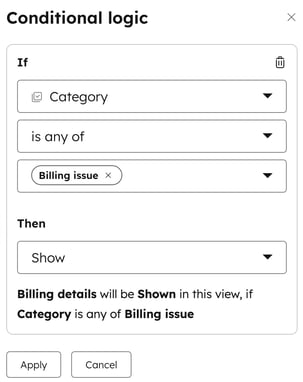
- Als u een kaart voorwaardelijk wilt maken, klikt u op het pictogram met de drie horizontale punten op . Selecteer vervolgens Voorwaardelijke logica instellen:
- Klik op het vervolgkeuzemenu If en selecteer een eigenschap. Selecteer vervolgens de waarden die bepalen of de kaart moet worden weergegeven of verborgen.
- Klik op het vervolgkeuzemenu Dan en selecteer Verbergen of Tonen. Als de logica voor voorwaardelijke weergave wordt toegepast, wordt de kaart in de rechterzijbalk weergegeven of verborgen als de geselecteerde eigenschap een van de ingestelde waarden heeft (bijvoorbeeld de kaart Factureringsgegevens weergeven als de categoriewaarde van het ticket Factureringskwestie is).
- Klik op Toepassen.
- Klik op het pictogram Bewerken om een kaart te bewerken. Werk de details van de kaart bij en klik op Opslaan.
- Om de kaarten te herschikken, klik en sleep je een kaart naar de gewenste positie.
- Om een kaart uit de weergave te verwijderen, klik je op het pictogram drie horizontale punten en selecteer je Verwijderen. Eenmaal verwijderd, kun je de kaart nog steeds toevoegen via het Add card dropdown menu.
Let op: systeemstandaardkaarten, met (standaard) naast hun naam, kunnen niet worden bewerkt.
- Klik op Opslaan in de rechterbovenhoek om je voortgang op elk moment op te slaan, of klik op Opslaan en afsluiten om je wijzigingen op te slaan en de editor te verlaten.
Tabbladen in de rechter zijbalk beheren en toevoegen
U kunt tabbladen toevoegen, opnieuw ordenen, bewerken en verwijderen die op de rechterzijbalk van Helpdesk worden weergegeven. U kunt ook voorwaardelijke logica instellen zodat tabbladen alleen worden weergegeven als ze aan specifieke criteria voldoen.
- Klik in je HubSpot-account op het
instellingen-pictogram in de bovenste navigatiebalk. - Navigeer in het linker zijbalkmenu naar Postvak IN & Helpdesk > Helpdesk.
- Selecteer onder Helpdeskaanpassingen Zijbalkaanpassingen.
- Klik op de weergave die u wilt bewerken.
- De naam van een tabblad bewerken:
- Klik op het tabblad op devervolgkeuzepijl en selecteer vervolgens Tabbladlabel bewerken.
- Bewerk de naam van het tabblad in het dialoogvenster.
- Klik op Gereed.
- Een tabblad toevoegen:
- Klik op het pictogram + toevoegen.
- Voer in het dialoogvenster de naam van het tabblad in.
- Klik op Gereed.
-
- Om een kaart aan het tabblad toe te voegen, klik je op Kaart toevoegen en ga je verder met het instellen van je kaart.
- De volgorde van de tabbladen wijzigen:
- Klik op Tabbladvolgorde wijzigen.
- Klik in het rechterpaneel op een tabblad en sleep deze naar de gewenste positie.
- Klik op Opslaan.
- Een tabblad voorwaardelijk maken:
- Klik op het tabblad op de vervolgkeuzepijl en selecteer Voorwaardelijke logica instellen:
- Klik op het vervolgkeuzemenu Als en selecteer een eigenschap. Selecteer vervolgens de waarden die bepalen of het tabblad moet worden weergegeven of verborgen.
- Klik op het vervolgkeuzemenu Dan en selecteer Verbergen of Tonen. Als de logica voor voorwaardelijke weergave wordt toegepast, wordt het tabblad in de rechterzijbalk weergegeven of verborgen als de geselecteerde eigenschap een van de ingestelde waarden heeft (bijvoorbeeld het tabblad Facturering weergeven als de categoriewaarde van het ticket Factureringskwestie is).
- Klik op Toepassen.
- Klik rechtsboven op Opslaan om je voortgang op elk gewenst moment op te slaan, of klik op Opslaan en afsluiten om je wijzigingen op te slaan en de editor te verlaten.
Weergaven in de rechterzijbalk beheren
Zodra u weergaven in de rechterzijbalk hebt ingesteld, kunt u de weergaven bewerken, klonen, resetten of verwijderen.
- Klik in je HubSpot-account op het
instellingen-pictogram in de bovenste navigatiebalk. - Navigeer in het menu Linkerzijbalk naar Postvak IN & Helpdesk, en selecteer vervolgens Helpdesk.
- Selecteer onder Helpdeskaanpassingen Zijbalkaanpassingen.
- Om de standaardweergave terug te zetten naar de standaard systeeminstellingen, klikt u op het pictogram met de drie horizontale punten op en vervolgens op Reset standaardweergave. Klik in het dialoogvenster op Weergave resetten om te bevestigen. Kaarten die je uit de standaardweergave hebt verwijderd, worden weer toegevoegd en aangepaste kaarten worden verwijderd.
- Om een weergave te klonen, klik je op het pictogram met de drie horizontale punten op en klik je vervolgens op Weergave klonen.
- Om een weergave te bewerken, klik je op de naam van de weergave.
- Om een teamweergave te verwijderen, selecteer je het selectievakje naast de weergave en klik je vervolgens op Weergave verwijderen. Klik in het dialoogvenster op Weergave verwijderen om te bevestigen. Gebruikers in teams die aan de weergave zijn toegewezen, krijgen nu de standaardweergave te zien.
Extra recordaanpassingen
Deze wijzigingen zijn alleen van toepassing op zijkaarten in Helpdesk. Lees hoe u uw records verder kunt aanpassen:
- De eigenschappen aanpassen die worden weergegeven op de linkerzijbalk van records.
- De eigenschappen selecteren die worden weergegeven op koppelingskaarten van records voor een specifiek object.
- De eigenschappen selecteren die worden weergegeven op records in bordweergave.
Sommige secties van Helpdesk kunnen momenteel niet worden aangepast, waaronder de volgende:
- Informatie die wordt weergegeven in de voorvertoning van elk ticket (d.w.z. de indiener van het ticket, het onderwerp en het meest recente antwoord).
- Velden in de koptekst van een ticket die verschijnen als je op een ticket klikt om de conversatie te bekijken (bijvoorbeeld de behandelaar van het ticket, prioriteit, enzovoort).
