
Laatst bijgewerkt: 26 maart 2026
Beschikbaar met elk van de volgende abonnementen, behalve waar vermeld:

-
 Vereiste seats
Beheer je inbox voor gesprekken door teamleden toe te voegen aan of te verwijderen uit individuele inboxen en gebruikersspecifieke werktijden in te stellen om te bepalen wanneer gebruikers in aanmerking komen om inkomende berichten te ontvangen.
De beschikbaarheidsstatus van een gebruiker wordt automatisch ingesteld op basis van zijn werkuren of uren buiten kantoor, maar gebruikers kunnen deze ook handmatig bijwerken. Daarnaast kunnen teamleden met de bevoegdheid beschikbaarheidsbeheer de beschikbaarheidsstatus van andere teamleden wijzigen.
Let op: de werktijden, afwezigheidsuren en beschikbaarheidsstatus van een gebruiker worden zowel in de inbox als op de helpdesk weergegeven.
Werktijden gebruiker instellen
Stel de werktijden van gebruikers in om te bepalen wanneer inkomende berichten worden toegewezen aan gebruikers. Werktijden zijn gebaseerd op de tijdzone van een gebruiker. Als een gebruiker buiten zijn werktijd is, wordt zijn beschikbaarheid gewijzigd in Weg en komt hij niet in aanmerking voor automatische toewijzing in de conversatie-inbox. Aan het begin van de werktijd van een gebruiker wordt zijn beschikbaarheidsstatus automatisch ingesteld op Beschikbaar.
- Klik in je HubSpot-account op het instellingen-pictogram in de bovenste navigatiebalk.
- Navigeer in het linker zijbalkmenu naar Gebruikers & Teams.
- Klik in de gebruikerstabel op een gebruikersrecord.
- Klik op het tabblad Voorkeuren. Klik vervolgens in het menu aan de linkerkant op Werktijden.
- Klik op het vervolgkeuzemenu Tijdzone om de juiste tijdzone voor de gebruiker te selecteren. Klik op het selectievakje Tijdzone bijwerken op basis van apparaatlocatie om de tijdzone op uw apparaat te laten overeenkomen. Klik vervolgens op Opslaan.
- Klik onder Algemene werktijden op + Werkuren toevoegen. Gebruik de vervolgkeuzemenu's om dagen van de week en begin- en eindtijden te selecteren. Klik op het pictogram om een dag te verwijderen.
- Klik op Opslaan.
- Bovenaan het gebruikersrecord zie je nu de beschikbaarheidsstatus van de gebruiker en de werktijden voor die dag.
- Om de beschikbaarheidsstatus handmatig te wijzigen, klik je op het keuzemenu Gebruikersstatus en vervolgens op Beschikbaar of Weg.
- Om de werktijden te bewerken, klik je op Werktijden bewerken.
Gebruiker buiten kantooruren instellen
Stel de beschikbaarheid buiten kantooruren in op basis van de tijdzone van een gebruiker. Als een gebruiker niet op kantoor is, wordt zijn beschikbaarheid gewijzigd in Weg en komt hij niet in aanmerking voor automatische toewijzing in de conversatie-inbox of de helpdesk.
- Klik in je HubSpot-account op het instellingen-pictogram in de bovenste navigatiebalk.
- Navigeer in het linker zijbalkmenu naar Gebruikers & Teams.
- Klik in de gebruikerstabel op een gebruikersrecord.
- Klik op het tabblad Voorkeuren. Klik vervolgens in het menu aan de linkerkant op Werktijden.
- Klik op het vervolgkeuzemenu Tijdzone om de juiste tijdzone voor de gebruiker te selecteren. Klik op het selectievakje Tijdzone bijwerken op basis van apparaatlocatie om de tijdzone op uw apparaat te laten overeenkomen. Klik vervolgens op Opslaan.
- Klik onder Out of office op + Data toevoegen.
- Voer de naam van de gebeurtenis in, bijvoorbeeld Jaarlijks verlof.
- Om een tijdsperiode in te stellen voor wanneer je niet op kantoor bent, klik je op de datumkiezer en selecteer je data. Gebruik de vervolgkeuzemenu's om begin- en eindtijden te selecteren. Om data te verwijderen, klik je op het verwijderpictogram .
- Klik op Opslaan.
- Bovenaan het gebruikersrecord zullen de beschikbaarheidsstatus en de werkuren van de gebruiker voor die dag de begin- en einddatum van de afwezigheidsperiode weergeven.
- Om de beschikbaarheidsstatus handmatig te wijzigen, klikt u op het vervolgkeuzemenu Gebruikersstatus en vervolgens op Beschikbaar of Weg.
- Om de werktijden te bewerken, klik je op Werktijden bewerken.
Agenda-evenementen buiten kantoor synchroniseren met HubSpot
Als je HubSpot's agendasynchronisatie met Google of Outlook Agenda gebruikt, kun je automatisch evenementen buiten kantoor synchroniseren tussen je agenda en HubSpot.
- Klik in je HubSpot-account op het instellingen-pictogram in de bovenste navigatiebalk.
- Navigeer in het menu aan de linkerkant naar Gebruikers & Teams.
- Klik in de gebruikerstabel op je gebruikersrecord.
- Klik op het tabblad Voorkeuren. Klik vervolgens in het menu aan de linkerkant op Werktijden.
- Schakel in de sectie Kantooruren het selectievakje Kantooruren synchroniseren met uw agenda in .
Stel uw beschikbaarheidsstatus in vanuit de conversatie-inbox
Vereiste seats Een toegewezen Service Seat is vereist om uw beschikbaarheidsstatus in te stellen als Tijdelijk afwezig.
Aan het begin van de werktijd van een gebruiker wordt zijn beschikbaarheidsstatus automatisch ingesteld op Beschikbaar. Aan het einde van de werktijd van een gebruiker wordt zijn beschikbaarheidsstatus automatisch ingesteld op Weg. Gebruikers kunnen hun beschikbaarheidsstatus gedurende de dag handmatig wijzigen om aan te geven wanneer ze afwezig zijn.
- Ga in je HubSpot-account naar CRM > Inbox.
- Klik linksboven op het vervolgkeuzemenu U bent beschikbaar. Selecteer vervolgens een optie:
- Instellen als afwezig: je wordt gemarkeerd als afwezig totdat de status handmatig wordt bijgewerkt, of je werktijd begint, op welk moment je status automatisch overschakelt naar beschikbaar.
- Tijdelijk afwezig: als je een Servicezetel toegewezen hebt, kun je jezelf voor een bepaalde tijd als afwezig instellen.
- Selecteer in het dialoogvenster een vooraf gedefinieerde tijdsduur. Om een aangepaste tijdsduur in te stellen, klikt u op Aangepast en voert u de gewenste tijd in. Zodra de tijdsduur is verstreken, keert uw status terug naar Beschikbaar.
- Klik op Opslaan.
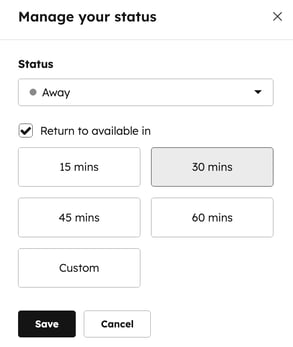
Let op: wanneer je jezelf als tijdelijk afwezig instelt, heeft de geselecteerde tijdsduur voorrang op je werkuren. Als je werktijd begint terwijl je tijdelijk als afwezig bent gemarkeerd, blijft je status Weg totdat de timer afloopt of je handmatig terugschakelt naar Beschikbaar.
Beschikbaarheidsstatus voor teamleden instellen
Machtigingen vereist Beschikbaarheidsmanagement rechten zijn vereist om de beschikbaarheidsstatus van een andere gebruiker te wijzigen.
- Klik in je HubSpot-account op het instellingen-pictogram in de bovenste navigatiebalk.
- Navigeer in de linkerzijbalk naar Postvak IN & Helpdesk > Beschikbaarheidsbeheer.
- Bekijk in de tabel de gebruikers die toegang hebben tot uw inboxen of helpdesk.
- Als u gebruikers wilt filteren, klikt u op de filters boven in de tabel en selecteert u een waarde. Filters die u toepast zijn zichtbaar voor alle gebruikers,
- Om filters te verwijderen, klik je op Filters wissen.
- Klik op de gebruikersstatus en klik vervolgens op Beschikbaar of Weg.
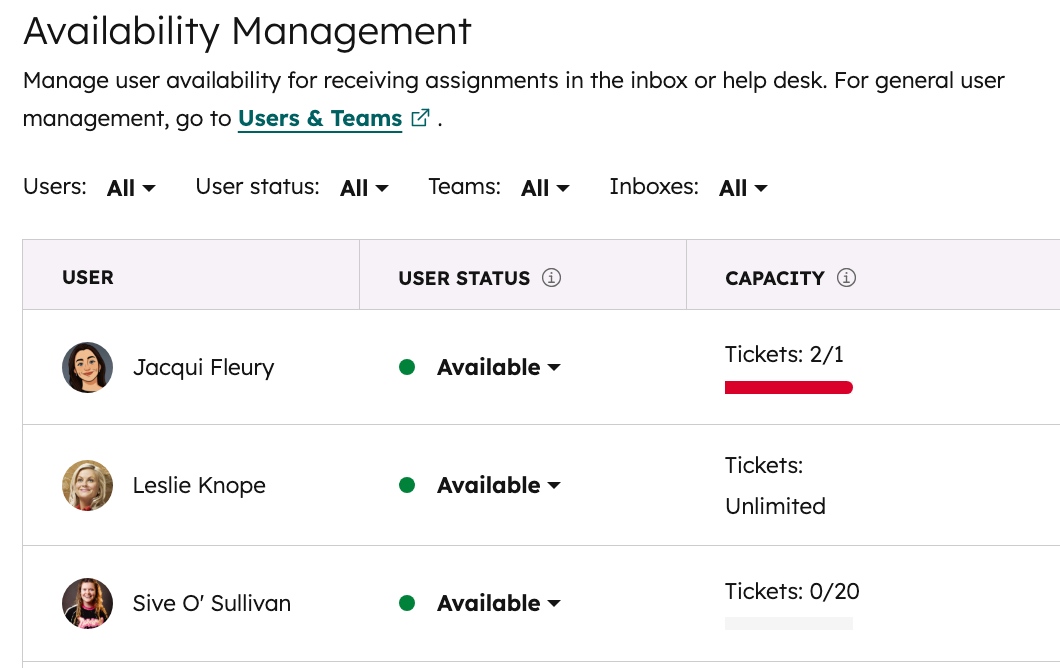
Let op: als je een gratis gebruiker bent, kun je de status van je andere teamleden bekijken, maar je kunt geen wijzigingen aanbrengen in de verzendstatus van een andere gebruiker.
Wanneer de gebruiker naar zijn inbox navigeert, verschijnt er een melding dat een beheerder zijn status heeft gewijzigd in Weg. Om opnieuw chats te ontvangen, moeten ze klikken op Stel mezelf in op beschikbaar.
Regels voor kanaalrouting instellen
Vereiste seats Een toegewezen verkoopstoel of servicestoel is vereist om routingregels te maken en erinopgenomen te worden .
Leer hoe u routingregels kunt instellen voor elk inboxkanaal, zodat inkomende conversaties automatisch worden gerouteerd naar specifieke gebruikers en teams in uw account.
