
Laatst bijgewerkt: 3 juni 2026
Beschikbaar met elk van de volgende abonnementen, behalve waar vermeld:

Gebruik creditnota's om het verschuldigde bedrag op een bestaande factuur te verlagen of aan te passen. Met creditnota's kun je crediteringen aan klanten documenteren en bijhouden, zoals terugbetalingen, aanpassingen van facturen of factuurcorrecties, zodat je financiële administratie accuraat blijft.
Creëer creditnota's vanuit openstaande facturen of vanuit de indexpagina voor creditnota's. Nadat je een creditnota op een factuur hebt toegepast , kun je deze bewerken of van de factuur verwijderen .
Voordat je begint
Voordat je met deze functie aan de slag gaat, moet je goed begrijpen wat er allemaal komt kijken bij het gebruik van creditnota's met facturen.
Beperkingen en overwegingen begrijpen
Het bedrag van de creditnota wordt op de volgende manieren toegepast op open en betaalde facturen:
- Openstaande facturen: het creditmemobedrag wordt afgetrokken van het verschuldigde factuursaldo. Het resterende kredietbedrag wordt overgeboekt naar het saldo van de klant.
- Betaalde facturen: het volledige bedrag van de creditnota wordt verplaatst naar het saldo van de klant.
Let op: als de klant geld moet terugbetalen, moet je dit doen via de betalingsindexpagina.
Creditnota's aanmaken
Machtigingen vereist Superbeheerdersrechten of Bewerkingsrechten voor creditnota's zijn vereist om creditnota's te maken.
Creëer creditnota's vanaf een bestaande openstaande factuur of vanaf de creditnota-indexpagina.
Creditnota's maken van een factuur
Als je creditnota's maakt van een factuur, worden de factuurgegevens automatisch toegevoegd aan de creditnota. Creditmemo's die zijn aangemaakt vanuit een factuur kunnen niet worden opgeslagen als concept. Als er automatische omzetbelasting wordt toegepast op de factuur:
-
Het factuurbelastingbedrag wordt automatisch aangepast.
-
De belasting wordt verminderd op basis van hoeveel van de oorspronkelijke factuur wordt gecrediteerd
-
De belastingaanpassing mag niet hoger zijn dan het bedrag aan belasting dat oorspronkelijk op de factuur in rekening is gebracht. Dit voorkomt dat de factuur een negatief belastingsaldo weergeeft.
- De kolom Belastingpercentage is verborgen en kortingen, kosten en belastingen op orderniveau kunnen niet worden aangepast.
Een creditnota maken van een openstaande factuur:
- Ga in je HubSpot-account naar Commerce > Facturen.
- Klik op het factuurnummer.
- Klik in het rechterpaneel rechtsboven op Acties en selecteer vervolgens Crediteurenmemo maken.
- Configureer de creditnota. Creditmemo's die zijn aangemaakt vanuit een factuur kunnen niet worden opgeslagen als concept.
Creditnota's maken vanaf de indexpagina
Als je creditnota's aanmaakt vanaf de creditmemo's indexpagina, moet je de creditnota handmatig toepassen op een factuur. Als er automatische omzetbelasting wordt toegepast op de factuur, wordt de belasting niet automatisch aangepast. Als je wilt dat de automatische omzetbelasting automatisch wordt aangepast, maak dan in plaats daarvan een creditnota van een factuur .
- Ga in je HubSpot-account naar Commerce > Creditnota's.
- Klik rechtsboven op Creditnota maken.
- Configureer de creditnota. Klik linksboven op Opslaan om de creditnota als concept op te slaan. Bewerk concepten vanaf de credit memo indexpagina.
Creditmemo's configureren
Als de creditnota is aangemaakt vanaf de creditnota's indexpagina, kun je de creditnota op elk gewenst moment als concept opslaan door linksboven op Opslaan te klikken. Conceptcreditmemo's kunnen worden beheerd vanaf de creditmemo-indexpagina.
Selecteer een merk
Als je merken gebruikt, kun je een creditnota toewijzen aan een merk, zodat je aparte creditnota's voor verschillende bedrijven kunt aanmaken. Meer informatie over het gebruik van Brands.
Zodra een merk is geselecteerd:
-
De creditnota erft het logo, de kleuren en lettertypen van de brand kit van het merk.
- De kolom Merken is zichtbaar op de indexpagina van de creditnota's.
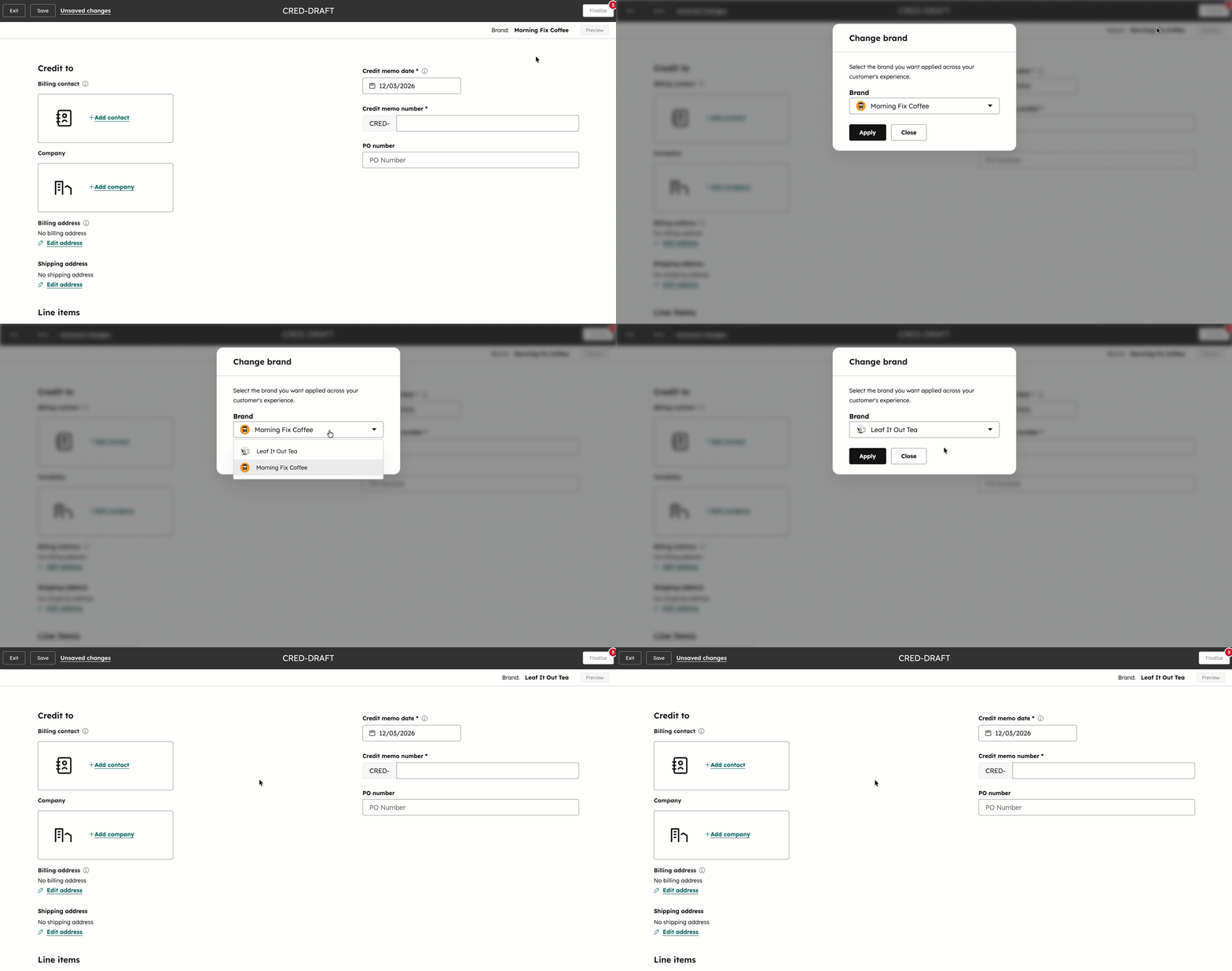
Het merk bijwerken:
- Klik op de merknaam rechtsboven.
- Klik op het vervolgkeuzemenu Merk en selecteer eenmerk.
- Klik op Toepassen.
Creditmemo facturering instellen
Een contact gekoppeld aan de creditnota
- Klik op Contact toevoegen.
- Zoek en selecteer een contactpersoon in het rechterpaneel om deze toe te voegen aan de creditnota. Of klik op de tab Nieuw maken om een nieuwe contactpersoon aan te maken om toe te voegen aan de creditnota. Voer de contactgegevens in en klik op Maken.
- Als u de contactgegevens wilt bewerken, gaat u met de muis over het contact en klikt u op het pictogram bewerken. Werk de contactgegevens bij in het rechterpaneel en klik op Opslaan. Door de contactgegevens te bewerken, wordt de contactrecord in CRM bijgewerkt.
- Om de contactpersoon te vervangen, beweeg je met de muis over de contactpersoon en klik je op het vervang pictogram. Selecteer een nieuw contact in het rechterpaneel. Of klik op de tab Nieuw maken om een nieuwe contactpersoon aan te maken om toe te voegen aan de creditnota. Voer de contactgegevens in en klik op Maken.
- Tijdens het aanmaken kan elke creditnota aan één contactpersoon worden gekoppeld. Eenmaal gemaakt, kun je extra contacten toevoegen met behulp van de koppelingen in de rechter zijbalk.
Een bedrijf koppelen aan de creditnota
Als de contactpersoon is gekoppeld aan een bedrijf, wordt het bedrijf automatisch toegevoegd. Een bedrijf handmatig koppelen:
- Klik op Bedrijf toevoegen.
- Zoek en klik in het rechterpaneel op een bedrijf om het toe te voegen aan de creditnota. Of klik op de tab Nieuw maken om een nieuw bedrijfsrecord te maken om toe te voegen aan de creditnota. Voer de bedrijfsgegevens in en klik op Maken.
- Om de bedrijfsgegevens te bewerken, beweeg je met de muis over het bedrijf en klik je op het bewerken. Werk de bedrijfsinformatie bij in het rechterpaneel en klik op Opslaan. Als u het bedrijf bewerkt, wordt het bedrijfsrecord in CRM bijgewerkt.
- Om het bedrijf te vervangen, beweeg je met de muis over het bedrijf en klik je op het vervang pictogram. Selecteer het bedrijf in het rechterpaneel. Of klik op de tab Nieuw maken om een nieuw bedrijfsrecord te maken om toe te voegen aan de creditnota. Voer de bedrijfsgegevens in en klik op Maken.
- Om het bedrijf uit de creditnota te verwijderen, beweeg je met de muis over het bedrijf en klik je op het pictogram verwijderpictogram.
- Tijdens het aanmaken kan elke creditnota aan één bedrijf worden gekoppeld. Eenmaal aangemaakt, kun je extra bedrijven toevoegen met behulp van de associaties in de rechter zijbalk.
Voeg een factuur- en verzendadres toe aan de creditnota
- Als je een bedrijf hebt toegevoegd, schakel je onder Factuuradres en Verzendadres de selectievakjes Zelfde als bedrijfsadres in om hetzelfde adres als het bedrijfsrecord te gebruiken voor facturering en verzending.
- Als u andere adressen wilt toevoegen, schakelt u het selectievakje Hetzelfde als bedrijfsadres uit en klikt u op Adres bewerken. Voer in het rechterpaneel de adresgegevens in en klik op Opslaan.
- Nadat u een verzendadres hebt toegevoegd, klikt u onder Verzendadres op Bewerken om het te bewerken.
- Nadat u een verzendadres hebt toegevoegd, klikt u onder Verzendadres op Verwijderen om het te verwijderen.
Een datum en PO-nummer toevoegen aan de creditnota
- Klik rechtsboven onder Credit memo date op de datumkiezer en selecteer een datum.
- Voer rechtsboven in het veld PO-nummer een PO-nummer in.
Rubrieken toevoegen
In het gedeelte Regelitems van de editor voor creditnota's kun je regelitems toevoegen en kortingen, belastingen en kosten opnemen. Meer informatie over regelitems en hoe ze worden gebruikt in HubSpot.
Regelitems toevoegen:
- Klik op het vervolgkeuzemenu Valuta en selecteer een valuta. Meer informatie over ondersteunde valuta.

- Klik op Lijnitem toevoegen boven de tabel met lijnitems rechtsboven en selecteer een van de volgende opties:
- Selecteer uit productbibliotheek: voeg een regel toe op basis van een product in je productbibliotheek, inclusief regelitems die zijn gemaakt met de Shopify integratie.
- Zoek op productnaam, productbeschrijving of SKU. Klik op Geavanceerde filters om je zoekopdracht te verfijnen.
- Schakel de selectievakjes in naast de producten die je wilt toevoegen en klik vervolgens op Toevoegen. De producten in je productbibliotheek worden niet beïnvloed.
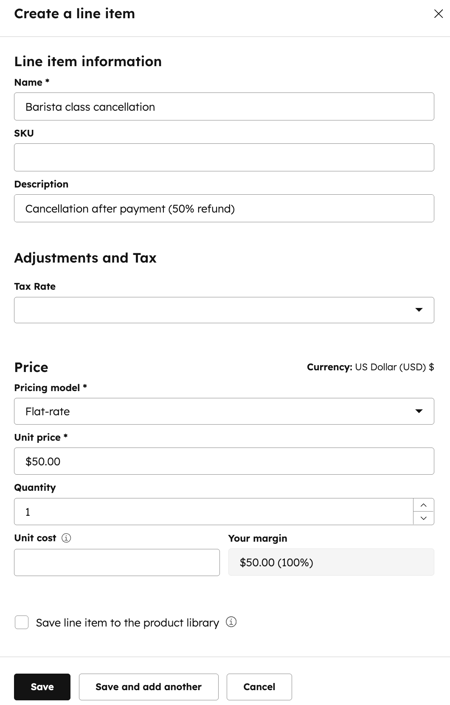
- Maak aangepaste regelitem: als je de machtiging Maak aangepaste regelitems hebt, maakt deze optie een nieuwe aangepaste regelitem aan die uniek is voor de creditnota.
- Voer in het rechterpaneel onder Lijniteminformatie de details van het lijnitem in.
- Als je belastingtarieven hebt ingesteld in je belastingbibliotheek, klik je onder Aanpassingen en belastingen op het vervolgkeuzemenu Belastingtarief en selecteer je een tarief.
- Selecteer onder Prijs het prijsmodel en voer de eenheidsprijs, hoeveelheid en eenheidskosten in.
- Schakel het selectievakje Regelitem opslaan in de productbibliotheek in om het aangepaste regelitem toe te voegen aan je productbibliotheek. Meer informatie over het toevoegen van producten aan uw productbibliotheek.
- Klik op Opslaan, of Opslaan en een andere toevoegen.
- Selecteer uit productbibliotheek: voeg een regel toe op basis van een product in je productbibliotheek, inclusief regelitems die zijn gemaakt met de Shopify integratie.
- Om belastingen toe te voegen aan individuele posten, klik je op het keuzemenu Belastingtarief en stel je belastingtarieven in op de posten. Het belastingbedrag wordt automatisch bijgewerkt. Als je de kolom Belastingtarief niet kunt zien, klik je op Kolommen bewerken.
- Schakel het selectievakje Belastingtarief in. Om de volgorde van een kolom te wijzigen, klik je op de sleephandvat en verplaats het naar de gewenste positie.
- Klik op Opslaan.
- Je kunt de kolommen bewerken die worden weergegeven in de regelitem tabel, of als je een Super Admin bent, kun je instellen welke kolommen standaard worden weergegeven aan alle gebruikers. Leer kolommen bewerken.
- Bewerk individuele regelitems in elke kolom, zoals eenheidsprijs, hoeveelheid of eenheidskorting. Voer de bijgewerkte waarde in de overeenkomstige kolom in. Meer informatie over eenheidskortingen.

- Om een regelitem te bewerken, te klonen of te verwijderen, ga je met de muis over het regelitem, klik je op Acties en selecteer je een optie:
- Bewerken: bewerk de regel alleen voor deze creditnota. De productbibliotheek wordt niet beïnvloed.
- Wissen: de regel verwijderen uit de creditnota.
- Klonen: maak een nieuw regelitem met dezelfde details.
- Om de volgorde van de regelitems te wijzigen, klik en versleep je een regelitem met de sleephendel.
Eenmalige kortingen, kosten en belastingen toevoegen
In het gedeelte Samenvatting kun je eenmalige kortingen, kosten en belastingen toevoegen aan het subtotaal van de creditnota. Meer informatie over kortingen. Je kunt ook belastingtarieven toevoegen voor al je producten en diensten, in plaats van eenmalige belastingen toe te voegen aan je subtotaal.
- Om een eenmalige belasting, vergoeding of korting toe te voegen, klik je op + Korting, vergoeding of belasting toevoegen en selecteer je een optie.
- Voer een naam in voor de korting, vergoeding of belasting en een waarde in het tekstveld. De belasting, vergoeding of kortingswaarde kan gebaseerd zijn op een specifiek bedrag of een percentage (%) van het totaal.
- Om een korting, vergoeding of belasting te verwijderen, klik je op het verwijderpictogram rechts ervan.
Let op:
- Hoewel de mogelijkheid om een belasting, vergoeding of korting toe te voegen aanwezig is in HubSpot, zijn je juridische en boekhoudkundige teams de beste bron om je advies te geven over de naleving van jouw specifieke situatie.
- Tot zes decimalen worden ondersteund bij het instellen van de eenheidsprijs van een artikel in elke valuta en kortingen worden afgerond op basis van de precisie van de valuta bij het afrekenen. Als een regelitem bijvoorbeeld $11,90 USD is en er wordt een korting van 15% toegepast, dan wordt de korting van $1,785 afgerond naar $1,79. De koper betaalt in totaal $10,11.
Bekijk de samenvatting
Bekijk het subtotaal, de toegepaste belastingen, kortingen en kosten in het gedeelte Samenvatting .

Opmerkingen toevoegen
Voeg notities voor je koper toe in het veld Opmerkingen , zoals betalingsvoorwaarden of juridische informatie.
Gebruik de tekstopties onder aan het tekstveld om je tekst op te maken, een hyperlink toe te voegen of een knipsel in te voegen (je kunt knipsels gebruiken om stukken tekst te maken. Als u bijvoorbeeld regelmatig dezelfde termen gebruikt op een creditnota, kunt u deze maken als een knipsel dat u gebruikt telkens wanneer u opmerkingen toevoegt aan een creditnota).
Geavanceerde instellingen
- Klik om het gedeelte Geavanceerde instellingen uit te vouwen om de taal, locale, domein en content slug van de creditnota in te stellen.
- Standaard is de taal die gebruikt wordt voor titels en labels op de pagina ingesteld op Engels. Om de taal te wijzigen, klik je op het vervolgkeuzemenu Taal en selecteer je een taal. Titels, labels en de valuta van de creditnota worden weergegeven in de geselecteerde taal.
- Standaard wordt voor de datum- en adresnotatie de Amerikaanse notatie gebruikt. Als je de indeling wilt wijzigen, klik je op het vervolgkeuzemenu Locale en selecteer je een land.
- Om een aangepaste credit memo URL in te stellen met behulp van een van je verbonden domeinen, klik je op het vervolgkeuzemenu Domein en selecteer je een domein. Als u een aangepaste slug wilt gebruiken, voert u in het veld Content slug een aangepaste slug in. Een voorbeeld van de URL van de creditnota wordt weergegeven onder de URL-velden.
Een creditnota bekijken en voltooien
Afgeronde creditnota's krijgen een automatisch gegenereerd nummer. Het volgende nummer in de reeks is het nummer na het huidige hoogste definitieve creditmemo-nummer. De nummerreeks kan niet worden aangepast.
- Klik op Voorbeeld rechtsboven om te zien hoe de creditnota eruitziet voor de koper. De creditnota gebruikt het logo en de kleuren van je merk als je de invoegtoepassing Merken gebruikt, of het logo en de kleuren die zijn ingesteld in je merkinstellingen.
- Om de creditnota af te ronden, klikt u rechtsboven op Aanmaken .
Een creditnota op een factuur toepassen
Machtigingen vereist Superbeheerdersrechten of Bewerk-machtigingen voor creditnota's zijn vereist om een creditnota op een factuur toe te passen, te bewerken of te verwijderen.
Als je een creditnota hebt gemaakt op de indexpagina, pas deze dan toe op een factuur om de administratie nauwkeurig en de facturering overzichtelijk te houden. Zodra een creditnota is toegepast, kun je deze bewerken of verwijderen van de factuur.
Let op: creditnota's die vanuit een factuur worden aangemaakt , worden automatisch op die factuur toegepast.
Denk eraan voordat je een creditnota op een factuur toepast:
- Creditmemo's kunnen niet worden toegepast op betaalde of vernietigde facturen.
- De creditnota en de factuur moeten hetzelfde factureringscontact hebben.
- Als er geautomatiseerde omzetbelasting wordt toegepast op de factuur, wordt de belasting niet automatisch aangepast. Als je wilt dat de automatische omzetbelasting automatisch wordt aangepast, maak dan in plaats daarvan een creditnota van een factuur .
- Creditmemo's kunnen een klantensaldo creëren dat kan worden toegepast op toekomstige facturen. Wanneer een klantensaldo wordt toegepast op een toekomstige factuur, neemt het verschuldigde factuursaldo af, maar wordt het factuurbelastingbedrag niet herberekend.
Een creditnota toepassen op een factuur:
- Ga in je HubSpot-account naar Commerce > Facturen.
- Klik op het factuurnummer van de factuur.
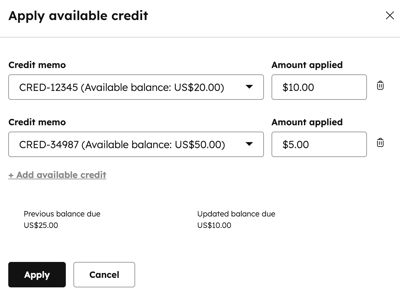
- Klik in het rechterpaneel rechtsboven op Acties en selecteer vervolgens Credit toepassen of beheren.
- In het dialoogvenster:
- Klik op + Beschikbaar krediet toevoegen.
- Als er meer dan één creditnota beschikbaar is voor de factureringscontactpersoon, klik je op het vervolgkeuzemenu Creditnota en selecteer je een creditnota.
- Voer in het veld Bedrag toegepast het bedrag van het krediet in. Credits kunnen een deel van het factuurbedrag of het volledige factuurbedrag betreffen.
- Om nog een creditnota toe te voegen, klik je op + Beschikbaar krediet toevoegen. Om een creditnota te verwijderen, klikt u op het verwijderpictogram ernaast.
- Klik op Wijzigingen opslaan.
- Gebruik het dialoogvenster Factuur verzenden om de link voor de bijgewerkte factuur te verzenden, te downloaden of te kopiëren.
Volgende stappen
Leer hoe je:
- Creditmemo's beheren , waaronder conceptcreditmemo's bewerken, toegepaste creditmemo's beheren, creditmemo's ongeldig maken, verwijderen en exporteren en definitieve creditmemo's koppelen aan andere records.
-
Facturen beheren , inclusief bewerken, ongeldig maken, verwijderen, bijhouden en exporteren.
- Beheer betalingen, waaronder het uitgeven van terugbetalingen, het opnieuw versturen van ontvangstbewijzen, het downloaden van rapporten van je betalingen en uitbetalingen, het exporteren van betalingsgegevens en nog veel meer.
