
Laatst bijgewerkt: 4 juni 2026
Beschikbaar met elk van de volgende abonnementen, behalve waar vermeld:
-
 Marketing Hub
Starter, Professional, Enterprise
Marketing Hub
Starter, Professional, Enterprise
-
 Sales Hub
Starter, Professional, Enterprise
Sales Hub
Starter, Professional, Enterprise
-
 Service Hub
Starter, Professional, Enterprise
Service Hub
Starter, Professional, Enterprise
-
 Data Hub
Starter, Professional, Enterprise
Data Hub
Starter, Professional, Enterprise
-
 Content Hub
Starter, Professional, Enterprise
Content Hub
Starter, Professional, Enterprise
Maak een back-up van je CRM-gegevens om een kopie van je records en eigenschappen buiten HubSpot te bewaren. Met een externe back-up heb je een herstelbare momentopname van je gegevens in het geval van onbedoelde wijzigingen, verwijderingen of gegevensverlies. Back-ups bevatten gegevens van de volgende objecten: contactpersonen, bedrijven, deals, tickets, aangepaste objecten, producten, gesprekken, conversaties en taken. Associaties en activiteitsgegevens worden niet opgenomen.
Let op: als u eigenschappen hebt die gevoelige gegevens opslaan, worden gevoelige waarden opgenomen in de back-up van CRM-gegevens. Zorg er daarom voor dat u uw back-upbestand op een veilige locatie opslaat.
Abonnement vereist
- Een Starter- ofProfessional-abonnement is vereist om eenmaal per week een back-up van uw gegevens te maken.
- Een Enterprise-abonnement is vereist om eens per 24 uur een back-up van uw gegevens te maken.
Machtigingen vereist Superbeheerdersrechten zijn vereist om een back-up van uw gegevens te maken.
Een back-up maken en downloaden
Om een nieuwe back-up van CRM-gegevens te maken en te downloaden:
- Klik in je HubSpot-account op het
instellingen-pictogram in de bovenste navigatiebalk. - Klik in het linker zijbalkmenu onder Gegevensbeheer op Back-up maken en herstellen.
- Klik op Handmatige back-up maken.
- Klik in het dialoogvenster op Back-up maken om te bevestigen.
Let op: wijzigingen in records of eigenschappen die worden aangebracht terwijl de back-up wordt verwerkt, worden mogelijk niet weerspiegeld in de geëxporteerde gegevens (een grote back-up die een dag duurt, weerspiegelt bijvoorbeeld mogelijk niet de wijzigingen die die dag zijn aangebracht).
- U ontvangt een melding wanneer de back-up is voltooid.
- U kunt het back-upbestand binnen 14 dagen downloaden:
- Klik op de CTA in de melding om het bestand te downloaden.
- Klik in de rij van de back-up op Downloaden om het bestand te downloaden.
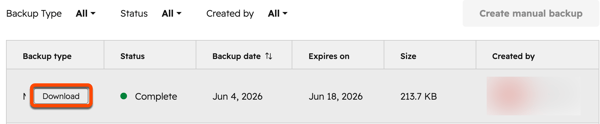
Het gedownloade .zip-bestand bevat CSV-bestanden voor elk object. Als een object geen records heeft, wordt er geen bestand opgenomen in de back-up.
Terugkerende back-ups plannen
Abonnement vereist Een Enterprise-abonnement is vereist om terugkerende back-ups te plannen.
Plan een terugkerende back-up om ervoor te zorgen dat uw back-up regelmatig wordt bijgewerkt. U moet ten minste één back-up maken voordat de planningsoptie wordt weergegeven.
- Klik in je HubSpot-account op het
instellingen-pictogram in de bovenste navigatiebalk. - Klik in het linker zijbalkmenu onder Gegevensbeheer op Back-up maken en herstellen.
- Klik op de schakelaar Automatische back-ups plannen aan.
- Configureer het volgende in het rechterpaneel:
- Selecteer hoe vaak back-ups moeten worden uitgevoerd, Eenmaal per week of Elke twee weken.
- Klik op het vervolgkeuzemenu Kies welke dag van de week en selecteer een optie.
- Klik op Opslaan.
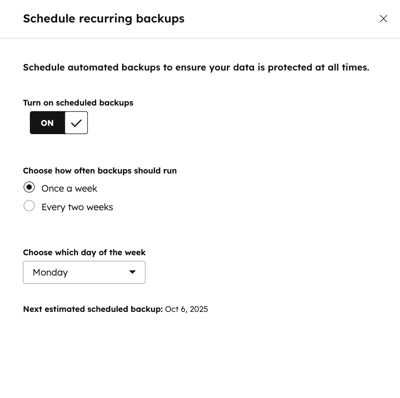
Eenmaal ingeschakeld, beginnen de back-ups elke week of elke twee weken op de dag van de week die je hebt opgegeven. Als een terugkerende back-up mislukt, ontvang je een melding.
