Doorgaan naar artikel
Let op: De Nederlandse vertaling van dit artikel is alleen bedoeld voor het gemak. De vertaling wordt automatisch gemaakt via een vertaalsoftware en is mogelijk niet proefgelezen. Daarom moet de Engelse versie van dit artikel worden beschouwd als de meest recente versie met de meest recente informatie. U kunt het hier raadplegen.

Een back-up maken van CRM-gegevens of deze herstellen

Laatst bijgewerkt: 4 maart 2026

Beschikbaar met elk van de volgende abonnementen, behalve waar vermeld:

Je kunt een back-up maken van je CRM-gegevens om deze op te slaan in een bestand buiten HubSpot. Back-ups van CRM-gegevens bevatten alle records en eigenschappen voor de volgende objecten: contactpersonen, bedrijven, deals, tickets, aangepaste objecten, producten, gesprekken en taken. Associaties en activiteitsgegevens worden niet opgenomen in een gegevensback-up.

Let op: als u eigenschappen hebt die gevoelige gegevens opslaan, worden gevoelige waarden opgenomen in de back-up van CRM-gegevens. Zorg er daarom voor dat u uw back-upbestand op een veilige locatie opslaat.

Abonnement vereist

  • Een Starter- ofProfessional-abonnement is vereist om eenmaal per week een back-up van uw gegevens te maken.
  • Een Enterprise-abonnement is vereist om eens per 24 uur een back-up van uw gegevens te maken.

Machtigingen vereist Superbeheerdersrechten zijn vereist om een back-up van uw gegevens te maken.

Een back-up maken en downloaden

Om een nieuwe back-up van CRM-gegevens te maken en te downloaden:

  1. Klik in je HubSpot-account op het settings instellingen-pictogram in de bovenste navigatiebalk.
  2. Navigeer in het menu aan de linkerkant van de zijbalk onder Gegevensbeheer naar Back-up maken en herstellen.
  3. Klik op Back-up maken.
  4. Klik in het dialoogvenster op Maken om te bevestigen.

Let op: wijzigingen in records/eigenschappen die worden aangebracht terwijl de back-up wordt verwerkt, worden mogelijk niet weerspiegeld in de geëxporteerde gegevens (een grote back-up die een dag duurt, weerspiegelt bijvoorbeeld mogelijk niet de wijzigingen die die dag zijn aangebracht).

  1. U ontvangt een melding wanneer de back-up is voltooid. Klik in de melding of de back-upinstellingen op de downloadlink om het back-upbestand te downloaden. Het bestand kan maximaal 14 dagen worden gedownload.
  2. Klik in de rij van de back-up op Downloaden om het bestand te downloaden vanuit de instellingen voor Back-up en herstel.

account-management-backup-CRM-data

Het gedownloade .zip-bestand bevat CSV-bestanden voor elk object. Als een object geen records heeft, wordt er geen bestand opgenomen in de back-up.

Terugkerende back-ups plannen

Abonnement vereist Een Enterprise-abonnement is vereist om terugkerende back-ups te plannen.

U kunt ook instellingen inschakelen om automatisch terugkerende back-ups te maken.

  1. Klik in je HubSpot-account op het settings instellingen-pictogram in de bovenste navigatiebalk.
  2. Navigeer in het menu aan de linkerkant van de zijbalk onder Gegevensbeheer naar Back-up maken en herstellen.
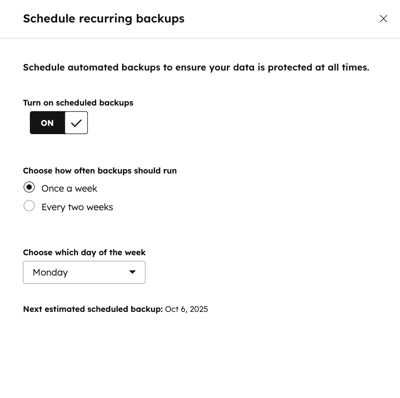
  3. Klik op Back-ups plannen.
  4. Zet de schakelaar aan in het rechterpaneel.
  5. Selecteer hoe vaak back-ups moeten worden uitgevoerd, eenmaal per week of elke twee weken.
  6. Klik op het vervolgkeuzemenu Kies welke dag van de week en selecteer een optie.
  1. Klik op Opslaan.

A s reenshot showing the right panel where you can fill in details to schedule your backup.

Eenmaal ingeschakeld, beginnen de back-ups elke week of elke twee weken op de dag van de week die je hebt opgegeven. Als een terugkerende back-up mislukt, ontvang je een melding.

Gegevens herstellen vanuit een back-up

Je kunt automatisch de waarden van eigenschappen herstellen vanuit een eerdere back-up. Er kan slechts één herstel per keer worden voltooid en herauthenticatie met twee factoren is vereist om gegevens te herstellen, tenzij je je hebt aangemeld met eenmalige aanmelding (SSO). U hebt maximaal 14 dagen de tijd om een herstel uit te voeren vanaf uw meest recente back-up.

  1. Klik in je HubSpot-account op het settings instellingen-pictogram in de bovenste navigatiebalk.
  2. Navigeer in het menu aan de linkerkant onder Gegevensbeheer naar Back-up en herstel.
  3. Klik in de tabel in de rij van de back-up die u wilt herstellen op Herstellen.

    A screenshot showing the Restore button.
  4. Selecteer in het rechterpaneel een object dat u wilt herstellen. Bedrijven, contactpersonen, deals, tickets, producten, oproepen, taken en aangepaste objecten worden ondersteund.
  5. Selecteer de eigenschappen die u wilt herstellen. De waarden van de eigenschappen op het moment dat de back-up werd voltooid, worden hersteld. Dit geldt ook voor lege waarden die worden gewist.
  6. Klik op Controleren.
  7. Bekijk het herstelplan, schakel de selectievakjes in om aan te geven dat u begrijpt dat het herstellen uw gegevens zal wijzigen en niet ongedaan kan worden gemaakt, en klik vervolgens op Gegevens herstellen.

    An animated GIF showing the right panel where you can choose what you want to restore.
  8. Je ontvangt een melding van een voltooide import wanneer de gegevens zijn hersteld. Dit kan enige tijd duren, afhankelijk van de hoeveelheid gegevens.
  9. Als de gegevens die je hebt hersteld eenmaal zijn voltooid, kun je ze bekijken door naar je voltooide importen te gaan en vervolgens op de naam van de import voor herstel te klikken (bijv. Gegevensherstel - Deal).

Een gegevensherstel wordt bijgehouden in het auditlogboek. Als je verwijderde records wilt herstellen, kun je importeren of de prullenbak gebruiken.

Let op: als je workflows hebt waarbij herinschrijving is toegestaan, kan het herstellen van gegevens workflows triggeren.

CRM-wijzigingen herstellen (BETA)

Abonnement vereist Een Enterprise-abonnement is vereist om CRM-wijzigingen te herstellen.

Als u een gebruiker bent in een account die is ingeschreven voor de bèta vanSeamlessly Restore CRM Data, kunt u teruggaan naar een vorig punt van maximaal 14 dagen geleden. Selecteer één of meerdere objecten om terug te zetten naar het geconfigureerde tijdstip. Een workflow heeft bijvoorbeeld 100 contactpersonen gemaakt op 29 januari 2026 om 9:00 uur. Rol terug naar een eerdere datum of een eerder tijdstip om die actie ongedaan te maken en de records naar de prullenbak te verplaatsen. Het herstelpunt blijft maximaal 14 dagen beschikbaar.

  1. Klik in je HubSpot-account op het settings instellingen-pictogram in de bovenste navigatiebalk.
  2. Navigeer in het linker zijbalkmenu onder Gegevensbeheer naar Back-up maken en herstellen.
  3. Configureer het volgende in de sectie Herstelpunten:
    1. Klik op het vervolgkeuzemenu Selecteer een datum en selecteer een datum.
    2. Klik op het vervolgkeuzemenu Selecteer een tijd en selecteer een tijd.
    3. Klik op het vervolgkeuzemenu Objecttypen die moeten worden opgenomen en selecteer de objecten die u wilt herstellen op het geselecteerde punt.
  4. Klik op Herstelpunt verwerken.
  5. Selecteer een hersteloptie (bijvoorbeeld toegevoegde records).
  6. Klik op Herstel uitvoeren.

Meer informatie over het herstellen van waarden van eigenschappen die door workflows of imports zijn gemaakt.

Was dit artikel nuttig?
Dit formulier wordt alleen gebruikt voor feedback op documentatie. Ontdek hoe je hulp krijgt met HubSpot.