
Laatst bijgewerkt: 14 juli 2026

Stel de gebruikerstoegang tot CRM-records en -activiteiten in om te bepalen wie er in elke fase van uw processen wijzigingen mag aanbrengen. Deze instellingen helpen onbedoelde wijzigingen te voorkomen, terwijl teams toch in gedeelde pijplijnen kunnen werken.
Ontdek hoe u ook de toegang tot bepaalde eigenschappen kunt configureren.
Begrijp de vereisten
Abonnement vereist Een Enterprise- abonnement is vereist om aangepaste objecten te kunnen gebruiken.
Machtigingen vereist U hebt Super Admin-rechten nodig om machtigingen en pijplijnregels te configureren.
Superbeheerders kunnen alle CRM-records bekijken, bewerken, verwijderen en samenvoegen. De rechten van de superbeheerder moeten worden ingetrokken voordat u de toegang tot CRM-records kunt beperken.
Toegang van gebruikers tot records toewijzen
Configureer voor elk object de gebruikerstoegang tot de records van dat object. Geef gebruikers toestemming om alle records van een object te bekijken, te bewerken of te verwijderen, of beperk hun toegang tot alleen de records waarvan zij eigenaar zijn.
- Klik in je HubSpot-account op het
instellingen-pictogram in de bovenste navigatiebalk. - Klik in het linkerpaneel op 'Gebruikers en teams'.
- Vink in de tabel de selectievakjes naast de namen van de gebruikers aan.
- Klik bovenaan de tabel op Toegangsrechten bewerken. Lees meer over het bewerken van gebruikersrechten.
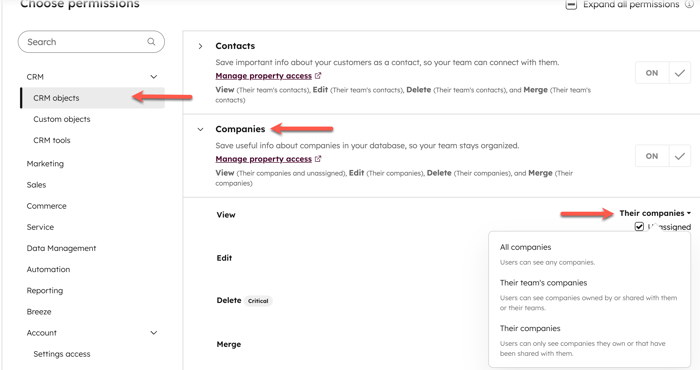
- Ga in het menu aan de linkerkant naar CRM > CRM-objecten.
- Stel in de rij van het object de rechten in om records van het geselecteerde object te bekijken, te bewerken of te verwijderen. De opties zijn als volgt:
- Alle [objectnaam]: alle records voor het object beheren.
- [Objectnaam] van hun team: alleen de records van het object beheren die eigendom zijn van hun team.
- Hun [objectnaam]: alleen de records beheren die aan hun team toebehoren voor het object. Dit geldt voor de standaard-eigenaarseigenschap van het object (bijv. Contact-eigenaar) en aangepaste HubSpot-gebruikerseigenschappen.
- Niet toegewezen: beheer niet-toegewezen records voor het object. Dit geldt alleen voor de standaard-eigenaarseigenschap van het object (bijv. Deal-eigenaar) en negeert aangepaste gebruikerseigenschappen. De optie wordt weergegeven wanneer je de toegang beperkt tot de records van hun team of hun eigen records.
- Klik rechtsboven op 'Opslaan'. De wijzigingen in de machtigingen worden van kracht nadat een gebruiker zich heeft afgemeld en opnieuw heeft aangemeld.
 Meer informatie over CRM-machtigingen.
Toegang tot records toewijzen aan gebruikers per team
Abonnement vereist Een Professional- of Enterprise-abonnement is vereist om machtigingen toe te wijzen die alleen voor het team gelden.
U kunt de toegang tot records zo configureren dat gebruikers in een team alleen toegang hebben tot records die aan henzelf of aan andere teamleden zijn toegewezen. Voor objecten met pijplijnen betekent dit dat meerdere teams een pijplijn kunnen delen zonder dat dit invloed heeft op records die aan andere teams zijn toegewezen.
Met deze rechten kunnen gebruikers alleen records bekijken, bewerken of verwijderen waarvan zijzelf of een andere gebruiker in hun team de eigenaar is. Als een gebruiker lid is van meerdere teams, heeft hij of zij toegang tot records die aan elk van zijn of haar teams zijn toegewezen.
- Klik in je HubSpot-account op het
instellingen-pictogram in de bovenste navigatiebalk. - Klik in het linkerpaneel op Gebruikers & Teams.
- Vink in de tabel de selectievakjes naast de namen van de gebruikers aan. Als de gebruikers nog niet in een team zitten, lees dan hoe je een team kunt aanmaken en gebruikers aan een team kunt toevoegen.
- Klik bovenaan de tabel op Toegangsrechten bewerken.
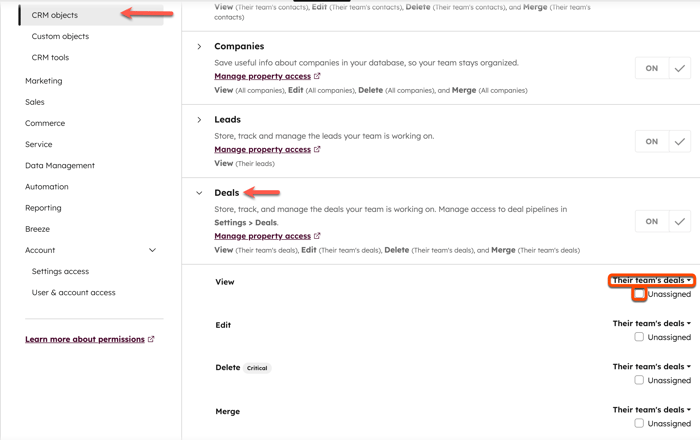
- Ga in het menu aan de linkerkant naar CRM > CRM-objecten.
- Klik op de naam van het object.
- Klik op het vervolgkeuzemenu Weergave en selecteer 'Hun team'. Schakel vervolgens het selectievakje'Niet toegewezen' uit. Hierdoor worden de machtigingen voor Bewerken, Verwijderen en Samenvoegen automatisch bijgewerkt, maar u kunt deze indien nodig aanpassen.
- Klik rechtsboven op 'Opslaan'. De machtigingen worden pas van kracht nadat een gebruiker zich heeft afgemeld en opnieuw heeft aangemeld.
Toegang tot activiteiten toewijzen aan gebruikers
Configureer de toegang van gebruikers tot activiteiten, inclusief activiteiten die aan records zijn gekoppeld. Als de activiteitsrechten van een gebruiker bijvoorbeeld zijn ingesteld op 'Hun [activiteit]', kan deze gebruiker geen activiteiten bekijken die door andere gebruikers zijn vastgelegd of aangemaakt.
Activiteitsrechten configureren:
- Klik in je HubSpot-account op het
instellingen-pictogram in de bovenste navigatiebalk. - Klik in het linkerpaneel op 'Gebruikers en teams'.
- Vink in de tabel de selectievakjes naast de namen van de gebruikers aan.
- Klik bovenaan de tabel op Toegangsrechten bewerken.
- Ga in het menu aan de linkerkant naar CRM > CRM-objecten.
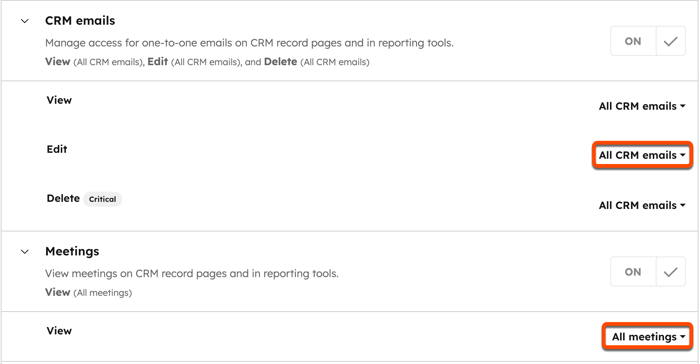
- Klik op de naam van de activiteit.
- Klik op de vervolgkeuzemenu's 'Bekijken', 'Bewerken' of 'Verwijderen ' en selecteer een optie. De meeste activiteiten hebben alleen een vervolgkeuzemenu 'Bekijken '.
Beperk de bewerkingsrechten per pijplijnfase
Abonnement vereist Een Professional- of Enterprise-abonnement is vereist om pijplijnregels te configureren.
Stel voor deals, tickets, projecten en aangepaste objecten in of records in specifieke fasen bewerkbaar zijn door alle gebruikers met toegang tot aangepaste objecten, deals of tickets, door specifieke gebruikers en teams, of alleen door andere gebruikers met Super Admin-rechten.
Als een fase bijvoorbeeld beperkt is tot Super Admins of specifieke gebruikers en teams, kunnen alleen die gebruikers het record bewerken of naar een andere fase verplaatsen zodra het record die fase bereikt. Gebruikers met toegang kunnen de records in die fase nog steeds bekijken, maar kunnen geen wijzigingen aanbrengen totdat een Super Admin het record naar een bewerkbare fase verplaatst.
Afhankelijk van de recordrechten van de gebruiker geldt de meest restrictieve instelling om te bepalen of de gebruiker records in elke fase kan bewerken. Bijvoorbeeld:
- Als de bewerkingsrechten van een gebruiker voor deals zijn ingesteld op ‘alle deals’, maar hij of zij geen deals in een fase mag bewerken, kan hij of zij de deals in die fase niet bewerken.
- Als een gebruiker tickets in een fase kan bewerken, maar zijn of haar bewerkingsrechten voor tickets zijn ingesteld op 'geen', dan kan hij of zij geen tickets in die fase bewerken.
- Als een gebruiker aangepaste objecten in een fase kan bewerken en zijn of haar bewerkingsrechten voor aangepaste objecten zijn ingesteld op 'alleen eigen' of 'alleen team', kan hij of zij aangepaste objecten bewerken in de fase die hij of zij of zijn of haar team bezit, maar kan hij of zij geen andere aangepaste objecten in die fase bewerken.
Let op: zelfs als een fase beperkt is tot beheerders, geldt het volgende gedrag:
- Records (bijv. tickets) in de fase kunnen nog steeds worden bewerkt via workflows, de prognosetool (alleen deals) en API-verzoeken die worden doorgegeven zonder een bijbehorende gebruikers-ID.
- Gebruikers kunnen nog steeds koppelingen op records in de fase bewerken als een gebruiker toegang heeft tot andere objecten (bijvoorbeeld: een gebruiker voegt de deal toe als koppeling aan een contactrecord, waardoor het bijbehorende contact aan de deal wordt toegevoegd).
- Gebruikers kunnen nog steeds activiteiten aanmaken en registreren voor records in de fase.
Om de toegangsregel voor het bewerken van pijplijnfasen te beheren:
- Klik in je HubSpot-account op het
instellingen-pictogram in de bovenste navigatiebalk. - Ga in het menu in de linkerzijbalk naar het object (bijv. Objecten > Deals)
- Klik op het tabblad Pipelines.
- Klik op het vervolgkeuzemenu 'Selecteer een pijplijn' en selecteer vervolgens de pijplijn die u wilt bewerken.
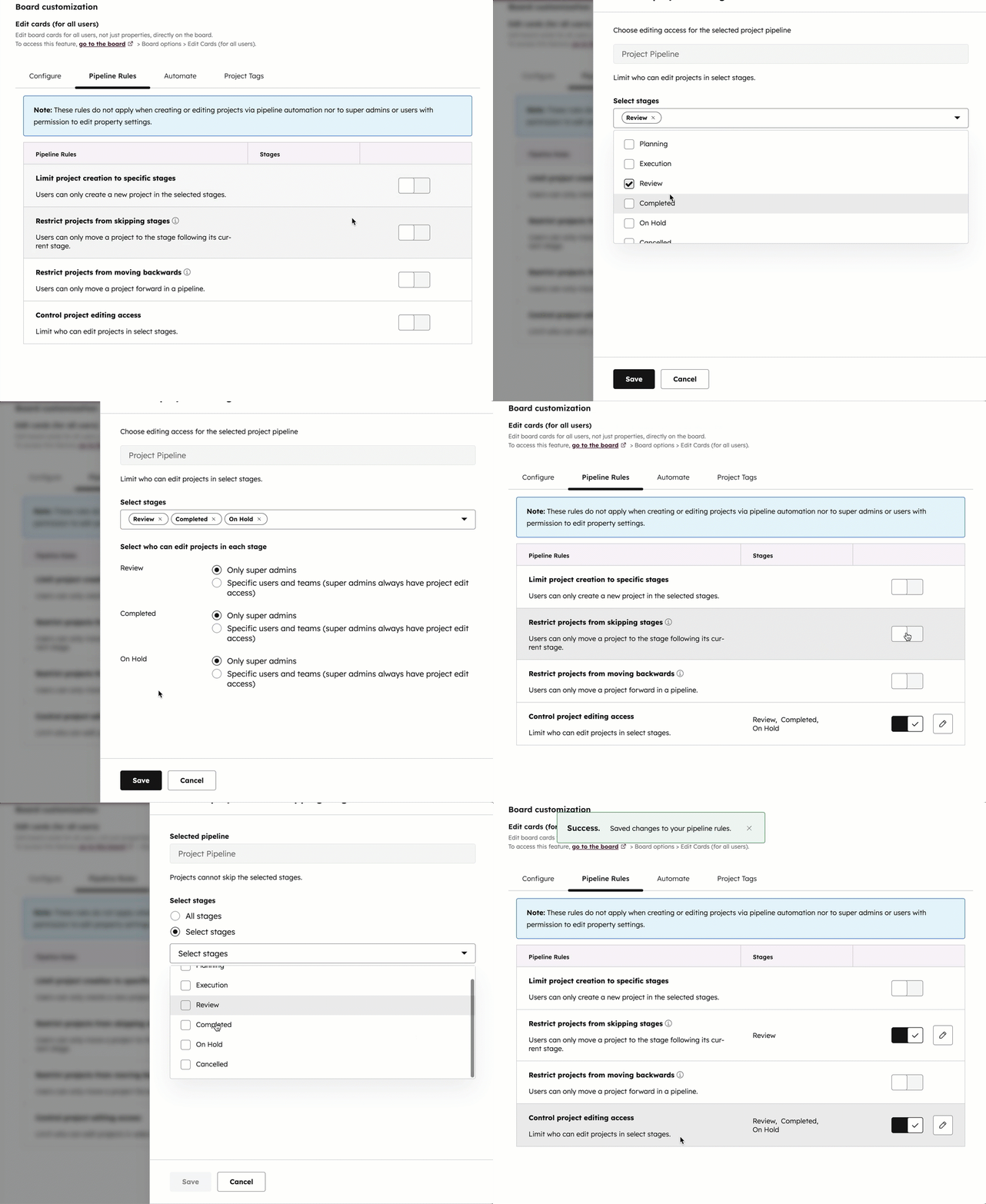
- Klik op het tabblad 'Pijplijnregels '.
- Klik in de rij Toegang tot het bewerken van [object] beheren (bijv. toegang tot het bewerken van tickets beheren) op de schakelaar om deze in te schakelen en de regel toe te passen.
- Selecteer in het rechterpaneel de fasen waarvoor de bewerkingstoegang wordt beperkt en selecteer vervolgens wie toegang moet hebben: Alleen superbeheerders of Specifieke gebruikers en teams.
- Als u 'Specifieke gebruikers en teams' hebt geselecteerd, klikt u op het vervolgkeuzemenu 'Een gebruiker of team toevoegen' en vinkt u vervolgens de selectievakjes aan van de gebruikers en teams die u toestemming wilt geven om deals in de geselecteerde fasen te bewerken.
- Klik op ‘Opslaan’ om te bevestigen.
Lees meer over het instellen van regels voor objectpijplijnen.
