
Laatst bijgewerkt: 26 juni 2026
Beschikbaar met elk van de volgende abonnementen, behalve waar vermeld:
-
 Marketing Hub
Enterprise
Marketing Hub
Enterprise
-
 Sales Hub
Enterprise
Sales Hub
Enterprise
-
 Service Hub
Enterprise
Service Hub
Enterprise
Met analyses van het klanttraject krijg je inzicht in hoe elke interactie met je bedrijf van invloed is op klanten. Gebruik rapporten over het klanttraject om te zien welke contactmomenten het meest effectief zijn bij het aantrekken van klanten en om de voortgang van een contact of deal door de verschillende fasen heen te volgen. Het conversiepercentage wordt berekend op basis van het aantal contacten of deals dat alle fasen doorloopt.
U kunt een customer journey-rapport maken met behulp van drie gegevensbronnen:
- Contacten (Marketing Hub en Service HubEnterprise)
- Deals (VerkoopcentrumEnterprise)
- Tickets (Service HubEnterprise)
Lees meer over veelgebruikte stappen en filters in rapporten over het klanttraject.
Belangrijke informatie en beperkingen
Houd rekening met de volgende belangrijke informatie en beperkingen voordat u een klanttrajectrapport maakt:
- U kunt maximaal 15 fasen en maximaal 15 unieke stappen toevoegen. U kunt bijvoorbeeld 15 fasen instellen en vijf verschillende stappen opnemen in de eerste, tweede en derde fase, wat neerkomt op in totaal 15 unieke stappen.
- U kunt gegevens van maximaal vijf jaar en maximaal 20 miljoen unieke gebeurtenissen analyseren. Als het rapport meer dan 20 miljoen gebeurtenissen bevat, wordt het datumbereik teruggebracht tot één maand.
Maak een klanttrajectrapport aan met behulp van een voorbeeldrapport
Om een klanttrajectrapport te maken met behulp van een voorbeeldrapport:
- Klik in je HubSpot-account op Meer en navigeer vervolgens naar Rapportage > Rapporten. Als Meer niet in je account verschijnt, navigeer dan direct naar Rapportage > Rapporten.
- Klik rechtsboven opRapport maken.
- Klik in het linkerpaneel opRapport over het klanttraject.
- Klik op'Volgende'.
- Klik op'Begin met een voorbeeldrapport'.
- Klik op het rapport dat aansluit bij het doel van uw rapport.
- Klik op'Volgende'.
- Pas uw rapport aan.
Een klanttrajectrapport helemaal zelf maken
Om een customer journey-rapport helemaal zelf te maken:
- Klik in je HubSpot-account op Meer en navigeer vervolgens naar Rapportage > Rapporten. Als Meer niet in je account verschijnt, navigeer dan direct naar Rapportage > Rapporten.
- Klik rechtsboven opRapport maken.
- Klik in het linkerpaneel op'Klanttrajectrapport'.
- Klik op Volgende.
- Klik in het linkerpaneelop Zelf een journey maken.
- Klik op het vervolgkeuzemenu 'Primaire gegevensbron' en selecteer een gegevensbron:
- Contacten (Marketing Hub en Service Hub alleen): selecteer'Contacten' om te meten hoe uw content nieuwe contacten genereert.
- Deals (Sales Hub alleen): selecteerDeals om te meten hoe uw content nieuwe deals genereert.
- Tickets (Service Hub alleen): selecteerTickets om te meten hoe uw tickets door uw supportpijplijn lopen.
- Klik in het gedeelte'Uw eerste fase toevoegen ' op het vervolgkeuzemenu ' van de gebeurtenis in de eerste fase' en selecteer uw eerste fase.
- Klik opVolgende.
- Klik in het linkerpaneel'Tijdlijn ' op'Nieuwe fase toevoegen +'.
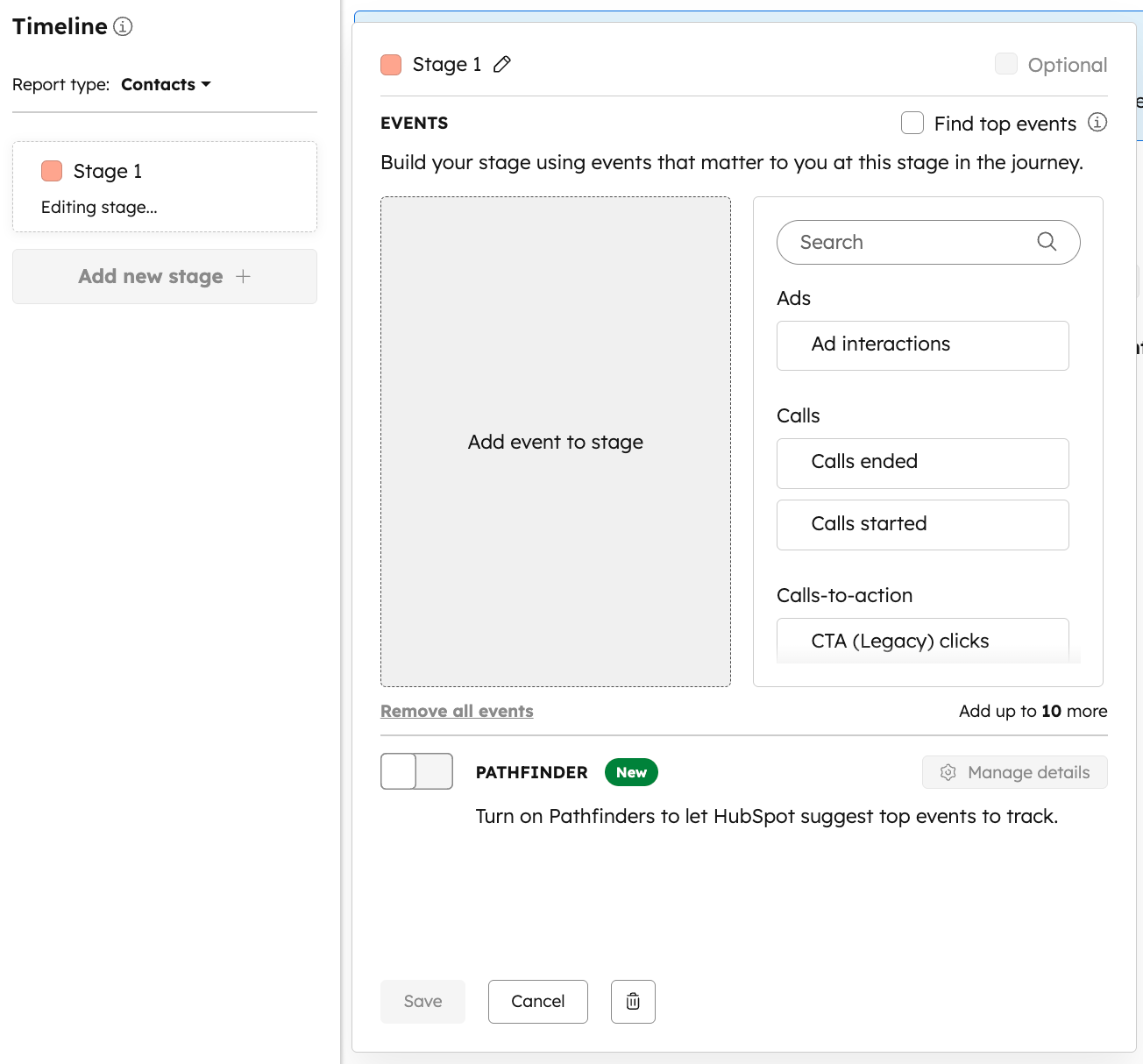
- In het dialoogvenster'Fase' kunt u het volgende doen:
-
- Gebeurtenissen toevoegen: ga onder‘Alle gebeurtenissen’ met de muis over eengebeurtenis om een schatting te zien van het aantal gebeurtenissen in de ingestelde periode. Klik vervolgens op degebeurtenis om deze aan de fase toe te voegen. Lees hoe u gebeurtenissen kunt filteren.
- Topgebeurtenissen zoeken: vink het selectievakje ‘Topgebeurtenissen zoeken’aan om de gebeurtenissen met het meeste verkeer te vinden die plaatsvinden in die fase van het klanttraject.
- De instellingen van topgebeurtenissen aanpassen:
- Klik op het tabblad'Gebeurtenissen ' op'Bewerken' om gebeurtenissen toe te voegen of te verwijderen. Klik vervolgens op'Toepassen'.
- Voerop het tabblad'Verfijningen' een getal inofschuif de schuifbalk om het aantal te zoeken resultaten aan te passen.
- De instellingen van topgebeurtenissen aanpassen:
- Pathfinder: als je een rapport over het klanttraject maakt met 'Contacten' als gegevensbron, gebruik dan Pathfinder om HubSpot je te laten helpen bij het definiëren van fasen in je klanttraject, in plaats van deze handmatig in te voeren.
- Zet de schakelaar voor Pathfinder aan.
- Selecteer 'Toptrajecten vóór deze fase zoeken' om te zien hoe leads doorgaans tot een belangrijk resultaat komen.
- Selecteer ‘Toptrajecten na deze fase zoeken’ om te zien wat er na een belangrijke mijlpaal gebeurt.
- Selecteer op het tabblad 'Gebeurtenissen ' de selectievakjes bijde gebeurtenisnamen om voorgestelde gebeurtenissen toe te voegen of te verwijderen. Voer op het tabblad'Verfijningen ' een getal in of schuif de schuifbalk om het aantal fasen aan te passen dat Pathfinder moet voorstellen. Klik vervolgens op'Opslaan'.
- Om een fase als optioneel te markeren, vink je het selectievakje 'Optioneel' rechtsboven in het pop-upvenster aan. Als een contactpersoon of deal de laatste fase bereikt, wordt deze meegenomen in het totale conversiepercentage.
- Optioneel: een contact of deal hoeft die specifieke fase niet te doorlopen om verder te gaan in het traject. De eerste en laatste fase kunnen niet als optioneel worden ingesteld.
- Verplicht: een contact of deal moet die specifieke fase doorlopen om verder te gaan in het traject. Standaard zijn alle stappen verplicht. Als alle fasen verplicht zijn, wordt verwacht dat records in de resultaten al die fasen op een bepaald moment hebben doorlopen.
Let op: in trechterrapporten moeten contacten de vereiste fasen doorlopen om in latere fasen te worden meegeteld. In rapporten over de voortgang van de levenscyclusfase of het leadtraject kunnen contacten die tussenliggende fasen overslaan nog steeds worden meegeteld, en kan het rapport een statistiek voor 'Overgeslagen fase' weergeven.
-
- Klik op ‘Opslaan’.
- De fase verschijnt nu in het linkerpaneel vande tijdlijn. Ga door met het toevoegen van fasen indien nodig.
Maak een rapport over het klanttraject met Pathfinder
Om een rapport met Pathfinder te maken waarmee je de fasen in je klanttraject kunt definiëren in plaats van ze handmatig in te voeren:
- Klik in je HubSpot-account op Meer en navigeer vervolgens naar Rapportage > Rapporten. Als Meer niet in je account verschijnt, navigeer dan direct naar Rapportage > Rapporten.
- Klik op'Een rapport maken'.
- Klik in het linkerpaneel op'Klanttrajectrapport'.
- Klik op 'Volgende'.
- In het linkerpaneel is 'Begin met een contactpadzoeker ' al geselecteerd.
- Klik in het middelste paneel, onder het gedeelte 'Voeg uw eerste fase toe ', op het vervolgkeuzemenu'Gebeurtenis in de eerste fase ' en selecteer uw gebeurtenis in de eerste fase.
- Selecteer onder 'Een padzoeker configureren' de optie'Toptrajecten vóór de door u geselecteerde fase zoeken ' of'Toptrajecten na de door u geselecteerde fase zoeken'.
- Klik op'Volgende'.
- Het gegenereerde rapport bevat automatisch paden die betrekking hebben op de door u geselecteerde fase. Om de Pathfinder-klantreis aan te passen:
- Klik in het linkerpaneel 'Tijdlijn' op 'Zoek paden vóór [geselecteerde fase] ' of'Zoek paden na [geselecteerde fase]'.
- Klik in het dialoogvenster ‘Fase’, rechts van de schakelaar‘Pathfinder ’, op‘Details beheren’.
- Klik in het pop-upvenster 'Instellingen ' op het tabblad'Gebeurtenissen ' op'Bewerken'.
- Selecteer in het pop-upvenster de gebeurtenissen die u in het rapport wilt opnemen. Klik vervolgens op'Toepassen'.
- Voerin het pop-upvenster'Instellingen', onder het tabblad 'Verfijningen', een getal inofschuif de schuifbalk om het aantal fasen aan te passen dat Pathfinder moet voorstellen. Klik vervolgens op'Toepassen'.
- Klik in het dialoogvenster‘Fase ’ op‘Opslaan’.
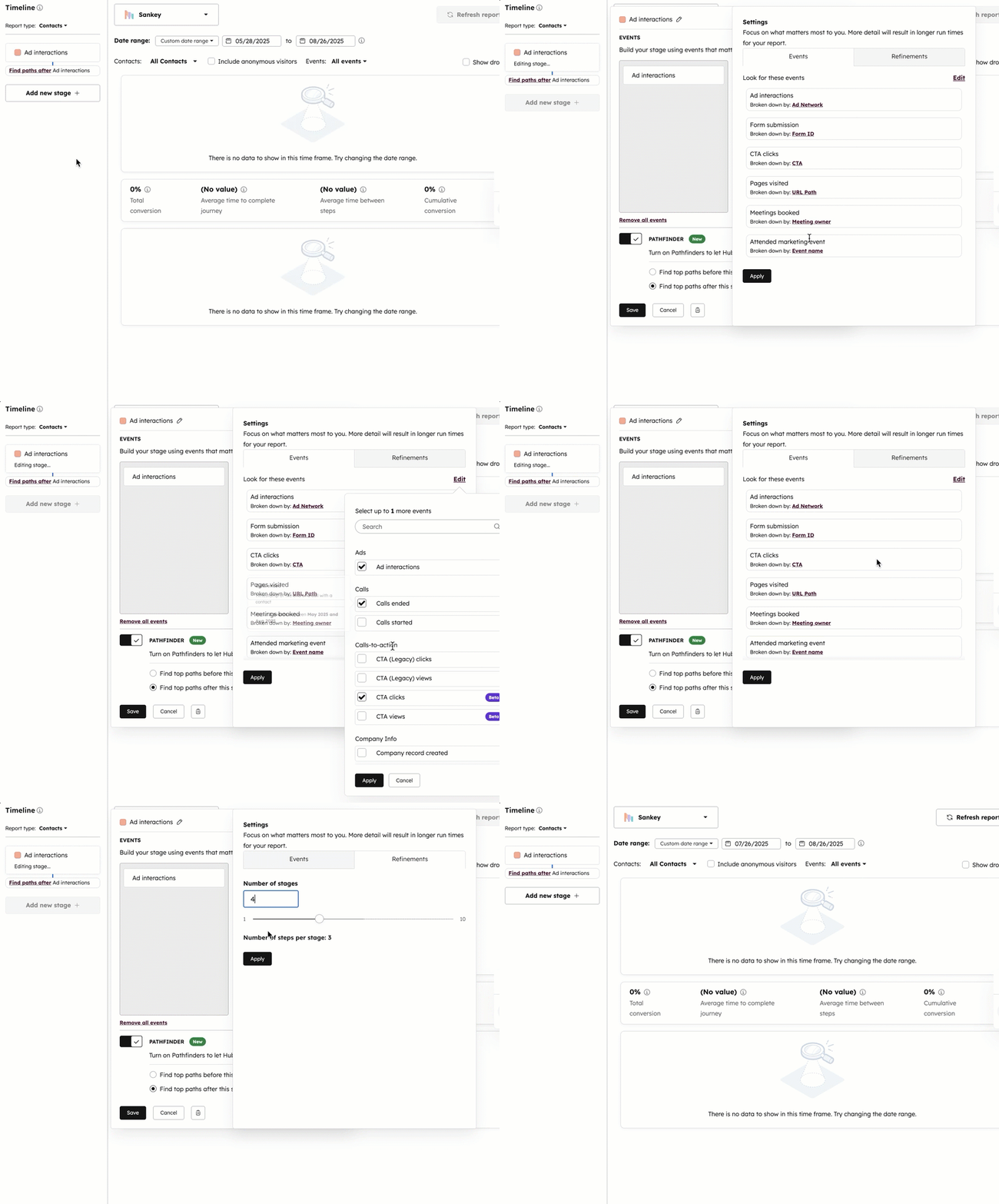
- Ga door met het toevoegen van fasen indien nodig.
Pas het rapport over het klanttraject aan
Nadat u fasen aan uw klanttrajectrapport hebt toegevoegd, kunt u het aanpassen en personaliseren voordat u het rapport uitvoert of opslaat.
Filteren
Om je gebeurtenissen te filteren:
- Voeg een gebeurtenis toe.
- Klik naast een gebeurtenis op hetfilterpictogram.
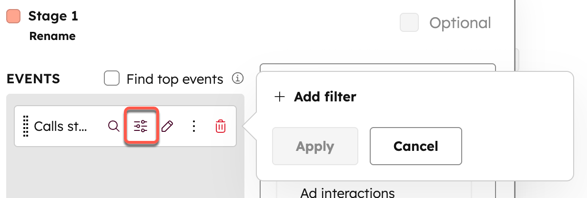
- Klik op+ Filter toevoegen. Selecteer uw filters en klik vervolgens opToepassen.
Let op: als contacten in HubSpot zijn geïmporteerd (bijvoorbeeld tijdens een migratie), gebruikt de fase 'Contactrecord aangemaakt' de datum waarop het record in HubSpot is geïmporteerd, niet de oorspronkelijke aanmaakdatum van het contact uit het vorige systeem. Om ervoor te zorgen dat het rapport filtert op de werkelijke aanmaakdatum van het contact, verwijdert u de fase 'Contactrecord aangemaakt' en gebruikt u in plaats daarvan het filter 'Contacten' met de eigenschap 'Aanmaakdatum contact '.
Let op: het filter'Campagne' is alleen beschikbaar voor stappen in de volgende categorieën:
- Advertenties
- Oproepen tot actie
- Formulieren
- Marketing-e-mail
- Marketingevenementen
- Webpagina's
Lees meer over veelgebruikte filters in rapporten over het klanttraject.
Uitsplitsen op gebeurteniskenmerk
- Voeg een gebeurtenis toe.
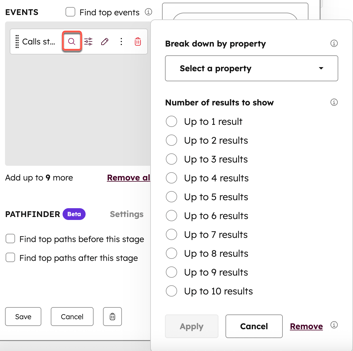
- Klik op het pictogram 'Uitsplitsen per eigenschap ' . Journey-rapporten kunnen maximaal 10 fasen bevatten met uitsplitsingen per eigenschap.
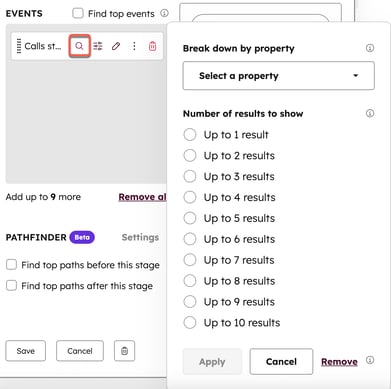
- Klik op het vervolgkeuzemenu'Uitsplitsen per eigenschap' om een eigenschap te selecteren. Zodra de rapporten zijn gegenereerd, worden de meest voorkomende trajecten tussen de twee fasen weergegeven.
- Selecteer hetaantal resultaten dat in het rapport moet worden weergegeven.
- Klik op'Toepassen'.
Let op: als een fase meerdere stappen bevat, toont het rapport geen totaal aantal contacten of deals in de fase. Het toont het aantal dat elke stap heeft voltooid.
Tijdlijn filteren op objecteigenschap
- Voeg gebeurtenissen toe.
- Klik op het vervolgkeuzemenu'Objectfilters '. Klik vervolgens onder 'Objectkenmerken' op'+ Filter toevoegen'. Kies vervolgens het objectkenmerk dat u wilt gebruiken om uw tijdlijn te filteren.

- Klik op'Toepassen'.
Voer uw customer journey-rapport uit en sla het op
Zodra u klaar bent met het configureren van uw fasen, kunt u het rapport uitvoeren om uw gegevens weer te geven.
- Maak uw customer journey-rapportaan en pas het aan.
- Klik rechtsboven op‘Rapport uitvoeren ’. Het rapport wordt weergegeven.
- Gebruik de filters boven het rapport om uw resultaten verder te verfijnen.
- Klik rechtsboven op'Rapport opslaan'. Stel detoegangsrechten voor het rapport in en klik vervolgens op'Opslaan'.
- Contacten of deals verschijnen alleen in de volgende fase als hun gebeurtenissen chronologisch de volgorde van de fasen volgen.
- Reisrapporten tellen het unieke aantal contacten of deals dat een gebeurtenis in het patroon van de reis heeft voltooid, niethet totale aantal unieke gebeurtenissen.
- De optie 'Anonieme bezoekers meerekenen' kan alleen voor bepaalde stappen worden toegepast. Dit betekent dat, afhankelijk van de stappen die in uw reisrapport zijn geselecteerd, sommige stappen geanonimiseerde bezoekers meerekenen en andere niet.
- Alle verkoopactiviteiten, waaronder telefoongesprekken, vergaderingen enz. uit gekoppelde integraties, worden niet meegeteld in journey-rapporten. Als de Calling Extension SDK echter is ingeschakeld voor telefoongesprekintegraties van derden, worden telefoongesprekken van derden wel meegeteld in journey-rapporten.
- Bij het aanmaken van een statische lijst op basis van journey-analyses kunnen maximaal 100.000 objecten in de lijst worden opgenomen.
Voorbeeld van een journey-rapport
Hieronder ziet u een voorbeeld van hoe u journey-rapporten kunt gebruiken om te achterhalen welke pagina's nieuwe afspraken genereren en leiden tot nieuwe deals voor uw bedrijf.
-
Klik in je HubSpot-account op Meer en navigeer vervolgens naar Rapportage > Rapporten. Als Meer niet in je account verschijnt, navigeer dan direct naar Rapportage > Rapporten.
- Klik rechtsboven opRapport maken.
- Selecteer 'Klanttrajectrapport'.
- Klik op'Volgende'.
- Selecteer 'Contacten ' als gegevensbron. Klik vervolgens op'Volgende'.
- Vink bovenaan het selectievakje 'Anonieme bezoekers opnemen' aan.
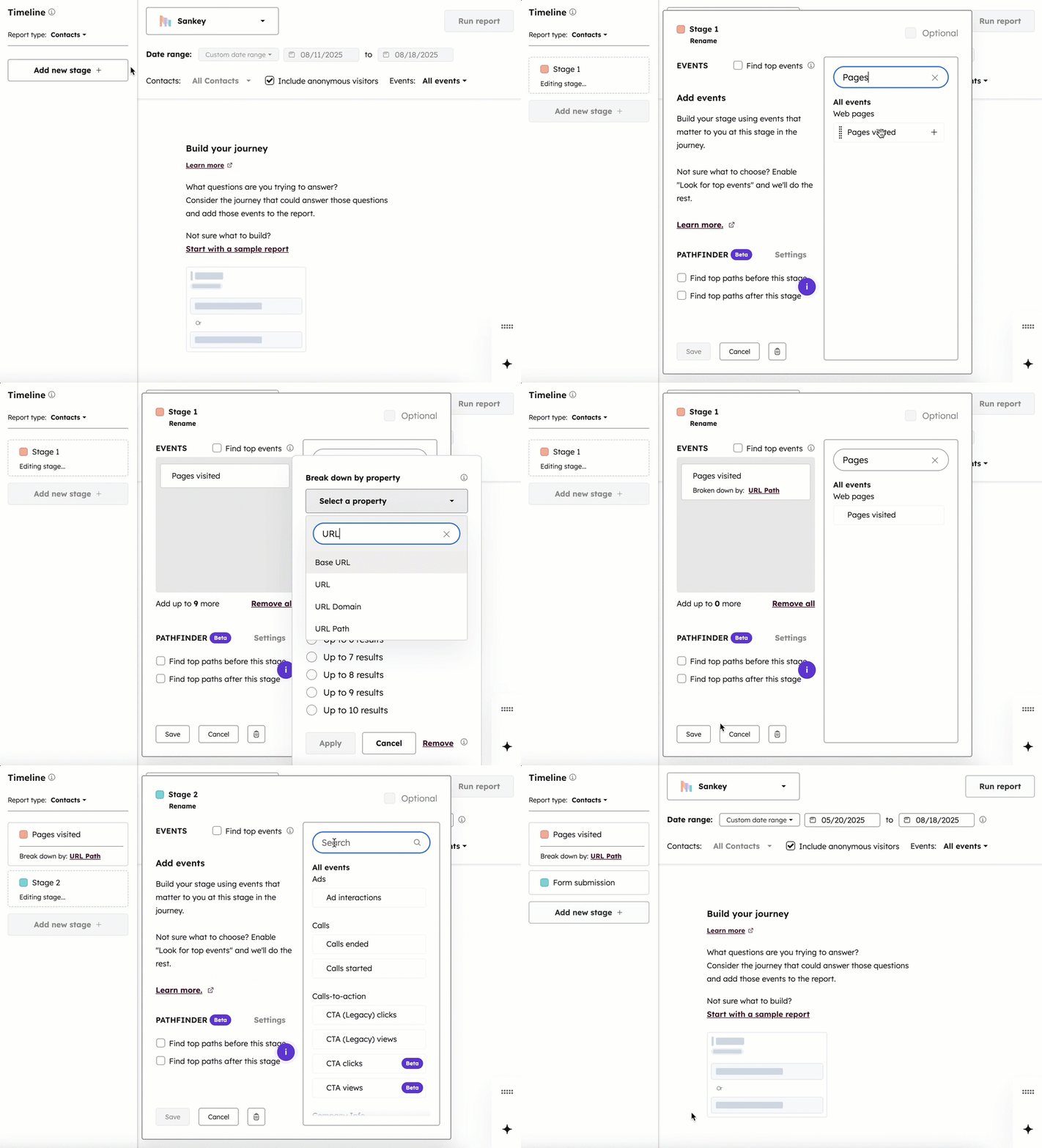
- Klik in het linkerpaneel op'Nieuwe fase toevoegen'. Er verschijnt een pop-upvenster.
-
Voer voor de eerste fase‘Bezochte pagina’s ’ in de zoekbalk in. Selecteer vervolgens de gebeurtenis‘Bezochte pagina’s ’.
- Klik op het pictogram'Uitsplitsen per eigenschap ' en selecteer 'URL-pad'. Hiermee wordt weergegeven waar bezoekers op uw website naartoe gaan. Klik vervolgens op 'Toepassen'.
-
Klik in de tweede stapop ‘Nieuwe stap toevoegen’. Voer in het pop-upvenster‘Formulierverzending ’ in de zoekbalk in. Selecteer vervolgens degebeurtenis‘Formulierverzending ’. Zo kunt u zien of en waar bezoekers formulieren op uw website verzenden.
- Klik voor de derde faseop 'Nieuwe fase toevoegen'. Voer in het pop-upvenster'Geboekte afspraken ' in de zoekbalk in. Selecteer vervolgens de gebeurtenis'Geboekte afspraken '. Hiermee ziet u hoeveel afspraken er zijn geboekt na een bezoek aan uw website of na het indienen van een formulier op uw website.
- Klik voor de laatste faseop ‘Nieuwe fase toevoegen’. Typ in het pop-upvenster‘Dealrecord aangemaakt ’ in de zoekbalk. Selecteer vervolgens de gebeurtenis‘Dealrecord aangemaakt ’. Hiermee ziet u hoeveel van de afspraken hebben geleid tot het aanmaken van een deal.
- Klik rechtsboven opRapport uitvoeren. Klik vervolgens opRapport opslaan ofNiet-samengevatte gegevens exporteren.
