
Laatst bijgewerkt: 2 april 2026
Beschikbaar met elk van de volgende abonnementen, behalve waar vermeld:
-
 Marketing Hub
Professional, Enterprise
Marketing Hub
Professional, Enterprise
Koppel je socialemedia-accounts aan HubSpot om posts te maken en de interacties op social media bij te houden in HubSpot. Je kunt accounts van de volgende sociale netwerken koppelen aan HubSpot:
Gebruikers met een Marketing Hub Enterprise-account en de Brands-add-on kunnen aan elk social media-account ook een ander merk toewijzen. Ontdek hoe je social media-accounts aan een merk toewijst.
Voordat je begint
Machtigingen vereist Alle toegankelijke accounts of Hun gekoppelde accounts Er zijn sociale machtigingen vereist om een social account te koppelen.
- Superbeheerders kunnen instellen welke gebruikers en teams toegang hebben tot specifieke sociale accounts.
- Het aantal sociale accounts dat je kunt koppelen, is afhankelijk van je abonnement. Lees meer over accountlimieten in de Product- en servicecatalogus van HubSpot.
- Nadat je je social media-account hebt gekoppeld, worden de gegevens van de laatste 60 dagen aan social posts automatisch in HubSpot geïmporteerd. Lees hoe je je social rapporten kunt analyseren.
Een Facebook- of Instagram-account koppelen
Houd rekening met de volgende accountvereisten voordat u uw Facebook- of Instagram-account koppelt.
Accountvereisten begrijpen
- Om een Facebook-account te koppelen aan HubSpot:
- Bevestig de gebruikerstoegang voor de Facebook-pagina in je Meta-bedrijfsinstellingen.
- Controleer je HubSpot-integratierechten.
- U kunt Facebook-pagina's koppelen die gebruikmaken van de nieuwe Pages-ervaring of de klassieke Pages-ervaring.
- Gekoppelde Facebook-pagina's blijven 90 dagen geautoriseerd voordat opnieuw authenticatie vereist is.
- Persoonlijke Facebook-profielen kunnen niet aan HubSpot worden gekoppeld.
- Om een Instagram-account aan HubSpot te koppelen:
- Het Instagram-account moet een zakelijk account zijn en gekoppeld zijn aan een Facebook-pagina die je beheert. Lees meer als je je Instagram-zakelijk account niet ziet verschijnen onder je Facebook-pagina.
- Persoonlijke Instagram-accounts, Instagram Creator-accounts of Instagram-zakelijke accounts die niet aan een Facebook-pagina zijn gekoppeld, kunnen niet aan HubSpot worden gekoppeld.
- Bevestig de gebruikerstoegang voor het Instagram-account in je Meta-bedrijfsinstellingen.
- Controleer je HubSpot-integratierechten.
- Het Instagram-account moet een zakelijk account zijn en gekoppeld zijn aan een Facebook-pagina die je beheert. Lees meer als je je Instagram-zakelijk account niet ziet verschijnen onder je Facebook-pagina.
- Wanneer je je account koppelt, wordt accountinformatie van het sociale-mediaplatform, zoals je inlog-e-mailadres of -nummer, niet opgeslagen in HubSpot.
Account koppelen
- Klik in je HubSpot-account op het
instellingen-pictogram in de bovenste navigatiebalk. - Ga in het menu aan de linkerkant naar Marketing > Social.
- Klik op Accounts koppelen.
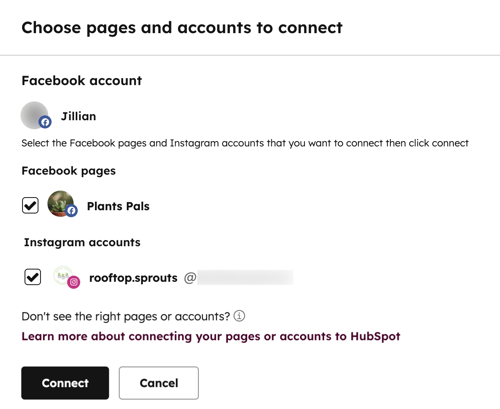
- Selecteer in het dialoogvenster Facebook of Instagram. Alle Facebook-pagina's waarvoor je beheerdersrechten hebt, en alle Instagram-bedrijfsaccounts die aan je Facebook-pagina's zijn gekoppeld, worden weergegeven.
- Schakel het selectievakjein naastelke Facebook-pagina of elk Instagram-bedrijfsaccount dat u wilt koppelen.
- Klik op Koppelen.
Belangrijke mededeling: nadatje je Facebook- of Instagram-account hebt gekoppeld, kun je berichten maken en inplannen via de HubSpot-socialtool. Je berichten worden opgeslagen, maar worden pas gepubliceerd op het moment dat je hebt ingepland. HubSpot voegt ook de trackingcode toe aan elke bericht-URL die wordt gegenereerd wanneer je een bericht opstelt, uitsluitend met het doel om klikken bij te houden. HubSpot slaat ook reacties, antwoorden en statistieken op over de prestaties van je berichten.
Een
-account koppelen
Volg de onderstaande instructies om je persoonlijke LinkedIn-account te koppelen. Je kunt ook elk LinkedIn-bedrijf en bijbehorende Showcase-pagina's koppelen waarvoor je beheerdersrechten hebt. Je kunt echter geen LinkedIn-groep aan je HubSpot-account koppelen.
Bij het koppelen van je account wordt accountinformatie van het sociale mediaplatform, zoals je inlog-e-mailadres of -nummer, niet opgeslagen in HubSpot.
Let op: vanwege het beleid van LinkedIn inzake het bewaren van gegevens worden alle LinkedIn-gegevens (vertoningen, klikken, interacties, enz.) na 1 jaar uit HubSpot verwijderd. Je kunt deze gegevens nog steeds bekijken door in te loggen op je gekoppelde LinkedIn-account.
Om je account te koppelen:
- Klik in je HubSpot-account op het
instellingen-pictogram in de bovenste navigatiebalk. - Ga in het menu aan de linkerkant naar Marketing > Social.
- Klik op Accounts koppelen.
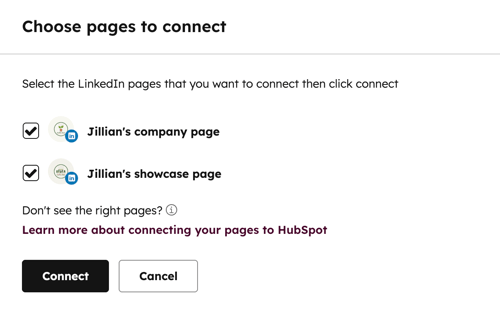
- SelecteerLinkedIn in het dialoogvenster. Je persoonlijke LinkedIn-account en alle LinkedIn-bedrijfspagina's waarvoor je beheerdersrechten hebt, worden weergegeven.
- Vink hetselectievakjeaannaastelk LinkedIn-account of elke LinkedIn-pagina die je wilt koppelen.
- Klik op Koppelen.
Als je problemen ondervindt bij het koppelen van je LinkedIn-pagina, of als je een van je pagina's niet ziet staan, lees dan hoe je problemen met het koppelen van je LinkedIn-pagina kunt oplossen.
Belangrijke mededeling: nadat u uw LinkedIn-account hebt gekoppeld, kunt u berichten maken en inplannen via de HubSpot-social-tool. Uw berichten worden opgeslagen, maar worden pas gepubliceerd op het moment dat u ze inplant. HubSpot voegt ook de trackingcode toe aan elke bericht-URL die wordt gegenereerd wanneer u een bericht opstelt, uitsluitend met het oog op het bijhouden van klikken. HubSpot slaat ook reacties, antwoorden en statistieken op met betrekking tot de prestaties van uw berichten.
Een
TikTok-account
koppelen
Bij het koppelen van uw TikTok-account aan HubSpot worden zowel persoonlijke als zakelijke TikTok-accounts ondersteund. Als u meerdere TikTok-accounts koppelt, moet u mogelijk via uw browser uitloggen bij uw TikTok-account of een incognitovenster gebruiken om extra accounts te koppelen.
- Klik in je HubSpot-account op het
instellingen-pictogram in de bovenste navigatiebalk. - Ga in het menu aan de linkerkant naar Marketing > Social.
- Klik op Accounts koppelen.
- Klik in het dialoogvenster op TikTok.
- Log in op je TikTok-account en klik vervolgens op Doorgaan.
Lees meer over het maken en publiceren van TikTok-berichten.
Een X-account koppelen
Volg de onderstaande instructies om je X-account te koppelen. Aangezien HubSpot je sociale account autoriseert op basis van het account waarmee je in je browser bent ingelogd, moet je incognito- of privévenster gebruiken om meerdere X-accounts te koppelen.
Bij het koppelen van je account wordt accountinformatie van het sociale mediaplatform, zoals je inlog-e-mailadres of -nummer, niet opgeslagen in HubSpot.
- Klik in je HubSpot-account op het
instellingen-pictogram in de bovenste navigatiebalk. - Ga in het menu aan de linkerkant naar Marketing > Social.
- Klik op Accounts koppelen.
- SelecteerX in het dialoogvenster.
- Controleer in het dialoogvenster de gevraagde machtigingen en klik vervolgens opApp autoriseren.
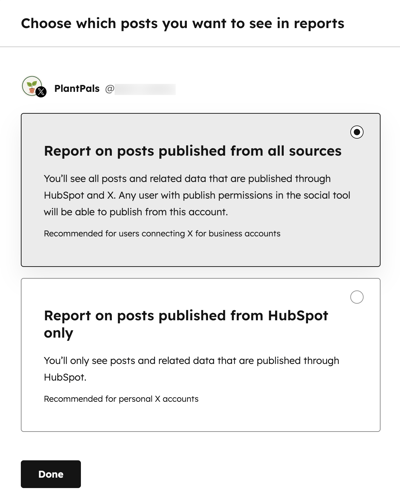
- Selecteer een optie om te bepalen welke publicatiegegevens in je sociale rapporten worden opgenomen:
- Rapport over berichten die vanuit alle bronnen zijn gepubliceerd: sociale berichten die vanuit HubSpot zijn gepubliceerd en rechtstreeks in je sociale accounts zijn geplaatst, worden opgenomen in je sociale rapporten. Als je deze optie kiest, kan elke gebruiker met publicatierechten in de sociale tool berichten publiceren vanuit het Twitter-account dat je koppelt.
- Rapporteer alleen over berichten die vanuit HubSpot zijn gepubliceerd: alleen sociale berichten die vanuit HubSpot zijn gepubliceerd, worden opgenomen in de sociale rapportage.
- Klik op Gereed.
Vereiste informatie: nadatje je X-account hebt gekoppeld, kun je berichten maken en inplannen via de sociale tool van HubSpot. Je X-berichten worden opgeslagen, maar worden pas gepost op het moment dat je hebt ingepland. HubSpot voegt ook de trackingcode toe aan elke URL die wordt gegenereerd wanneer je een bericht opstelt, uitsluitend met het doel om klikken bij te houden. HubSpot slaat ook reacties op en analyseert de prestaties van je berichten.
Een YouTube-account koppelen
Om je YouTube-account aan HubSpot te koppelen:
- Klik in je HubSpot-account op het
instellingen-pictogram in de bovenste navigatiebalk. - Ga in het menu aan de linkerkant naar Marketing > Social.
- Klik op Account koppelen.
- Selecteer YouTube in het dialoogvenster.
- Er verschijnt een pop-upvenster. Als je meerdere Google-accounts hebt, selecteer je in het dialoogvenster het specifiekeaccountdat je wilt koppelen.
- Selecteer vervolgens jeYouTube-accountof eenmerkaccount.
- Controleer de gevraagde machtigingen en klik vervolgens op Doorgaan.
Lees meer over het publiceren van YouTube-video's vanuit HubSpot.
Belangrijke mededeling: deze functie maakt gebruik van de API-services van YouTube. Door je YouTube-account te koppelen, ga je akkoord met de Servicevoorwaarden van YouTube.
