
Laatst bijgewerkt: 22 juli 2026
Beschikbaar met elk van de volgende abonnementen, behalve waar vermeld:
-
 Service Hub
Professional, Enterprise
Service Hub
Professional, Enterprise
-
 Content Hub
Professional, Enterprise
Content Hub
Professional, Enterprise
Gebruik lidmaatschappen om te bepalen welke bezoekers toegang hebben tot besloten inhoud. Contactpersonen die toegang hebben tot besloten inhoud worden ingedeeld in toegangsgroepen, die het registratie- en aanmeldingsproces regelen.
Let op: accounts met een oud CMS Hub Professional -abonnement ondersteunen geen lidmaatschappen. Om toegangsgroepen te kunnen gebruiken, heb je in plaats daarvan Content Hub Professional of Enterprise nodig. Lees meer over de tools die beschikbaar zijn in Content Hub in de HubSpot Product- en Servicecatalogus.
Voordat je aan de slag gaat
Bekijk, voordat je besloten content configureert, de vereisten, beperkingen en gedragingen die van invloed kunnen zijn op toegangsgroepen en de registratie van leden.
Abonnement vereist Afhankelijk van het inhoudstype dat wordt geconfigureerd voor de instellingen voor privé-inhoud, zijn de volgende abonnementen vereist:
-
Service Hub Professional of Enterprise is vereist om instellingen voor privé-inhoud te configureren voor kennisbankartikelen of klantenportalen.
- Content Hub Professional of Enterprise is vereist om instellingen voor privé-inhoud voor pagina's ofblogberichten te configureren.
- Een oud Marketing Hub Enterprise -abonnement is vereist om instellingen voor privé-inhoud voor pagina's of blogberichten te configureren.
Machtigingen vereist Er is bewerkingsrechten vereist voor segmenten om toegangsgroepen te bewerken.
Beperkingen en aandachtspunten
- Accounts met eenProfessional-abonnement kunnen maximaal twee toegangsgroepen hebben. Accounts met eenEnterprise-abonnementkunnen maximaal 100 toegangsgroepen hebben.
- Na registratie ontvangen contactpersonen geen extra registratie-e-mails voor nieuw toegankelijke inhoud. Eén enkele registratie biedt toegang tot alle in aanmerking komende inhoud.
- Elke contactpersoon kan maximaal vijf lidmaatschapsgerelateerde e-mails per dag ontvangen. Deze limiet geldt voor alle soorten transactionele lidmaatschapse-mails, waaronder registratie-uitnodigingen, e-mails voor wachtwoordbevestiging, e-mails voor het opnieuw instellen van het wachtwoord, e-mails voor bevestiging, follow-up-e-mails na registratie en e-mails voor wachtwoordloze authenticatie (magic link). De dagelijkse limiet wordt om 00:00 uur UTC gereset. Als een contactpersoon de limiet bereikt, worden er pas de volgende dag weer lidmaatschapse-mails verzonden.
-
Privécontent werkt alleen opgekoppelde subdomeinen die zijn ingesteld als primaire of secundaire subdomeinen voor het inhoudstype. Standaard HubSpot-domeinen (bijv. hs-sites.com) worden niet ondersteund.
- Met een wachtwoord beveiligde inhoud wordt niet geïndexeerd door zoekmachines, maar gevoelige gegevens worden niet versleuteld.
- HubSpot past een ‘no-index ’-respons toe op met een wachtwoord beveiligde pagina’s.
- Zoekmachines kunnen de URL nog steeds crawlen, tenzij dit is verboden in je robots.txt-bestand. Lees meer over het verbieden hiervan in je robots.txt-bestand.
- Wachtwoorden moeten minimaal 12 tekens lang zijn en een hoofdletter, een kleine letter, een cijfer of een symbool bevatten.
- Wachtwoorden zijn niet toegankelijk via de gebruikersinterface, dus het is voor een gebruiker niet mogelijk om het inlogwachtwoord van een contactpersoon op te zoeken. Wachtwoorden worden veilig opgeslagen op de servers van HubSpot volgens de nieuwste aanbevelingen en normen uit de branche.
Maak toegangsgroepen aan
Toegangsgroepen bepalen welke contacten zich kunnen registreren en toegang hebben tot privé-inhoud. Maak statische of dynamische toegangsgroepen aan, afhankelijk van hoe je bepaalt dat contacten moeten worden toegevoegd.
Kies een type toegangsgroep
-
Statisch: voeg contacten handmatig toe, hetzij als individuele contacten, hetzij als leden van statische segmenten.
- Dynamisch: contacten worden automatisch toegevoegd op basis van filters.
Maak een toegangsgroep aan
- Klik in je HubSpot-account op Meer en navigeer vervolgens naar Content > Lidmaatschappen. Als Meer niet in je account verschijnt, navigeer dan direct naar Content > Lidmaatschappen.
- Klik opToegangsgroep aanmaken.
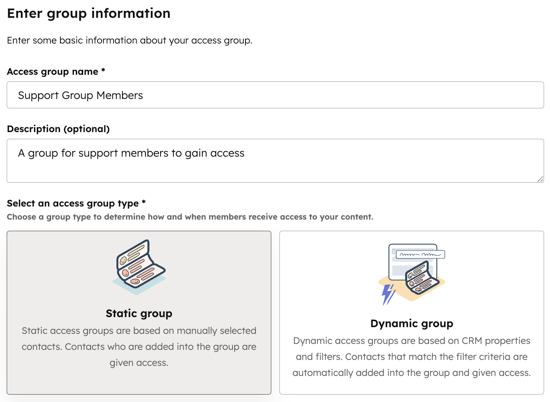
- Voer in het veld'Naam toegangsgroep ' eengroepsnaam in. Voeg desgewenst een beschrijving toe in het veld 'Beschrijving '.
- Selecteer in het gedeelte'Selecteer een type toegangsgroep ' de optie'Statisch' of 'Dynamisch' en klik vervolgens op'Volgende'.
Leden toevoegen aan een toegangsgroep
-
Voor statische toegangsgroepen:
- Klik op het vervolgkeuzemenu 'Toegang verlenen aan'en typ vervolgens denaam van een contactpersoon of selecteer een statisch segment. Vink hetselectievakje aan naast elke contactpersoon of elk segment dat u wilt toevoegen.
- Als u alle contactpersonen hebt toegevoegd, klikt u op'Volgende'.
- Controleer de groepsleden en klik vervolgens op 'Groep aanmaken'.
- Voor dynamische toegangsgroepen:
- Stel uw filtercriteria in en klik vervolgens op 'Volgende'.
- Bekijk het voorbeeld van de contactpersonen in de groep en klik vervolgens op Groep aanmaken.
Beheer de toegangsgroep
- Om de toegangsgroep te bewerken, klikt u op het vervolgkeuzemenu 'Acties' en selecteert u'Bewerken'.
- Om de toegangsgroep te verwijderen, klikt u op het vervolgkeuzemenu'Acties' en selecteert u'Verwijderen'.
Beperk de toegang tot inhoud tot toegangsgroepen
Beperk de toegang tot inhoud door contactpersonen te verplichten zich te registreren en aan te melden. Wanneer inhoud privé wordt gemaakt, wordt er een registratie-e-mail verzonden naar leden van de bijbehorende toegangsgroepen.
Registratie-e-mails worden verzonden naar het e-mailadres dat is opgegeven in de eigenschap 'Lid-e-mail' van de contactpersoon en maken gebruik van een gekoppeld e-mailverzendingsdomein, indien beschikbaar. Als er geen e-mailverzendingsdomein is gekoppeld, wordt de registratie-e-mail verzonden vanuit het domein waarop de inhoud is gepubliceerd.
Let op: er worden maximaal 25.000 registratie-e-mails verzonden wanneer een toegangsgroep voor het eerst aan inhoud wordt gekoppeld. Contactpersonen die al een registratie-e-mail hebben ontvangen, krijgen geen nieuwe.
Toegang tot blog beperken
Machtigingen vereist Toegangsrechten voor website-instellingen is vereist om bloginstellingen te bewerken.
- Klik in je HubSpot-account op het
instellingen-pictogram in de bovenste navigatiebalk. - Ga in het menu in de linkerzijbalk naar Inhoud > Blog
- Klik in het gedeelteHuidige weergaveop het eerstevervolgkeuzemenuen selecteer eenblog.
- Selecteer in het gedeelteToegang voor doelgroep 'Lidmaatschap van toegangsgroep vereist'.
- Klik op hetvervolgkeuzemenu en vink het selectievakje aan naast elke toegangsgroep die u toegang wilt verlenen.
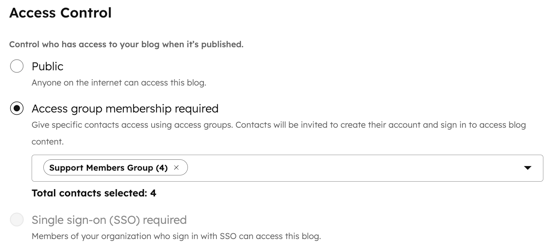
- Als er bij publicatie meer dan tien registratie-e-mails worden verzonden, vink dan hetselectievakjeaandatverschijnt.
- Klik op 'Opslaan' omje wijzigingen toe te passen.
Paginatoegang beperken
Machtigingen vereist De bevoegdheid 'Bewerken en publiceren' voor pagina's is vereist om pagina's te bewerken en te publiceren.
-
Ga naar je content:
- Webpagina's: Klik in je HubSpot-account op Meer en navigeer vervolgens naar Content > Websitepagina's. Als Meer niet in je account verschijnt, navigeer dan direct naar Content > Websitepagina's.
- Landingspagina's: Klik in je HubSpot-account op Meer en navigeer vervolgens naar Content > Landingspagina's. Als Meer niet in je account verschijnt, navigeer dan direct naar Content > Landingspagina's.
- Klik op de naam van je inhoud.
- Klik in de inhoudseditor rechtsbovenop 'Instellingen '.
- Klik in het dialoogvenster in het linkermenu op'Toegang voor doelgroepen'.
- Selecteer 'Lidmaatschap van toegangsgroep vereist'.
- Klik op het vervolgkeuzemenu en vink de selectievakjes aan naast de toegangsgroepen die u toegang tot deze pagina wilt verlenen.
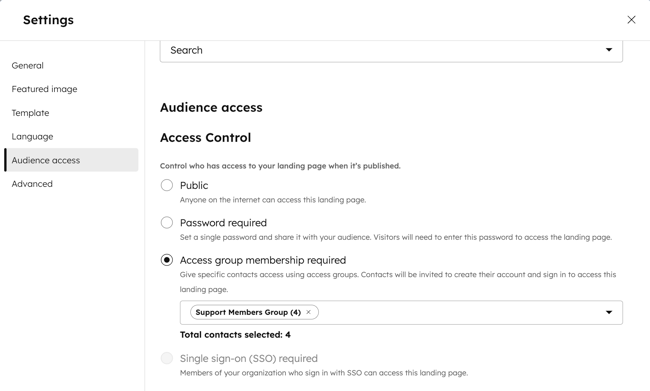
- Als er bij publicatie meer dan tien registratie-e-mails worden verzonden, vink dan hetselectievakjeaandatverschijnt.
- KlikopdeXrechtsboveninhet dialoogvenster om verder te gaan met bewerken.
- Klik rechtsbovenop 'Publiceren' of'Bijwerken'wanneer u klaar bent.
Toegang tot kennisbankartikelen beperken
Machtigingen vereist Toegang tot de service met bewerkings- en publicatierechten is vereist om artikelen te bewerken en te publiceren.
- Klik in je HubSpot-account op Meer en navigeer vervolgens naar Service > Kennisdatabase. Als Meer niet in je account verschijnt, navigeer dan direct naar Service > Kennisdatabase.
- Klik op de naam van uw artikel.
- Klik in de artikel-editor rechtsbovenop 'Instellingen '.
- Klik in het dialoogvenster in het linkermenu op 'Toegang voor doelgroepen beheren '.
- Selecteer 'Lidmaatschap van toegangsgroep vereist'.
- Klik op het vervolgkeuzemenu en vink de selectievakjes aan naast de toegangsgroepen die u toegang tot dit artikel wilt verlenen.
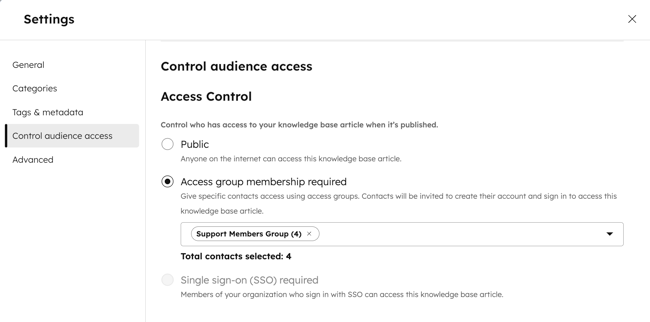
- Als er bij publicatie meer dan tien registratie-e-mails worden verzonden, vink dan hetselectievakjeaandatverschijnt.
- Klik vervolgens rechtsbovenop 'Publiceren' of'Bijwerken'.
Toegang tot het klantenportaal beperken
Machtigingen vereist De machtiging 'Instellingen klantenportaal' is vereist om de toegang tot het klantenportaal te beperken.
- Klik in je HubSpot-account op Meer en navigeer vervolgens naar Service > Klantenportal. Als Meer niet in je account verschijnt, navigeer dan direct naar Service > Klantenportal.
- Klik op het tabblad Geavanceerd en vervolgens op Toegang.
- Selecteer in hetgedeelte Toegangscontrolede optieLidmaatschap van toegangsgroep vereist.
- Klik op het vervolgkeuzemenu en vink de selectievakjes aan naast de toegangsgroepen die u wilt registreren voor toegang tot uw klantenportaal.
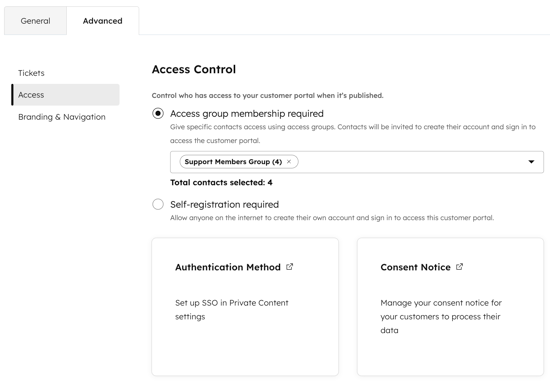
- Als er bij publicatie meer dan 10 registratie-e-mails worden verzonden, vink dan het selectievakjeaan datverschijnt.
- Klik linksonder op 'Opslaan'.
Lidmaatschapsgegevens exporteren
- Klik in je HubSpot-account op Meer en navigeer vervolgens naar Content > Lidmaatschappen. Als Meer niet in je account verschijnt, navigeer dan direct naar Content > Lidmaatschappen.
- Klik op het tabblad 'Analyseren '.
- Klik rechtsboven op 'Acties' en selecteer vervolgens 'Dashboard opslaan'.
- Vink in het rechterpaneel het selectievakje naast rapporten aan om deze al dan niet in het dashboard op te nemen en klik vervolgens op 'Volgende'.
- Voer een naam in voor het dashboard, selecteer wie er toegang toe heeft en klik vervolgens op Dashboard maken.
- Klik op 'Dashboard bekijken'.
- Klik in het dashboard op het pictogram met de drie puntjes rechtsboven in een rapport en selecteer 'Niet-samengevatte gegevens exporteren'.
- Voer in het dialoogvenster een naam in voor de export.
- Klik op het vervolgkeuzemenu 'Bestandsformaat' en selecteer een bestandsformaat (bijv. CSV).
- Klik op 'Exporteren' wanneer u klaar bent. Zodra de export is verwerkt, ontvangt u een downloadlink via e-mail en in het meldingencentrum.
