
Laatst bijgewerkt: 21 september 2026
Beschikbaar met elk van de volgende abonnementen, behalve waar vermeld:
-
 Marketing Hub
Professional, Enterprise
Marketing Hub
Professional, Enterprise
-
 Sales Hub
Professional, Enterprise
Sales Hub
Professional, Enterprise
-
 Service Hub
Professional, Enterprise
Service Hub
Professional, Enterprise
-
 Data Hub
Professional, Enterprise
Data Hub
Professional, Enterprise
-
 Smart CRM
Professional, Enterprise
Smart CRM
Professional, Enterprise
-
 Revenue Hub
Professional, Enterprise
Revenue Hub
Professional, Enterprise
Hoewel records meestal automatisch in workflows worden opgenomen op basis van de opnametriggers, kun je records ook handmatig opnemen vanuit een workflow of vanaf de indexpagina van een object. Bij op contacten gebaseerde workflows kun je contacten opnemen vanuit een contactrecord of -lijst.
U kunt ook andere recordtypen in een workflow opnemen met behulp van CRM-kaarten. Lees meer over het opnemen van records in workflows met behulp van CRM-kaarten.
Voordat u aan de slag gaat
Zorg dat je de vereisten begrijpt
Machtigingen vereist Om de tool voor workflows te kunnen gebruiken, zijn de rechten 'Superbeheerder' of 'Workflows' vereist.
- Gebruikers met alleen de 'Inschrijven '-toegang kunnen records voor workflows inschrijven vanuit CRM-kaarten of vanaf indexpagina's van records.
- Gebruikers met zowel de 'Bekijken'- als de 'Inschrijven '-toegangsrechten kunnen records rechtstreeks vanuit workflows inschrijven.
- Als een gebruiker de machtiging ‘Bewerken’ heeft, maar geen machtiging ‘Toevoegen’, kan hij of zij geen records toevoegen, zelfs niet bij het bewerken van de workflow. De optie om records toe te voegen die op dat moment aan de toelatingscriteria voldoen, na het bewerken van een trigger in een workflow of bij het inschakelen van een workflow, wordt dan niet weergegeven.
- De workflow moet zijn ingeschakeld. U kunt records niet handmatig inschrijven wanneer een workflow is uitgeschakeld.
Beperkingen begrijpen
- Handmatig aangemelde records hoeven niet aan de aanmeldtriggers te voldoen om in de workflow te worden opgenomen.
- Als u een record handmatig wilt registreren dat eerder de workflow heeft doorlopen, moet u de triggers voor herregistratie inschakelen en selecteren. Lees meer over herregistratie in de workflow.
- Als herinschrijving niet is ingeschakeld voor specifieke records, wordt het record niet opnieuw ingeschreven. In de inschrijvingsgeschiedenis verschijnt dan het volgende: Niet ingeschreven. Het record was eerder ingeschreven en herinschrijving is niet ingeschakeld voor de workflow.
- Dit geldt ook voor bulkinregistratie, zoals het registreren van meerdere records vanuit een lijst of een objectindexpagina. Als herregistratie niet is ingeschakeld en het record eerder is geregistreerd, wordt het ook overgeslagen tijdens een bulkinregistratie.
- Records kunnen niet handmatig in workflows worden ingeschreven:
- Als ze momenteel al actief zijn in de workflow.
- Als ze op de uitsluitingslijst van de workflow staan
- Als ze voldoen aan de triggers voor uitschrijving van de workflow.
- Contacten kunnen niet handmatig worden ingeschreven in workflows als de workflow is ingesteld om contacten uit de workflow te verwijderen wanneer ze niet langer aan de inschrijvingsvoorwaarden voldoen.
- Handmatig ingeschreven records beginnen altijd aan het begin van de workflow. Om records later te laten beginnen of alleen specifieke stappen te laten uitvoeren, maakt u een aparte workflow aan of kloont u er een die begint bij de gewenste actie, en schrijft u die records daar handmatig in.
Inschrijven vanuit een workflow
Om records rechtstreeks in workflows in te schrijven, hebben gebruikersde rechten ‘Superbeheerder’ of ‘Workflowbekijken en bewerken’ nodig. O m een record vanuit een workflow in te schrijven :- Klik in je HubSpot-account op Meer en navigeer vervolgens naar Automatisering > Workflows. Als Meer niet in je account verschijnt, navigeer dan direct naar Automatisering > Workflows.
- Klik op de naam van een workflow.
- Klik rechtsboven op' ' en vervolgens op 'Toevoegen'.
- Selecteer in het rechterpaneel een van de volgende opties:
- Een aangepast filter maken: selecteer records op basis van een aangepast filter om records handmatig in de workflow op te nemen. Records die via het aangepaste filter zijn geselecteerd, worden handmatig opgenomen. U kunt bijvoorbeeld alle contactrecords in de levenscyclusfase ‘Evangelist’ handmatig in de workflow opnemen.
- Uit een lijst: voeg een opgegeven lijst met recordstoe aan de workflow. Voor handmatige toevoeging kunt u alleen hetzelfde type lijst selecteren als uw workflow. U kunt bijvoorbeeld geen lijst op basis van bedrijven of deals selecteren voor een workflow op basis van contacten.
- Kies individuele contacten: zoek en selecteer specifieke records om in de workflow op te nemen. Nadat een record is opgenomen, verschijnt het paneel met de opnamegeschiedenis van de workflow , waarin de recente opname wordt weergegeven. Bijvoorbeeld als u een specifiek contact in uw workflow wilt opnemen, zelfs als het contact niet voldoet aan de criteria voor de opnametrigger.
- Nadat u uw criteria voor handmatige inschrijving hebt ingesteld, wordt het aantal records onderaan het paneel weergegeven met het bericht [objecten] die moeten worden ingeschreven. Klik op Inschrijven om deze contactpersonen in te schrijven.
Wanneer u handmatig een groot aantal records in een workflow opneemt, bijvoorbeeld vanuit een lijst, duurt het waarschijnlijk enige tijd voordat alle records volledig zijn opgenomen. Het is raadzaam om enkele minuten te wachten voordat u uw opnames controleert.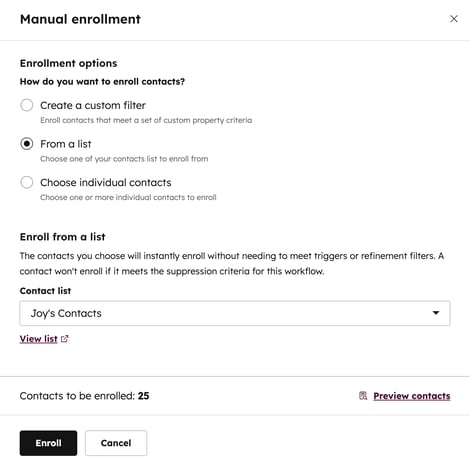
Records toevoegen vanaf objectindexpagina’s
U kunt records rechtstreeks vanaf de indexpagina van het object aan workflows toevoegen. Dit geldt voor alle objecttypen, inclusief aangepaste objecten.
- Ga naar de indexpagina van uw object.
- Selecteer de records die u wilt toevoegen:
- Om specifieke records te kiezen, vinkt u het selectievakje naast het record aan dat u wilt toevoegen.
- Om alle records op de huidige pagina te selecteren, vinkt u het selectievakje in de tabelkop aan.
- Om alle records in het segment te selecteren, vink je het selectievakje in de tabelkop aan en klik je vervolgens op Alles selecteren [X objecttypen] bovenaan de tabel.
- Klik bovenaan de tabel op 'Opnemen in workflow'.
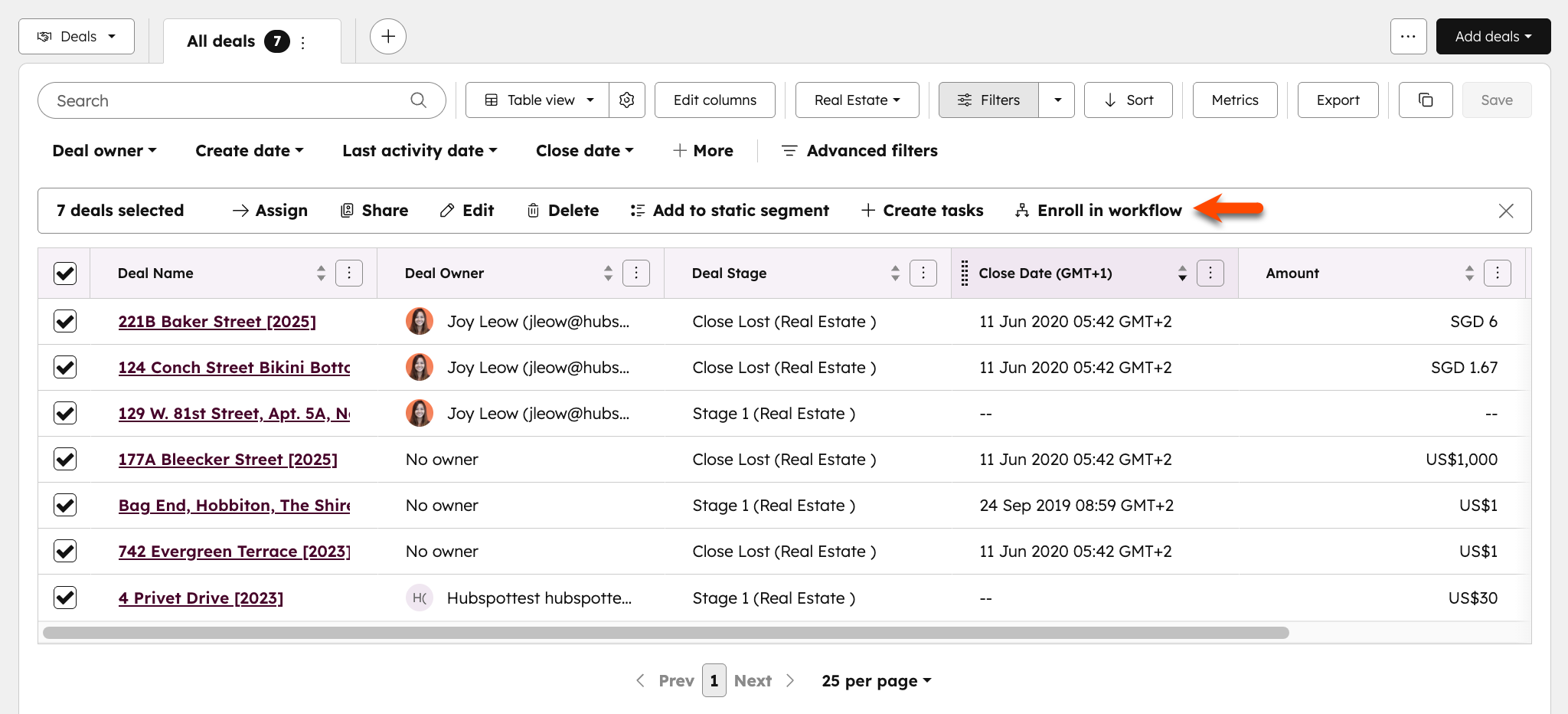
- Klik in het dialoogvenster op het vervolgkeuzemenu ‘Selecteer een workflow’ en selecteer een bestaande workflow. Alleen gepubliceerde workflows worden in de opties weergegeven.
- Voer in het veld 'Inschrijving bevestigen' het [aantal records] in dat u in de workflow wilt inschrijven.
- Schakel het selectievakje Ja, ik wil alle records aanmelden in.
- Klik op 'Inschrijven'.
Inschrijven vanuit een contactrecord
Om contactpersonen rechtstreeks vanuit een contactrecord aan te melden voor workflows:- Klik in je HubSpot-account op Meer en navigeer vervolgens naar CRM > Contactpersonen. Als Meer niet wordt weergegeven in je account, navigeer dan direct naar CRM > Contactpersonen.
- Klik op de naam van het contact dat u wilt aanmelden.
- Klik in het rechterpaneel, in de sectie 'Workflowlidmaatschappen', op 'Beheren'.
- Klik rechtsboven op ‘Aanmelden voor workflow’.
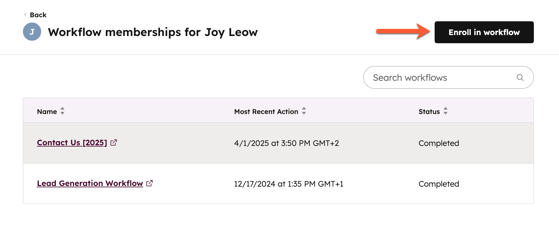
- Klik in het dialoogvenster op het vervolgkeuzemenu en selecteer de workflow.
- Klik op 'Inschrijven'.
Een lijst met contactpersonen uit een segment aanmelden
Abonnement vereist Een Marketing Hub Professional- of Enterprise-abonnement is vereist om contactpersonen via een segment in te schrijven.
- Klik in je HubSpot-account op Meer en navigeer vervolgens naar CRM > Segmenten. Als Meer niet in je account verschijnt, navigeer dan direct naar CRM > Segmenten.
- Klik op de naam van het segment.
- Selecteer de contacten die u wilt aanmelden:
- Om specifieke contactpersonen te selecteren, vink je het selectievakje aan naast de contactpersoon die je wilt registreren.
- Om alle contactpersonen op de huidige pagina van het segment te selecteren, vink je het selectievakje in de tabelkop aan.
- Om alle contacten in het segment te selecteren, vinkt u het selectievakje in de tabelkop aan en klikt u vervolgens op 'Selecteer alle [X] contacten' bovenaan de tabel.
- Klik bovenaan de tabel op het vervolgkeuzemenu ‘Meer ’ en selecteer ‘Inschrijven in workflow’.
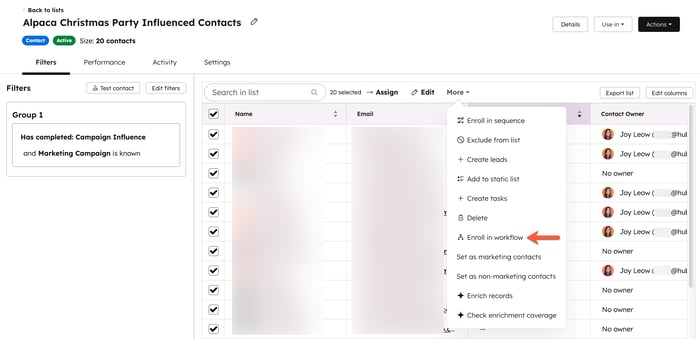 .
.
- Klik in het dialoogvenster op het vervolgkeuzemenu 'Selecteer een workflow' en selecteer de workflow waarvoor u deze contactpersonen wilt aanmelden.
- Klik op ‘Inschrijven’.
