
Laatst bijgewerkt: 13 januari 2026
Beschikbaar met elk van de volgende abonnementen, behalve waar vermeld:
-
 Marketing Hub
Professional, Enterprise
Marketing Hub
Professional, Enterprise
-
 Sales Hub
Professional, Enterprise
Sales Hub
Professional, Enterprise
-
 Service Hub
Professional, Enterprise
Service Hub
Professional, Enterprise
-
 Data Hub
Professional, Enterprise
Data Hub
Professional, Enterprise
-
 Smart CRM
Professional, Enterprise
Smart CRM
Professional, Enterprise
-
 Commerce Hub
Professional, Enterprise
Commerce Hub
Professional, Enterprise
Als je op contactpersonen gebaseerde workflowacties gebruikt in andere workflowtypes, moet je je contactpersonen toevoegen als gegevensbron bij het instellen van de actie. Momenteel is dit alleen van toepassing op de volgende workflow acties:
- Instellen als marketingcontact
- SMS-bericht verzenden acties
- Communicatieabonnementen beheren
In een deal-gebaseerde workflow kunt u bijvoorbeeld een actie Als marketingcontact instellen toevoegen om contactpersonen met het associatielabel beslisser als marketing in te stellen. Meer informatie over het kiezen van uw workflowacties.
- Ga in je HubSpot-account naar Automatisering > Workflows.
- Klik op de naam van de workflow of maak een nieuwe workflow.
- Klik in de workflow editor op het + plus pictogram.
- Selecteer uw actie in het linkerpaneel.
- Klik op het vervolgkeuzemenu Contactpersonen en selecteer Contactpersonen: Alle geassocieerde of Contactpersonen: Meest recent bijgewerkt.
Let op:
- Na het maken en toevoegen van een gegevensbron is het niet mogelijk om de gegevensbron te bewerken. In plaats daarvan kunt u een nieuwe gegevensbron maken.
- Bij het instellen van een contactgebaseerde actie in andere workflowtypen, kunt u slechts één contactpersoon per keer bijwerken.
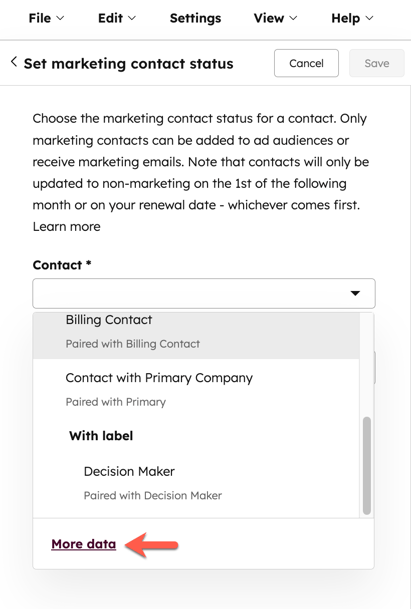
- Je kunt ook een andere contactpersoon aan de actie koppelen door op Meer gegevens te klikken en een andere gegevensbron voor contactpersonen te selecteren of in te stellen. Een andere gegevensbron instellen:
- Klik in het rechterpaneel, onderaan, op + Record toevoegen.
- Klik in de sectie Kies een recordtype op Contact.
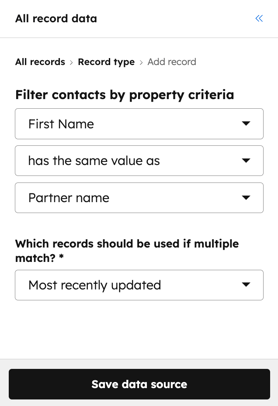
- Klik in de sectie Contactpersonen filteren op eigenschapcriteria op het eerste vervolgkeuzemenu en selecteer een eigenschap voor een contactpersoon.
- Om contactpersonen te filteren op overeenkomende eigenschapwaarden met de ingeschreven deal:
- Klik op het tweede vervolgkeuzemenu en selecteer Heeft dezelfde waarde als.
- Klik op het derde dropdown menu en selecteer een deal eigenschap om mee te matchen.
-
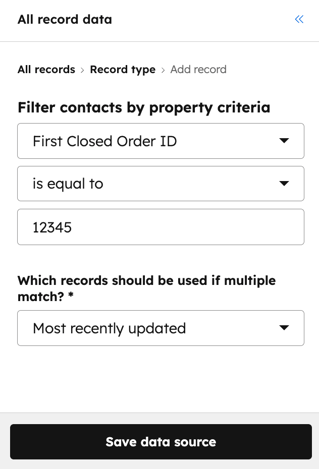
- Contactpersonen filteren op exacte waarden van eigenschappen:
- Klik op het tweede vervolgkeuzemenu en selecteer Is gelijk aan.
- Voer in het derde veld een waarde voor de eigenschap in.
- Contactpersonen filteren op exacte waarden van eigenschappen:
-
- Bij het instellen van een actie op basis van contactpersonen in andere workflowtypen, kun je maar één contactpersoon tegelijk bijwerken. Klik op het vervolgkeuzemenu Welke records moeten worden gebruikt als er meerdere overeenkomen en selecteer Meest recent bijgewerkt, Meest recent gemaakt en Eerst gemaakt.
- Ga verder met het instellen van je workflowactie.
- Klik bovenaan op Opslaan.
