
Laatst bijgewerkt: 3 augustus 2026
Beschikbaar met elk van de volgende abonnementen, behalve waar vermeld:
-
 Marketing Hub
Professional, Enterprise
Marketing Hub
Professional, Enterprise
-
 Sales Hub
Professional, Enterprise
Sales Hub
Professional, Enterprise
-
 Service Hub
Professional, Enterprise
Service Hub
Professional, Enterprise
-
 Data Hub
Professional, Enterprise
Data Hub
Professional, Enterprise
-
 Smart CRM
Professional, Enterprise
Smart CRM
Professional, Enterprise
-
 Revenue Hub
Professional, Enterprise
Revenue Hub
Professional, Enterprise
Wanneer u op contacten gebaseerde workflowacties in andere workflowtypes gebruikt, moet u uw contacten als gegevensbron toevoegen bij het instellen van de actie.
In een deal-gebaseerde workflow kunt u bijvoorbeeld de actie ‘Instellen als marketingcontact’ toevoegen om contacten die zijn gekoppeld aan het associatielabel ‘beslisser’ in te stellen als marketingcontacten. Lees meer over het kiezen van uw workflowacties.
Machtigingen vereist U hebt de rechten 'Superbeheerder' of 'Workflows' nodig om workflows aan te maken en te bewerken.
Gebruik contactgebaseerde workflowacties in andere workflowtypes
- Klik in je HubSpot-account op Meer en navigeer vervolgens naar Automatisering > Workflows. Als Meer niet in je account verschijnt, navigeer dan direct naar Automatisering > Workflows.
- Klik op de naam van de workflow of maak een nieuwe workflow aan.
- Klik in de workflow-editor op het plusteken (+) .
- Selecteer uw actie in het linkerpaneel.
- Klik op het vervolgkeuzemenu Contacten en selecteer Contacten: Alle gekoppelde of Contacten: Meest recent bijgewerkt.
Let op:
- Nadat u een gegevensbron hebt aangemaakt en toegevoegd, kunt u deze niet meer bewerken. In plaats daarvan kunt u een nieuwe gegevensbron aanmaken.
- Bij het instellen van een op contacten gebaseerde actie in andere workflowtypes kunt u slechts één contact tegelijk bijwerken.
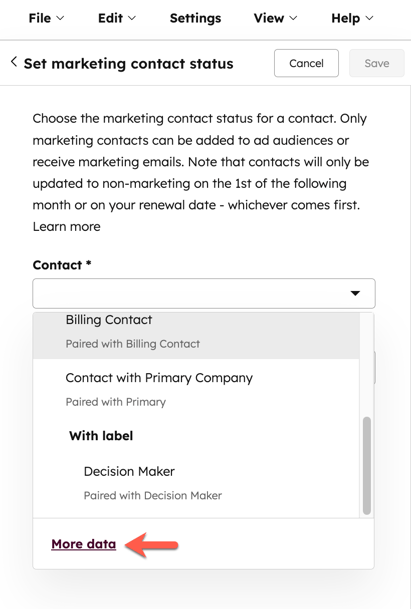
- Als u een andere contactpersoon wilt koppelen aan de actie, kunt u op Meer gegevens klikken en een andere gegevensbron voor contactpersonen selecteren of instellen. Om een andere gegevensbron in te stellen:
- Klik onderaan in het rechterpaneel op '+ Record toevoegen'.
- Klik in het gedeelte ‘Een recordtype kiezen ’ op ‘Contactpersoon’.
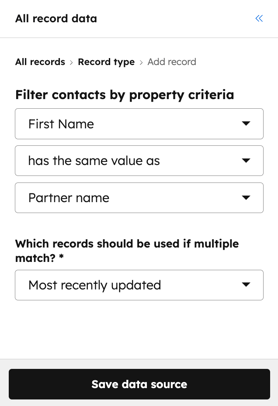
- Klik in het gedeelte 'Contactpersonen filteren op eigenschapcriteria' op het eerste vervolgkeuzemenu en selecteer een contactegenschap.
- Om contacten te filteren op eigenschapswaarden die overeenkomen met de geregistreerde deal:
- Klik op het tweede vervolgkeuzemenu en selecteer 'Heeft dezelfde waarde als'.
- Klik op het derde vervolgkeuzemenu en selecteer vervolgens een deal-eigenschap waarmee moet worden vergeleken.
-
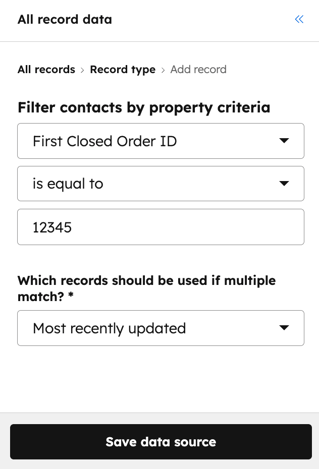
- Om contacten te filteren op exacte eigenschapswaarden:
- Klik op het tweede vervolgkeuzemenu en selecteer Is gelijk aan.
- Voer in het derde veld een eigenschapswaarde in.
- Om contacten te filteren op exacte eigenschapswaarden:
-
- Bij het instellen van een op contacten gebaseerde actie in andere workflowtypes kunt u slechts één contact tegelijk bijwerken. Klik op het vervolgkeuzemenu Welke records moeten worden gebruikt als er meerdere overeenkomsten zijn en selecteer 'Meest recent bijgewerkt', 'Meest recent aangemaakt' en 'Als eerste aangemaakt'.
- Ga verder met het instellen van je workflowactie.
- Klik bovenaan op ‘Opslaan’.
Beschikbare op contacten gebaseerde workflowacties voor gebruik in andere workflowtypes
De volgende op contacten gebaseerde workflowacties kunnen in andere workflowtypes worden gebruikt:
- Instellen als marketingcontact
- Acties voor het verzenden van sms-berichten
- Communicatieabonnementen beheren
- Record bewerken
- Toevoegen aan statisch segment (lijst)
- Verwijderen uit statisch segment (lijst)
- Toevoegen aan advertentiedoelgroep
- Verwijderen uit advertentiedoelgroep
- Interne e-mailmelding verzenden
- In-app-melding versturen
- Eigenschap 'Uitstellen tot datum'
- Afmelden voor reeks
- Contact verwijderen
- Een webhook verzenden
- Alle app-/integratieacties
