
Sist oppdatert: 18 mai 2026
Tilgjengelig med et av følgende abonnementer, unntatt der det er angitt:
-
 Markedsføring Hub
Starter, Professional, Enterprise
Markedsføring Hub
Starter, Professional, Enterprise
Etter at du har koblet til Google Ads-kontoen din, kan du opprette og oppdatere konverteringshendelser for annonser ved å bruke Googles «Enhanced Conversion for Leads» for å synkronisere endringer i CRM-livssyklusfasene fra HubSpot. Dette gjør at annonsenettverket kan optimalisere visningen av annonsene dine når en kontakt er tilskrevet i HubSpot Ads-verktøyet.
Du kan også opprette nye utvidede hendelser eller utvide eksisterende Google-hendelser med skjemainnsendelser fra HubSpot. Dette bruker Googles utvidede konverteringer, som gjør at annonsenettverket kan optimalisere visningen av annonsene dine gjennom nøyaktig konverteringsmåling.
Du kan også opprette og synkronisere annonsekonverteringshendelser med LinkedIn Ads-kontoen eller Facebook Ads-kontoen din.
Før du begynner
Før du begynner med annonsekonverteringshendelser, må du være oppmerksom på følgende:
- Når du oppretter en annonsekonverteringshendelse for livssyklusfasen:
- Bare endringer i livssyklusfasen som skjer etter at konverteringshendelsen er opprettet i HubSpot, vil bli telt og brukt til å optimalisere visningen av annonsene dine.
-
- For å synkronisere kontaktlivssyklusdata fra Google må innstillingen Inkludert i mål på kontonivå være satt tilJa for hver annonsehendelse.
-
Etter at du har opprettet en konverteringshendelse i HubSpot, vil livssyklusfasen-data fra kontakter som engasjerer seg med annonsene dine, synkroniseres med Google Ads-kontoen din. For å kunne synkronisere må kontakten ha minst ett av følgende:
-
En verdi angitt for kontaktattributtet «Google-annonseklikk-ID», som representerer deres Google Click Identifier (GCLID).
- Kontaktdata som e-postadresse, telefonnummer eller adresse må deles med Google.
-
- Hvis det er opprettet flere hendelser i kontoen din for ulike livssyklusfaser, og en enkelt kontakt går gjennom hver fase, vil en hendelse synkroniseres for hver endring i livssyklusfasen. Hvis det for eksempel er opprettet konverteringshendelser for endring i livssyklusfase forlead- ogkundelivssyklusfasene, ogen kontakt går gjennom begge disse fasene, vil det skje en synkronisering til hver av de tilsvarende hendelsene.
- For konverteringshendelser for innsending av skjemaer: Hvis du bruker en Google Ads Manager-konto eller My Client Centre (MCC), kan du ikke bruke Googles utvidede konverteringer til å synkronisere disse konverteringshendelsene. Selv om du kan opprette hendelsen i HubSpot, vil ikke skjemaopplysningene synkroniseres.
Opprett annonsekonverteringshendelser
Antallet annonsekonverteringshendelser du kan opprette, avhenger av HubSpot-abonnementet ditt. Se HubSpots produkt- og tjenestekatalog for den mest oppdaterte informasjonen om priser og pakker.
- Hvis du har en Marketing HubStarter -abonnement, kan du opprette opptil 5 annonsekonverteringshendelser.
- Hvis du har etMarketing Hub Professional -abonnement, kan du opprette opptil 50 annonsekonverteringshendelser.
- Hvis du har etMarketing Hub Enterprise-abonnement, kan du opprette opptil 100 annonsekonverteringshendelser.
Slik oppretter du en annonsekonverteringshendelse ved hjelp av Googles utvidet konvertering for potensielle kunder:
- Gå til Markedsføring > Annonser i HubSpot-kontoen din.
- Klikk på Opprett øverst til høyre. Velg deretterHendelse.
- I panelet til høyre tilpasser du detaljene for hendelsen din:
- Annonsenettverk: annonsenettverket hendelsen gjelder for. Velg Google for å opprette en annonsekonverteringshendelse for Google Ads-kontoen din.
- Annonsekonto: Google Ads-kontoen du vil synkronisere hendelsen med.
- Hendelsesutløser: Velg alternativknappen Endring i livssyklusfase .
-
- Livssyklusfase: HubSpot-livssyklusfasen som er angitt for hendelsen. Hvis du vil knytte HubSpot-livssyklusfasen til en annen livssyklusfase i annonsekontoen din:
- Klikk på rullegardinmenyen under HubSpot-livssyklusfasen.
- Velg deretter det tilsvarende livssyklusstadiet for annonsenettverket.
- Verdi: Angi en pengeverdi for hendelsen din (dette er hvor mye hver hendelse er verdt for deg).
- Samtykke til å dele data: Google anbefaler at du innhenter samtykke fra kontaktene dine til å dele data med tredjeparter som Google. Hvis du velger å sende samtykkedata, vil kun kontakter med samtykke bli brukt av Google i måling og optimalisering av annonsehendelser. Dette feltet er valgfritt.
- For å konfigurere feltet for samtykke til å dele data med en eksisterende egenskap, velger du en egenskap som brukes til å lagre samtykke og en egenskapsverdi som indikerer at en kontakt har samtykket til å dele data.
- Hvis du konfigurerer samtykke for første gang, anbefales det å opprette en tilpasset kontakt-egenskap. Du kan bruke denne egenskapen til å:
- Lagre kontaktens samtykkedata.
- Bruke den som et samtykkefelt i skjemaene dine. Når du bruker et tilpasset samtykkefelt, anbefales det å bruke dette i alle skjemaer der besøkende kan konvertere. Du kan for eksempel opprette en enkelt avkrysningsboks med etiketten «Jeg samtykker i at disse dataene kan deles med tredjeparter som Facebook, LinkedIn og Google».
- Livssyklusfase: HubSpot-livssyklusfasen som er angitt for hendelsen. Hvis du vil knytte HubSpot-livssyklusfasen til en annen livssyklusfase i annonsekontoen din:
-
- Deling av data: Merk av i avmerkingsboksene ved siden av HubSpot-kontaktdataene du ønsker å dele med Google. HubSpot vil bruke en sikker enveis hashing-algoritme kalt SHA256 for å sikre kundedataene før de sendes til Google.
- For å bruke utvidede konverteringer må minst ett alternativ være valgt.
- Det anbefales å velge minst standardegenskapen E-post for bedre identitetssamsvar.
- Velg kontakter som skal deles med nettverket:Velg hvilke kontakter som skal deles med Google.
- Alle kontakter som flyttes til de valgte livssyklusfasene: synkroniser alle HubSpot-kontakter som har flyttet seg til den valgte livssyklusfasen. Det anbefales på det sterkeste å bruke dette alternativet for å oppnå best mulig annonseoptimalisering.
- Bare kontakter som flyttes til den eller de valgte livssyklusfasene og har interagert med annonsene dine: synkroniser bare HubSpot-kontakter som har flyttet til den valgte livssyklusfasen og interagert med Google Ads-annonsene dine.
- Angi hendelsen som en «primær handling» i Google: merk av i boksen for å angi hendelsen som en primær hendelse i Google Ads-kontoen din. Velg dette alternativet for å rapportere om hendelsen i kolonnen «Konverteringer» i Google-rapportene dine og bruke hendelsen til budgivning.
- Hendelsesnavn: skriv inn et navn på hendelsen.
- Deling av data: Merk av i avmerkingsboksene ved siden av HubSpot-kontaktdataene du ønsker å dele med Google. HubSpot vil bruke en sikker enveis hashing-algoritme kalt SHA256 for å sikre kundedataene før de sendes til Google.
- Hvis du oppretter en konverteringshendelse for endring av livssyklusfase ved hjelp av Googles utvidede konverteringer for potensielle kunder for første gang, må du aktivere innstillingene for utvidede konverteringer for potensielle kunder i Google Ads-kontoen din:
- Klikk på Logg inn på Google Ads for å logge inn på Google Ads-kontoen din.
-
- I innstillingene for Google Ads-kontoen din klikker du for å utvide delen «Utvidede konverteringer».
- Merkav for «Aktiver utvidede konverteringer».
- Klikk på rullegardinmenyen Velg en metode for å konfigurere og administrere brukeroppgitte data, og velg Google Ads API.
- Klikk på Lagre.
- Når du har oppdatert innstillingene for Google Ads-kontoen din, går du tilbake til HubSpot-kontoen din.
- Klikk på Opprett hendelse
Opprett konverteringshendelser for annonseinnsending av skjema
Slik oppretter du en konverteringshendelse for annonseinnsending av skjema:- Gå til Markedsføring > Annonser i HubSpot-kontoen din.
- Klikk på Opprett øverst til høyre. Velg deretterHendelse.
- I panelet til høyre tilpasser du detaljene for hendelsen din:
- Annonsenettverk: annonsenettverket som hendelsen gjelder for. Velg Google for å opprette en annonsekonverteringshendelse for Google Ads-kontoen din.
- Annonsekonto: Google Ads-kontoen du vil synkronisere hendelsen med.
- Hendelsesutløser: Velg alternativknappen Skjemainnsending.
-
- Piksel: hvis du tidligere har installert en Google-piksel på HubSpot-kontoen din, vises pikselen. Hvis det ikke er noen, klikker du på Legg til piksel for å installere en ny Google-piksel.
- HubSpot-skjema: Velg et skjema som skal brukes som hendelsesutløser. Hvert HubSpot-skjema kan bare brukes som hendelsesutløser én gang.
-
- Godta Googles vilkår for kundedata: Dette er påkrevd første gang du oppretter en konverteringshendelse for skjemainnsending ved hjelp av Googles utvidede konverteringer for nett. Klikk på lenken til Google-innstillingene dine for å lese og godta vilkårene.
-
- Google-konverteringshandling: velg om du vil opprette en ny hendelse eller tilordne skjemainnsendelsen for å forbedre en eksisterende Google-konverteringshendelse.
- Opprett en ny konverteringshandling for dette HubSpot-skjemaet: Velg en konverteringshandling som hendelsen skal tilordnes i Google Ads-kontoen din.
- Knytt HubSpot-skjemaet til en eksisterende konverteringshandling: søk etter og velg en handling fra en liste over eksisterende Google-konverteringshandlinger i Google Ads-kontoen din. Hvis du har valgt dette alternativet, anbefales det å angi en verdi for skjemaets innsending.
- Samtykke til å dele data: Googleanbefaler at du innhenter samtykke fra kontaktene dine til å dele data. Velg en egenskap og en egenskapsverdi som brukes til å lagre og indikere en kontakts samtykke til å dele data.
- Datadeling: Merk avibokseneved siden av HubSpot-kontaktdataene du ønsker å dele med Google. HubSpot vil bruke en sikker enveis hashing-algoritme kalt SHA256 for å sikre kundedata før de sendes til Google.
- For å bruke utvidede konverteringer må minst ett alternativ være valgt.
- Det anbefales å velge standardegenskapen E-postfor bedre identitetssamsvar.
- Hendelsesnavn: skriv inn et navn på hendelsen din.
- Google-konverteringshandling: velg om du vil opprette en ny hendelse eller tilordne skjemainnsendelsen for å forbedre en eksisterende Google-konverteringshendelse.
- Når du har konfigurert konverteringshendelsen for livssyklusfasen eller skjemainnsendelsen, klikker du på Opprett hendelse.
Administrer hendelser i HubSpot
Slik gjennomgår og administrerer du konverteringshendelsene dine:
- Gå til Markedsføring > Annonser i HubSpot-kontoen din.
- Klikk på fanen Hendelser. Du kan se alle konverteringshendelser.
- For å deaktivere synkronisering av data fra HubSpot-kontoen din, klikker du for å slå av bryteren ved siden av navnet på den aktuelle hendelsen.
- For å se flere detaljer om hver hendelse, klikk på navnet på hendelsen. I panelet til høyre kan du se flere detaljer om konverteringshendelsen.
- For å slette en hendelse i HubSpot-kontoen din, klikker du på navnet på hendelsen. Deretter klikker du på Slett i panelet til høyre.
- Hvis du sletter en hendelse i HubSpot, slettes ikke den tilhørende hendelsen automatisk i Google Ads. Hendelsen må slettes manuelt fra Google Ads-kontoen din.
- Hvis en hendelse opprettes med de samme detaljene som en tidligere slettet hendelse, og navnet på konverteringshandlingen i Google Ads ikke ble redigert, vil den nye HubSpot-hendelsen sende offline-konverteringer til den samme Google Ads-konverteringshandlingen som før.
Oppdater eksisterende konverteringshendelser for endring av livssyklusfase til å bruke Googles utvidede konvertering for potensielle kunder
Slik gjennomgår og oppdaterer du konverteringshendelsene dine:
- Gå til Markedsføring > Annonser i HubSpot-kontoen din.
- Klikk på fanen Hendelser. Du kan gjennomgå alle konverteringshendelser.
- For å oppdatere en eksisterende hendelse, klikk på Oppdater til EC. Hvis du ikke ser alternativet for å erstatte en eksisterende hendelse, betyr dette at hendelsen allerede bruker Googles utvidede konverteringer for potensielle kunder. Annonsekonverteringshendelsen din bør fortsette å synkroniseres uten problemer.
- I panelet til høyre oppdaterer du følgende opplysninger:
- Hendelsesnavn: Som standard vises det eksisterende hendelsesnavnet. Du kan oppdatere hendelsesnavnet.
-
- Samtykke til å dele data: Google anbefaler at du innhenter samtykke fra kontaktene dine til å dele data. Velg en egenskap og en egenskapsverdi som brukes til å lagre og indikere en kontakts samtykke til å dele data.
- Egendefinert egenskap: Velgenegenskapsom brukes til å samle inn en kontakts samtykke til å dele data.
- Egenskapsverdi som angir samtykke:Velg enegenskapsverdifra egenskapen ovenfor som angir kontaktens samtykke.
- Samtykke til å dele data: Google anbefaler at du innhenter samtykke fra kontaktene dine til å dele data. Velg en egenskap og en egenskapsverdi som brukes til å lagre og indikere en kontakts samtykke til å dele data.
-
- Datadeling: Merk av i boksene ved siden av HubSpot-kontaktdataene du ønsker å dele med Google. HubSpot vil bruke en sikker enveis hashing-algoritme kalt SHA256 for å sikre kundedataene før de sendes til Google.
-
-
- For å bruke utvidede konverteringer må minst ett alternativ være valgt.
- Det anbefales å velge minst standardegenskapen E-post for bedre identitetssamsvar.
- Velg kontakter som skal deles med nettverket:Velg hvilke kontakter du vil dele med Google.
- Alle kontakter som flyttes til de valgte livssyklusfasene: synkroniser alle HubSpot-kontakter som har flyttet seg til den valgte livssyklusfasen. Det anbefales på det sterkeste å bruke dette alternativet for å oppnå best mulig annonseoptimalisering.
- Bare kontakter som flyttes til de valgte livssyklusfasene og har interagert med annonsene dine: synkroniser bare HubSpot-kontakter som har flyttet til den valgte livssyklusfasen og interagert med Google Ads-annonsene dine.
- Etter at du har oppdatert annonsehendelsen for endring av livssyklusfase, klikker du på Lagre.
-
- Hvis du ikke ønsker å oppdatere hendelsen, hold musepekeren over hendelsen og klikk på Kanskje senere. Dette vil fjerne knappen Oppdater til EC. Annonsekonverteringshendelsen din bør fortsette å synkroniseres uten problemer.
- For å deaktivere synkronisering av data fra HubSpot-kontoen din, klikker du for å slå av bryteren ved siden av navnet på hendelsen.
Gjennomgang av annonsekonverteringshendelser i Google
I Google Ads kalles annonsekonverteringshendelser for konverteringshandlinger. Hver konverteringshandling har en kolonne for Alle konverteringer som viser det totale antallet konverteringer for den konverteringshandlingen.
Kolonnen «Alle konverteringer» viser kun de tilskrevne konverteringene i henhold til innstillingene for konverteringshandlinger i Google Ads.
Utvidede konverteringshendelser som synkroniseres fra HubSpot, vil kun inkluderes i kolonnen «Alle konverteringer » hvis den aktuelle konverteringen også kan tilskrives en Google Ads-kampanje.
Merk:Totalsummen for «Alle konverteringer » i Google Ads forventes ikke å stemme overens med dataene i HubSpot på grunn av Googles krav til hvordan hver måleparameter beregnes. I tillegg kan ikke HubSpot-support hente logger for hendelsessynkronisering med mindre det er en feil med hendelsen. Dette betyr at med mindre det er en feil, vil vi ikke kunne identifisere hvorfor avvik mellom HubSpot- og Google-hendelser oppstår. Les mer om «Alle konverteringer» og konverteringshandlinger i Googles dokumentasjon her.
Vis og bruk hendelser for endring i livssyklusfasen i Google Ads-kontoen din
Google vil bruke CRM-livssyklusdataene fra HubSpot-kontoen din til å optimalisere visningen av annonsene dine. Du vil også kunne rapportere om verdien av endringene i CRM-livssyklushendelsene fra Google Ads-kontoen din.
Endringene i CRM-livssyklushendelsene vil synkroniseres til Google Ads-kontoen din som konverteringshandlinger. Google vil bruke disse dataene til å optimalisere budstrategien for annonsene dine.
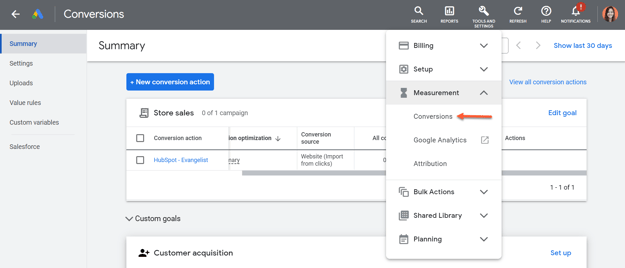
- Slik viser du hendelsene du opprettet i HubSpot i Google Ads-kontoen din:
- Logg inn på Google Ads-kontoen din.
- Klikk på Verktøy og innstillinger øverst til høyre.
- I rullegardinmenyen, underMåling, klikker du påKonverteringer.
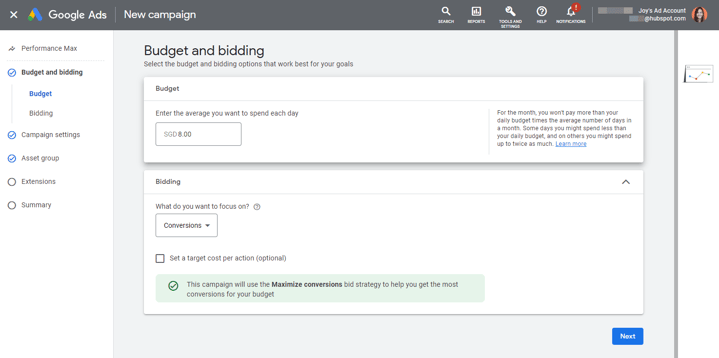
- Slik bruker du hendelsene dine når du oppretter en Google-annonsekampanje:
- Klikk på Budsjett og budgivning i venstre sidefelt.
- Klikk på rullegardinmenyenHva vil du fokusere på?, og velg deretterKonverteringer.
Slik synkroniseres dataene fra
skjemainnsendingene
dine med Google
Etter at du har opprettet en konverteringshendelse for skjemainnsending i HubSpot, vil kontaktdata fra kontakter som sender inn HubSpot-skjemaer på nettstedet ditt, synkroniseres med Google Ads-kontoen din. Data som e-postadresser, telefonnumre, fornavn, etternavn og gateadresser blir hashet ved hjelp av SHA-256-algoritmen før de lastes opp.
Alternativet «Slå på forbedrede konverteringer » i Google-konverteringsinnstillingene dine vil også bli valgt automatisk innen 48 timer etter den første hendelsessynkroniseringen fra HubSpot. Du trenger ikke å slå på dette alternativet manuelt for å synkronisere nye eller eksisterende konverteringshendelser for skjemainnsendinger.
HubSpot følger følgende prosess når data sendes til Googles utvidede konverteringer for nett. Denne informasjonen vil bli konfigurert av HubSpot, og brukerne trenger ikke å gjøre noe. For referanse er prosessen for å sende data til utvidede konverteringer lik andre Google-konverteringsjusteringer. Vær oppmerksom på følgende viktige forskjeller når du fyller ut ConversionAdjustment:
order_ider obligatorisk.adjustment_typemå væreENHANCEMENT.conversion_actionmå væreresource_namefor enConversionActionmedtypeWEBPAGEog forbedrede konverteringer aktivert.user_identifiersmå inneholde mellom én og fem identifikatorer. Forbedringer støtter følgende identifikatorer:hashed_emailers.google.com/google-ads/api/docs/conversions/upload-adjustmentshashed_phone_numberaddress_info
user_identifier_sourcefor hver identifikator er valgfritt.-
gclid_date_time_pairmedconversion_date_timeer valgfritt, men anbefales. Sett dette til datoen og klokkeslettet da konverteringen med den angitteorder_idskjedde. Inkluder tidssoneforskjellen, og bruk formatetyyyy-mm-dd HH:mm:ss+|-HH:mm, for eksempel:2022-01-01 19:32:45-05:00(uten sommertid) .Det er valgfritt å angi
gclidforgclid_date_time_pair. -
user_agenter valgfritt, men anbefales. Dette bør samsvare med brukeragenten til forespørselen som sendte den opprinnelige konverteringen, slik at konverteringen og forbedringen enten begge tilskrives samme enhet eller begge tilskrives flere enheter. -
restatement_valuemedadjusted_valueogcurrency_codeer valgfritt, men anbefales.
I tillegg må du laste opp forbedringsjusteringen innen 24 timer etter den opprinnelige konverteringen fororder_id. For å unngå feil på grunn av tidsforskjeller, bør du laste opp justeringen senest noen minutter før utløpet av 24-timersperioden.
Nødvendig opplysning: din bruk av vår Google Ads-integrasjon er underlagt Google Ads-vilkårene og våre kundevilkår. Ved å bruke vår Google Enhanced Conversions-funksjon gir du oss tillatelse til å dele nødvendige data med Google for å gjøre denne funksjonaliteten tilgjengelig for deg; du samtykker også i å overholde Googles retningslinjer for kundedata og vilkår for kundedata. Les Googles retningslinjer for kundedata nøye, da de inneholder eksempler på hvor du kan samle inn kundedata, krav, begrensninger på målinger i sensitive kategorier, konsekvenser ved brudd på disse retningslinjene, samt brukerens valg og kontroll. Vær oppmerksom på at ditt juridiske team er den beste kilden til råd om hvordan du kan overholde disse retningslinjene.
HubSpot vil kunne se og administrere kontoen din, og vil lagre Google Ads-kontonummeret ditt. Når du godkjenner integrasjonen, mottar HubSpot et brukertoken med tillatelser for de tilkoblede annonsekontoene. HubSpot kan se, men lagrer ikke, alle annonsekontoene du har tillatelse til. Google vil dele innstillingsdetaljer (f.eks. navn, budsjett, budstrategi, annonseutforming) og resultatmålinger (visninger, klikk osv.) for alle kampanjer, annonsegrupper og annonser i annonsekontoene du har koblet til.
