
Sist oppdatert: 3 august 2026
Tilgjengelig med et av følgende abonnementer, unntatt der det er angitt:

Du kan koble fra en enkelt arbeids-e-postadresse eller teamets e-postadresse fra HubSpot-kontoen din. Når du kobler fra innboksen din, må du sørge for å koble den fra HubSpot og fjerne tilkoblingen i e-postkontoen din.
Fremgangsmåten nedenfor viser hvordan du kobler fra en Google- eller Office 365-konto. For å koble fra en konto som er koblet til via IMAP, må du kontakte IT-avdelingen for hjelp.
Koble fra en individuell arbeids-e-postadresse fra CRM-systemet
- I HubSpot-kontoen din klikker du på
innstillinger-ikonet i den øverste navigasjonslinjen. - I menyen i venstre sidepanel navigerer du til Generelt.
- Klikk på E-post-fanen .
- Hold musepekeren over e-postkontoen og klikk på Handlinger. Velg deretter Fjern.
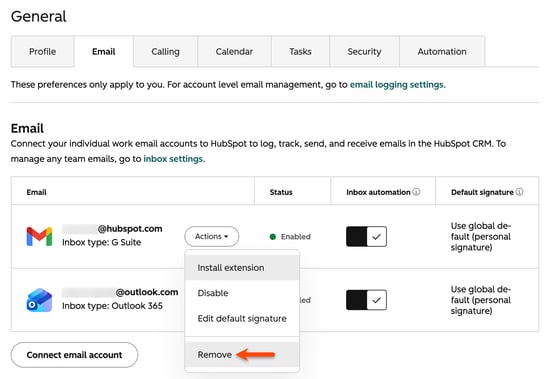
- I dialogboksen klikker du på Ja, fjern innboksen.
- Gå til e-postinnboksen din for å fjerne HubSpot-tilkoblingen fra e-postkontoen din.
Koble fra en team-e-postkonto fra innboksen for samtaler
Hvis du har koblet en team-e-post til samtaleinnboksen din, kan du slette kontoen i innstillingene for samtaleinnboksen.
-
I HubSpot-kontoen din klikker du på
innstillinger-ikonet i den øverste navigasjonslinjen. - I menyen i venstre sidefelt går du til Innboks og kundeservice > Innbokser.
- I innstillingene for innboksen klikker du på rullegardinmenyen Gjeldende visning og velger innboksen du vil koble fra.
- Under Kanalerholder du musepekeren over team-e-posten du vil fjerne, og klikker på Alternativer. Velg deretter Koble fra.
- I dialogboksen klikker du på «Koble fra».
Merk: Hvis teamets e-postadresse kobles fra, vil det bli sendt et varsel til superadministratorer, brukere med tilgang til kontoen eller brukeren som koblet til teamets e-postadresse i HubSpot.
Fjern HubSpot-tilkoblingen i e-postkontoen din
For å koble fra kontoen din fullstendig, må du gå til e-postkontoen din for å fjerne HubSpot-tilkoblingen. De to instruksjonene nedenfor viser hvordan du fjerner tilkoblingen i Google-kontoen din og i Office 365-kontoen din.
Fjern tilkoblingen i Google-kontoen din
Før du fjerner tilgangen, bør du lese mer om hva som skjer når du fjerner tilkoblingen mellom HubSpot og Google-kontoen din. Slik fjerner du tilkoblingen fullstendig:
- Logg inn på innstillingene for Google-kontoen din.
- Klikk på Sikkerhet i menyen til venstre.
- I delen Dine tilkoblinger til tredjepartsapper og -tjenester klikker du på Vis alle tilkoblinger.
- Velg HubSpot i listen over tredjepartsapper .
- Klikk på «Slett alle tilkoblinger du har med HubSpot».
- I dialogboksen klikker du på Bekreft for å fjerne tilgangen.
Fjern tilkoblingen i Office 365-kontoen din
Slik fjerner du tilkoblingen i Outlook 365-innboksen din fullstendig:
- Gå til innstillingene for Office 365-kontoen din.
- I delen «Apptillatelser» klikker du på «Endre apptillatelser».
- Finn «HubSpot Sales» og klikk påikonet med de tre vertikale prikkene (). Velg deretter «Administrer appen din».
- Klikk på «Trekk tilbake samtykke».
Slik fjerner du tilkoblingen for gratis Outlook.com-e-postadresser:
- Logg inn på Outlook-kontoen din.
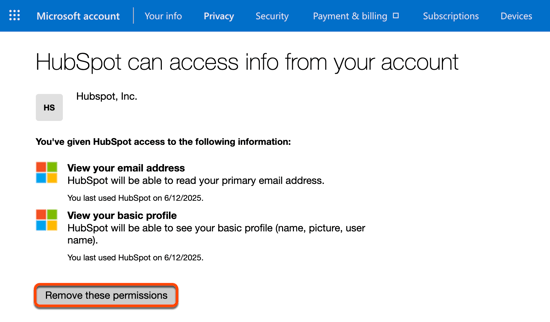
- Gå til «Apper og tjenester du har gitt tilgang til», finn deretter HubSpot og klikk på «Rediger».
- Klikk på «Fjern disse tillatelsene».
Koble innboksen din til HubSpot på nytt etter at du har byttet til en ny leverandør
Hvis du bytter e-postleverandør, må du koble innboksen din til HubSpot på nytt for å kunne bruke den nye leverandøren:
- Hvis du bytter fra Gmail til Office 365 (eller omvendt), vil HubSpot automatisk koble fra den gamle innboksen din og sende deg et varsel om at tilkoblingen er brutt. Følg trinnene i denne artikkelen for å koble den nye Office 365- eller Gmail-innboksen din til HubSpot.
- Hvis du har byttet til en annen leverandør enn Gmail eller Office 365, må du først koble fra den tidligere tilkoblede individuelle arbeids-e-posten eller teaminnboksen, før du kan fortsette med å koble den nye innboksen til HubSpot.
