
Sist oppdatert: 3 august 2026
Tilgjengelig med et av følgende abonnementer, unntatt der det er angitt:

Etter at du har lastet opp filer til filverktøyet i HubSpot, kan du finne bestemte filer ved å søke og filtrere i filbehandleren. Du kan også organisere filene dine i mapper og eksportere filer. Les mer om hvordan du eksporterer data fra HubSpot.
Du kan også administrere filer i HubSpot ved hjelp av Files API. Hvis du vil begrense tilgangen til en bestemt fil eller mappe, kan du lære hvordan du deler opp filer og mapper. For å administrere enkeltfiler kan du lære hvordan du administrerer detaljene for hver enkelt fil.
Tillatelser påkrevd Du må ha superadministratorrettigheter eller redigeringsrettigheter for filer for å administrere filer. Du må ha superadministratorrettigheter eller slettingsrettigheter for filer for å slette filer eller mapper.
Gjennomgå, søk i og filtrer filene dine
Både i liste- og rutenettvisning kan du søke etter filnavn, beskrivelse eller nøkkelord for å finne bestemte filer. Du kan også filtrere filene dine etter filtype. Les mer om hvordan du administrerer filbeskrivelser og nøkkelord.
- I HubSpot-kontoen din klikker du på Mer og navigerer deretter til Innhold > Filer. Hvis Mer ikke vises i kontoen din, navigerer du direkte til Innhold > Filer.
-
For å veksle mellom liste- og rutenettvisning klikker du påikonet list ellerikonet øverst til høyre.
- Skriv inn navnet, beskrivelsen eller nøkkelordene for filen du vil finne, i søkefeltet øverst. Les mer om hvordan du bruker AI til automatisk å analysere og merke filene dine med beskrivelser og nøkkelord.
- I menyen i venstre sidefelt kan du navigere til en bestemt mappe eller undermappe i filverktøyet. For å utvide en mappe eller undermappe klikker du på høyre pilikonet ved siden av mappen. Eventuelle undermapper vises i menyen i sidefeltet.
- Slik sorterer du filene dine:
- I listevisningen kan du sortere filene etter navn, filstørrelse, format eller dato for siste oppdatering ved å klikke på kolonneoverskriften.
- I rutenettvisningen klikker du på rullegardinmenyen øverst til høyre og velger sorteringskriterier. Du kan sortere filer etter filnavn, filstørrelse, dato for siste oppdatering og filformat.
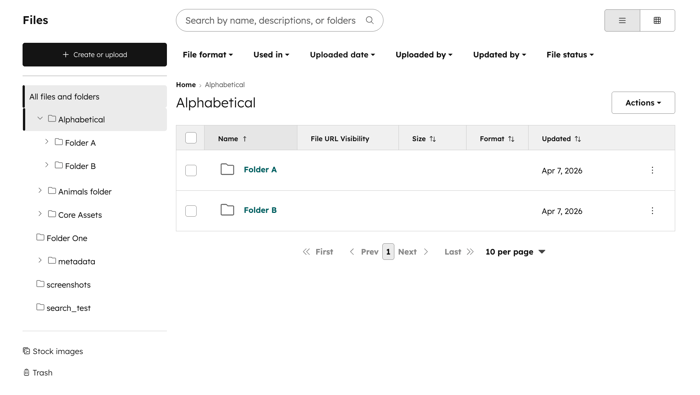
- Øverst kan du filtrere filene dine etter følgende:
- Filformat: filtrer filene dine etter filtypen. Kategoriene inkluderer Bilder, Dokumenter, Lyd, Alle videoer, Videoer med avanserte funksjoner og Videoer uten avanserte funksjoner.
- I tillegg til filtyper som mp3, mov, pdf, jpg og flere, kan du også filtrere etter «Videoer med avanserte funksjoner » og «Videoer uten avanserte funksjoner».
- Filtyper er gruppert etter bilder, dokumenter, lyd og videoer.
- Brukt i: filtrer filene dine etter innholdet filen brukes i. Du kan for eksempel filtrere filer etter de som brukes på nettsider, i CTA-er, i casestudier og mer.
- Opplastingsdato: filtrer filene dine etter opplastingsdato, klikk på rullegardinmenyen Opplastingsdato og angi datointervallet.
- Lastet opp av: filtrer filene dine etter den spesifikke brukeren som lastet opp filen.
- Oppdatert av: Filtrer filene dine etter brukeren som sist oppdaterte filen. Dette inkluderer endringer som å gi filen nytt navn, redigere alternativ tekst eller metadata, slette en fil, flytte en fil og mer.
- Filstatus: filtrer filene dine etter status. Du kan velge mellom aktive eller arkiverte filer.
- Filformat: filtrer filene dine etter filtypen. Kategoriene inkluderer Bilder, Dokumenter, Lyd, Alle videoer, Videoer med avanserte funksjoner og Videoer uten avanserte funksjoner.
- Slik søker du etter filtype:
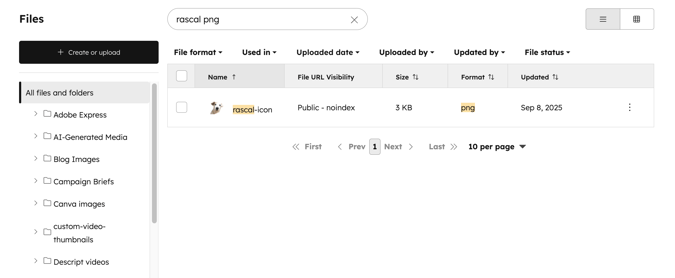
- Skriv inn filtypen ( f.eks. jpg, pdf, mp3) i søkefeltet øverst.
- Du kan også inkludere filnavnet i søket, atskilt med et mellomrom. Hvis du for eksempel skriver inn «hund png» i søkefeltet, vil du få opp alle png-filer som har titler som inneholder ordet «hund».
Velg flere filer samtidig
I filverktøyet kan det hende du må velge flere filer for å utføre handlinger på flere filer samtidig, for eksempel å flytte filer til en mappe, slette filer, endre filenes synlighet eller eksportere disse filene. Både i liste- og rutenettvisningen i filbehandleren kan du velge flere filer ved å bruke avmerkingsbokser, markere et område eller holde nede en tast på tastaturet.
- I HubSpot-kontoen din klikker du på Mer og navigerer deretter til Innhold > Filer. Hvis Mer ikke vises i kontoen din, navigerer du direkte til Innhold > Filer.
- For å velge flere filer manuelt, hold musepekeren over filen og merk av i avmerkingsboksene ved siden av filene du ønsker å velge.
- For å bruke markeringsramme kan du klikke og dra en markeringsramme for å velge flere filer. Etter at du har valgt disse filene, blir avmerkingsboksene for filene automatisk merket av.
- Avhengig av enheten din kan du også velge flere filer ved å holde nede Shift-, Command- eller Ctrl-tasten mens du velger filene.
Når du har valgt filene, kan du utføre handlinger på dem. Du kan også dra de valgte filene til en bestemt mappe.
Administrer filer med mapper
Du kan flytte filer mellom mapper for å holde orden i filbehandleren. Både i liste- og rutenettvisning kan du flytte enkeltfiler eller flere filer samtidig.
Merk: Når en fil flyttes til en ny mappe i filbehandleren, vil den fortsatt være tilgjengelig på den gamle banen. Du trenger ikke å legge til en viderekobling fra den gamle URL-en til den nye. Hvis du laster opp en ny fil med samme navn og bane som filen du flyttet, vil HubSpot vise den nye filen i stedet.
Opprett en ny mappe
Slik oppretter du en ny mappe i filbehandleren:
- I HubSpot-kontoen din klikker du på Mer og navigerer deretter til Innhold > Filer. Hvis Mer ikke vises i kontoen din, navigerer du direkte til Innhold > Filer.
- Fra filoversikten, øverst til høyre, klikker du på Opprett mappe.
- I dialogboksen skriver du inn et navn på mappen, og klikker deretter på Lagre.
- Når du har opprettet mappen, kan du bla gjennom filene dine eller bruke søkefeltet øverst til å søke etter filnavn.
- For å gi mappen et nytt navn, klikker du på «Handlinger» øverst til høyre og velger «Gi nytt navn».
- Hvis du vil flytte mappen til et annet sted, klikker du på Handlinger øverst til høyre og velger Flytt.
- Hvis du vil slette en mappe og filene i den, klikker du på Handlinger øverst til høyre og velger Slett.
Flytt filer til mapper i listevisning
Slik organiserer du filene dine i mapper:
- I HubSpot-kontoen din klikker du på Mer og navigerer deretter til Innhold > Filer. Hvis Mer ikke vises i kontoen din, navigerer du direkte til Innhold > Filer.
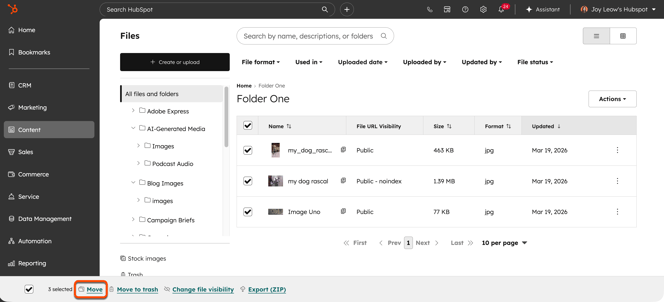
- I tabellen merker du av i boksene ved siden av filene du vil flytte.
- Klikk på Flytt nederst til venstre.
- Etter at du har lagt til filene i en mappe, kan du begrense tilgangen til enkeltfiler eller hele mappen.
Flytt filer til mapper i rutenettvisning
Slik organiserer du filene dine i mapper:
- I HubSpot-kontoen din klikker du på Mer og navigerer deretter til Innhold > Filer. Hvis Mer ikke vises i kontoen din, navigerer du direkte til Innhold > Filer.
-
For å bytte til rutenettvisning, klikk på « »-ikonet øverst til høyre.
- Slik flytter du en enkelt fil til en mappe:
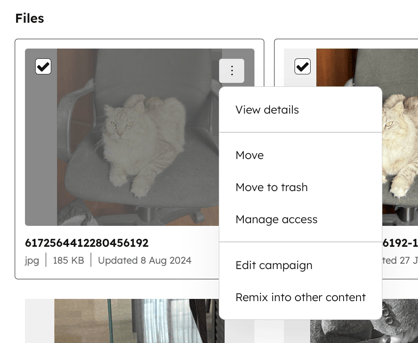
- Hold musepekeren over en fil og klikk på Handlinger. Velg deretter Flytt. I dialogboksen velger du mappen du vil flytte filen til, og klikker på Flytt.
- Alternativt kan du klikke og dra filen til mappen du vil flytte den til.
- Slik flytter du flere filer til en mappe:
- Hold musepekeren over og merk av i avmerkingsboksene ved siden av filene og mappene du vil flytte. Klikk på Flytt nederst. I dialogboksen velger du mappen du vil flytte filen til, og klikker på Flytt.
-
- Alternativt kan du klikke og dra en markeringsboks for å velge flere filer. Deretter klikker og drar du disse filene til mappen du vil flytte dem til.
Eksporter filene dine
Tillatelser påkrevd Du må ha superadministratorrettigheter for å eksportere filer.
Eksporter filene dine i listevisning
Slik eksporterer du filene dine i en .zip-mappe:
- I HubSpot-kontoen din klikker du på Mer og navigerer deretter til Innhold > Filer. Hvis Mer ikke vises i kontoen din, navigerer du direkte til Innhold > Filer.
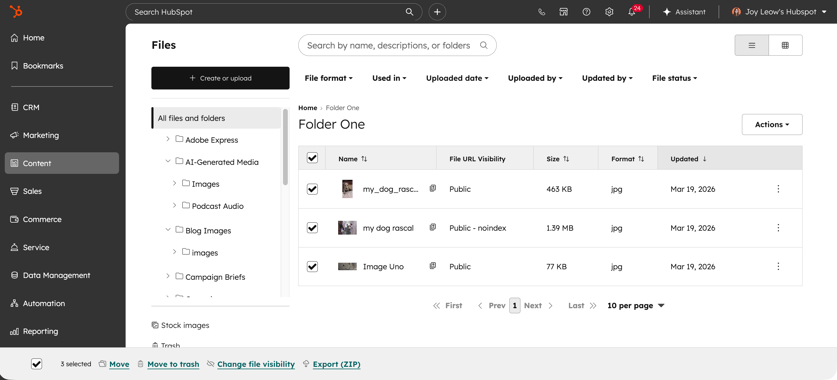
- I tabellen merker du av i boksene ved siden av filene og mappene du ønsker å eksportere. Du kan bla mellom sidene når du velger filer.
- Klikk på Eksporter (ZIP) nederst på siden.
- I dialogboksen klikker du på rullegardinmenyen og velger brukerne du ønsker skal motta en nedlastingslenke.
- Klikk på Eksporter. Når eksporten er fullført, vil du motta en nedlastingslenke via e-post og i varslingssenteret.
Eksporter filene dine i rutenettvisning
Slik eksporterer du filene dine i en .zip-mappe:
- I HubSpot-kontoen din klikker du på Mer og navigerer deretter til Innhold > Filer. Hvis Mer ikke vises i kontoen din, navigerer du direkte til Innhold > Filer.
-
For å bytte til rutenettvisning, klikk på « »-ikonet øverst til høyre.
- I tabellen holder du musepekeren over og merker av i avmerkingsboksene ved siden av filene og mappene du ønsker å eksportere. Du kan også klikke og dra en markeringsboks for å velge flere filer.
- Klikk på «Eksporter (ZIP)» nederst.
- I dialogboksen klikker du på rullegardinmenyen og velger brukerne som skal motta en nedlastingslenke.
- Klikk på «Eksporter». Når eksporten er fullført, vil du motta en nedlastingslenke via e-post og i varslingssenteret.
