
Sist oppdatert: 29 juni 2026

Bruk HubSpot-skjemaer til å samle inn informasjon fra besøkende og opprette eller oppdatere poster i CRM-systemet ditt. Registrer potensielle kunder, samle inn kundeinformasjon og utløs oppfølgingstiltak, for eksempel å sende e-poster eller legge til kontakter i segmenter.
Du kan for eksempel legge til et skjema på en destinasjonsside for å samle inn e-postadresser til et nyhetsbrev. Deretter kan du sende en automatisert oppfølgings-e-post etter at den besøkende har sendt inn skjemaet.
Tillatelser påkrevd Du må ha redigeringsrettigheter for skjemaer for å kunne opprette og redigere skjemaer.
Opprett et skjema
Opprett et skjema for å samle inn informasjon fra besøkende og registrere opplysningene deres i CRM-systemet.
- I HubSpot-kontoen din klikker du på Mer og navigerer deretter til Markedsføring > Skjemaer. Hvis Mer ikke vises i kontoen din, navigerer du direkte til Markedsføring > Skjemaer.
- For å knytte et skjema til et bestemt merke, klikk på profilbildet, gå til«Merke» og velg deretter merket du vil knytte skjemaet til. Les mer omhvordan du knytter ressurser til merkevarer.
- Klikk på Opprett skjema øverst til høyre.
- Velg Sk jemaredigereren, og klikk deretter på «Neste».
- Gå til en ferdiglaget mal og klikk på «Bruk mal». Hvis du vil lage ditt eget skjema, bruker du «Start fra tom mal».
Legg til felt i et skjema
Skjemafelt samler inn spesifikk informasjon fra besøkende og oppdaterer de tilhørende egenskapene i CRM-systemet ditt.
- Klikk på + Legg til-ikonet.
- I Felt , klikk og dra feltetypen inn i skjemaet.
- I panelet Rediger felt søker du etter og velger en eksisterende eiendom som feltet skal kobles til.
- For å opprette og koble til en ny egenskap, klikk på Opprett ny egenskap.
- I panelet til høyre konfigurerer du egenskapen. Klikk deretter på Opprett egenskap.
Når den nye egenskapen er opprettet, kobles den automatisk til det valgte skjemafeltet. I egenskapsinnstillingene er alternativet Vis i skjemaer og chatflyter valgt som standard. Lær hvordan du administrerer egenskapene dine.
Merk:
- Som standard er e-postfeltet obligatorisk for at innsendinger av skjemaet skal opprette kontakter. HubSpot vil sjekke om en e-postadresse er gyldig før en bruker får lov til å sende inn skjemaet. Les mer om hvordan du tillater innsendinger av skjemaer uten e-postadresser for å opprette kontakter.
- Beregninger, rik tekst og tilpassede e-postegenskaper kan ikkebrukes i et skjema.
- Som standard vil landskoden i feltet «Telefonnummer» samsvare med IP-adressen til besøkerens enhet. Det er ikke mulig å skjule rullegardinmenyen for landskoder når du bruker standardegenskapen for telefonnummer. Som et alternativ kan du opprette en tilpasset egenskap for å samle inn besøkerens telefonnummer uten landskode.
Rediger alternativer for skjemafelt
Etter at du har lagt til et felt i skjemaet, kan du redigere feltets alternativer:
-
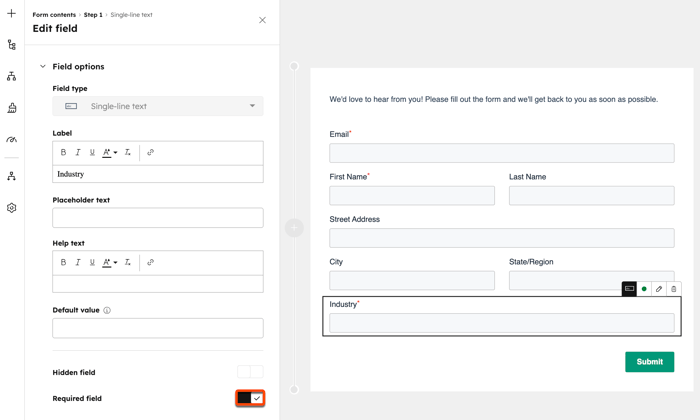
I skjemaeditoren klikker du på feltet du vil redigere.
- I panelet «Rediger felt » navigerer du til delen «Feltalternativer ». Følgende alternativer kan variere avhengig av feltets egenskapstype:
- Hjelpetekst: informasjonstekst som vises under feltetiketten.
- Plassholdertekst: tekst som vises i feltet før inntasting. Plassholderteksten fjernes når besøkende skriver inn en verdi i feltet. Verdien blir ikke sendt inn, selv om feltet forblir tomt.
- Standardverdi: en verdi som skal sendes inn for feltet som standard, med mindre den endres av besøkende.
- Skjult felt: når denne innstillingen er aktivert, vil feltets verdi bli angitt gjennom innsendingen av skjemaet, men feltet vil ikke vises for besøkende. Når innstillingen er aktivert, angir du standardverdien som skal overføres til egenskapen når skjemaet sendes inn.
- Obligatorisk felt: Når denne innstillingen er aktivert, må feltet fylles ut for å kunne sende inn skjemaet. Hvis et felt i skjemaet er angitt som obligatorisk, kan det ikke angis som skjult.
Legg til tekst, medier, sikkerhet og personvernelementer
Tilpass skjemaet ditt ved å legge til tekst, bilder og overskrifter. Lær mer om hvordan du legger til alternativer for personvern og samtykke samt reCAPTCHA i skjemaet ditt.
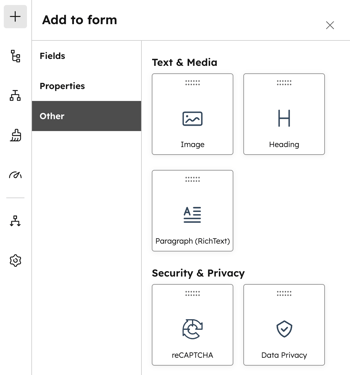
- Øverst til venstre i skjemaeditoren klikker du på + Legg til-ikonet.
- I venstre panel klikker du på «Annet».
- Klikk og dra tekst- og medieelementene inn i skjemaet.
- Konfigurer hvert element:
- Bilde: Klikk på Last opp eller Bla gjennom bilder for å legge til et bilde, eller klikk på Generer for å opprette innhold ved hjelp av Breeze.
- Overskrift: Skriv inn overskriftsteksten i skjemafeltet.
- Rik tekst: Skriv innteksten i skjemafeltet. For å redigere tekststilen, klikk på Rediger i utvidet visning i venstre panel.
Opprett et skjema med flere trinn
Abonnement påkrevd Du må ha etStarter-, Professional- eller Enterprise-abonnement for å kunne legge til trinn i et skjema.
Bruk flertrinns skjemaer til å dele opp lange skjemaer i mindre trinn og forbedre fullføringsgraden. Du kan legge til maksimalt 20 trinn per skjema.
Hvis du bruker obligatoriske felt i et skjema med flere trinn, blir besøkende bedt om å fylle ut det obligatoriske feltet før de kan gå videre til neste trinn.
Slik legger du til et trinn i skjemaet:
-
I HubSpot-kontoen din klikker du på Mer og navigerer deretter til Markedsføring > Skjemaer. Hvis Mer ikke vises i kontoen din, navigerer du direkte til Markedsføring > Skjemaer.
- Opprett et nytt skjema, eller hold musepekeren over et eksisterende skjema og klikk på Rediger.
- I panelet til høyre holder du musepekeren mellom to eksisterende trinn og klikker på +-ikonet for å legge til. En ny trinnseksjon vises. Deretter kan du konfigurere skjemafelt og tilleggselementer i trinnpanelet.
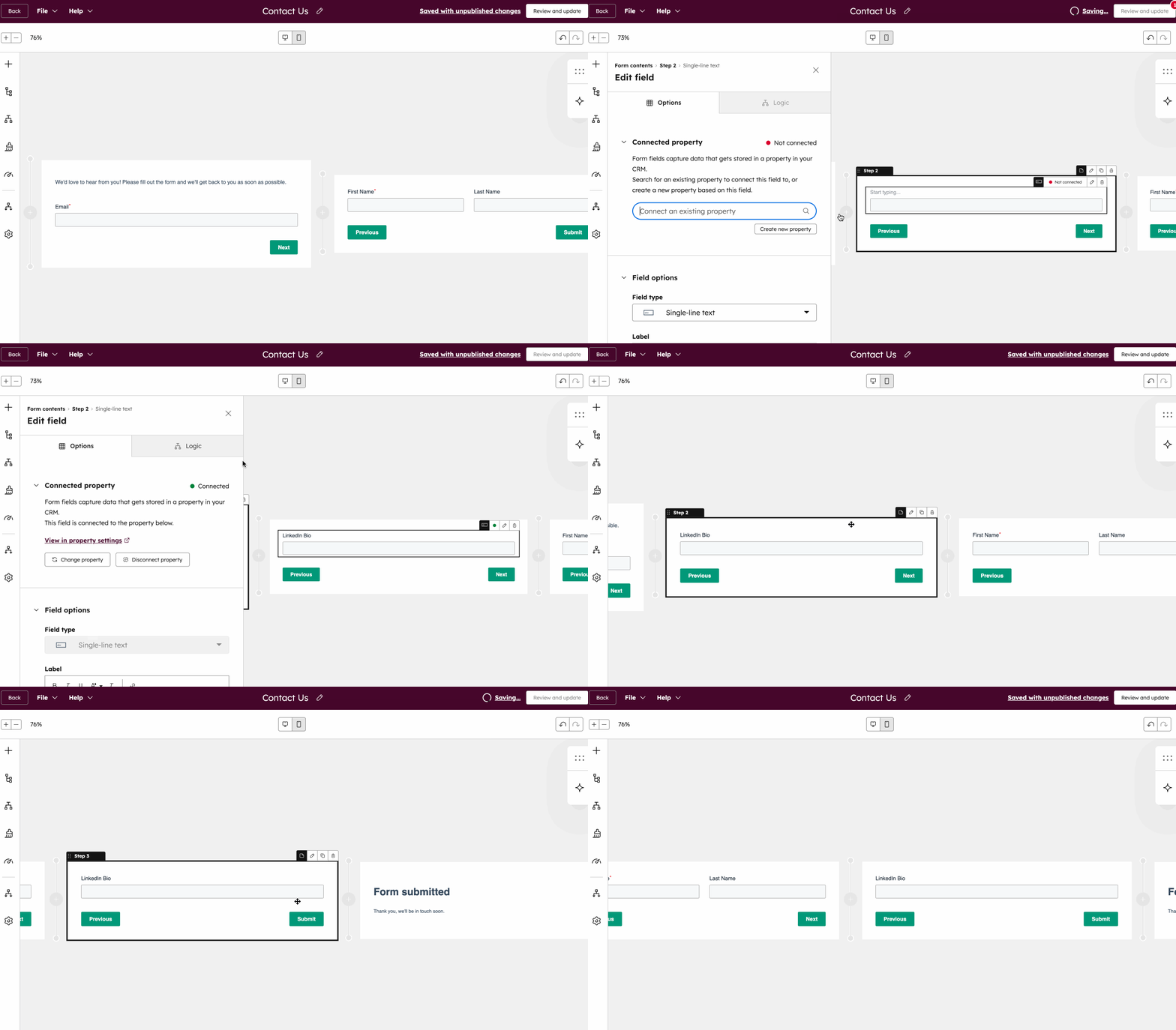
- For å endre rekkefølgen på et trinn, hold musepekeren over trinnet. Deretter klikker du og drar «Trinn [x]» øverst til venstre i trinnet for å flytte det.
- For å klone et trinn, hold musepekeren over trinnet og klikk på dupliseringsikonet. Du kan ikke klone trinn som inneholder e-post-, reCAPTCHA- eller personvernfelt.
- For å slette et trinn, hold musepekeren over trinnet og klikk påsletteikonet.
Vis en fremdriftslinje
Abonnement påkrevd Du må ha et Marketing Hub Starter-, Professional- eller Enterprise-abonnement for å kunne legge til og redigere fremdriftslinjen.
En fremdriftslinje viser visuelt hvor mye av skjemaet en bruker har fylt ut, noe som forbedrer fullføringsgraden.
Slik aktiverer du fremdriftslinjen:
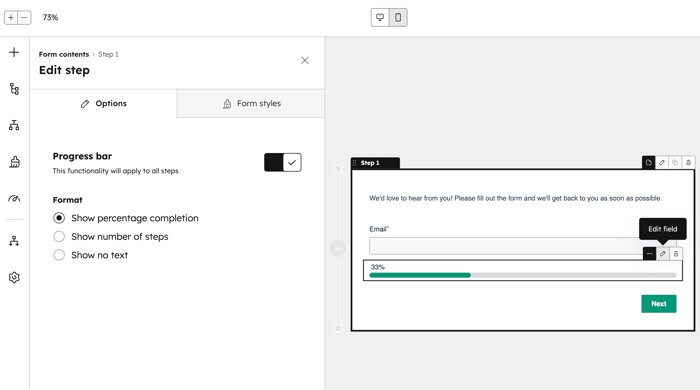
- I skjemaeditoren holder du musepekeren over et trinn i skjemaet og klikker på redigeringsikonet.
- I panelet «Rediger trinn » slår du på bryteren for fremdriftslinjen. Fremdriftslinjen legges til i alle trinn i skjemaet.
- I Format velger du fremdriftsindikatoren (dvs. prosent eller antall trinn).
Tilpass bekreftelsesmeldingen eller omdirigeringen
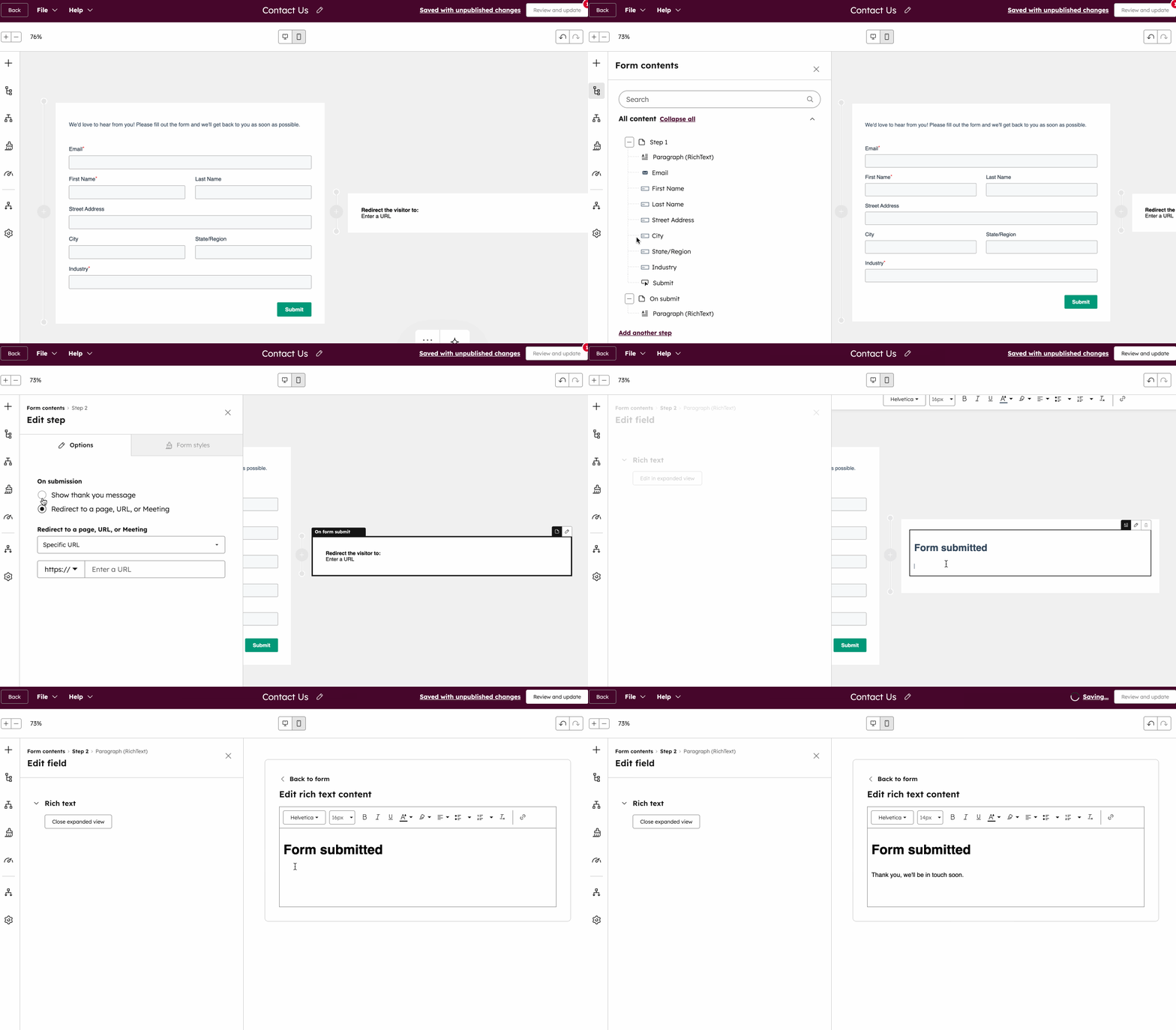
Når en besøkende sender inn skjemaet ditt, kan du vise en takkemelding eller omdirigere den besøkende til en side, et møtelink eller et betalingslink.
- Klikk på innholdsikonet () øverst til venstre i skjemaeditoren.
- I venstre panel klikker du på Ved innsending. Du kan også klikke på skjema-trinnet i redigeringsverktøyet.
- På fanen Alternativer velger du innholdet som skal vises når skjemaet sendes inn:
- Vis takkemelding: Hold musepekeren over standard takkemeldingen og klikk på redigeringsikonet ) for ålegge til eller redigere teksten.
- For å redigere takkemeldingen i den utvidede riktekstredigereren, klikker du i venstre panel, under «Rik tekst», på «Rediger i utvidet visning».
- Omdiriger til en side, URL, møte eller betalingslenke: Omdiriger besøkende til en HubSpot-side, en møtelink, en betalingslenke eller en spesifikk URL når de sender inn skjemaet.
- Klikk på rullegardinmenyen «Omdiriger til en side, URL, møte eller betalingslenke» , og velg deretter omdirigeringsinnholdet eller skriv inn en spesifikk URL.
- Vis takkemelding: Hold musepekeren over standard takkemeldingen og klikk på redigeringsikonet ) for ålegge til eller redigere teksten.
For å konfigurere betinget logikk for å omdirigere besøkende til en bestemt side basert på svarene i skjemaet, kan du lære hvordan du legger til betinget logikk.
Bruk betinget logikk
Abonnement påkrevd A Marketing Hub eller Content Hub Professional- eller Enterprise -abonnement for å legge til betinget logikk i skjemaer.
Betinget logikk viser eller skjuler elementer i skjemaet eller omdirigerer besøkende basert på svarene deres. Dette hjelper deg med å skape mer personlige og relevante skjemaopplevelser for besøkende. Du kan for eksempel vise flere felt når en besøkende velger et bestemt alternativ, eller omdirigere besøkende til forskjellige sider basert på svarene deres.
Bruk betinget logikk til å:
- Vis eller skjule felt, tekst, bilder eller overskrifter.
- Vis eller skjule trinn i skjemaer med flere trinn.
- Omdiriger besøkende etter at skjemaet er sendt inn.
Betinget logikk kan ikke brukes på reCAPTCHA eller personvernelementer. For hvert skjema kan du legge til opptil 100 regler med 10 betingelser per regel.
Konfigurere betinget logikk i et skjema
- I HubSpot-kontoen din klikker du på Mer og navigerer deretter til Markedsføring > Skjemaer. Hvis Mer ikke vises i kontoen din, navigerer du direkte til Markedsføring > Skjemaer.
- Opprett et nytt skjema eller hold musepekeren over et eksisterende skjema og klikk på Rediger.
- Klikk på ikonet for arbeidsflytlogikk øverst til venstre i skjemaeditoren.
- I redigeringsfeltet i sidepanelet klikker du på Legg til logikk.
Konfigurere regler for betinget logikk
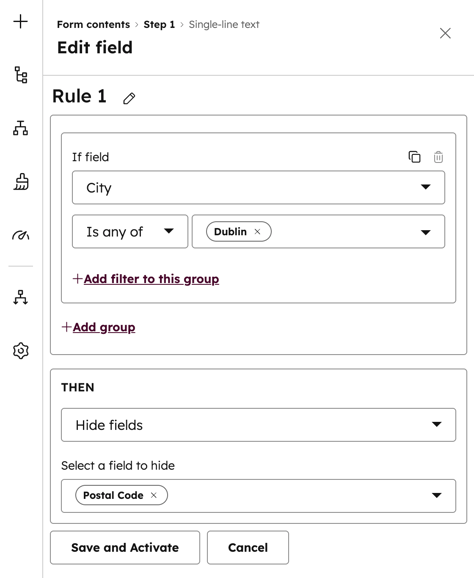
- I delen Regelkonfigurerer du reglene for betinget logikk. Hvis du for eksempel filtrerer etter By og velger er en av følgende: Dublin, vil regelen for betinget logikk bare gjelde for poster med verdien Dublin.
- For å slette et filter klikker du på slette ikonet.
- For å klone et filter, klikk på -ikonet.
- For å legge til flere filtre i regelen, klikk filter i denne gruppen».
- For å legge til en ny gruppe i regelen, klikk på gruppe».
- Hvis du har lagt til flere filtre eller grupper i regelen, klikker du på nedtrekksmenyen «OG ELLER» mellom filtrene og gruppene for å bruke «OG»- eller «ELLER»-logikk:
- AND: Alle filtrene i regelen må være oppfylt for at regelen skal utløses.
- ELLER: Bare ett filter i gruppen må være oppfylt for at regelen skal utløses. Les mer om «OG»- eller «ELLER»-logikk.
Konfigurere handlinger når reglene oppfylles
Når du har konfigurert reglene for betinget logikk, velger du en handling som skal utføres når kriteriene i regelen er oppfylt.
Merk:Skjema-handlingen «Hopp til trinn»er i ferd med å bli utfaset. Hvis skjemaet ditt aktivt bruker betinget logikk for å hoppe over skjema-trinn, vil den eksisterende logikken fortsette å skjule skjema-trinnene dine. Når du redigerer logikken til et eksisterende skjema, anbefales det å erstatte «Hopp til trinn» med «Skjul trinn» eller «Vis trinn».
- I «Da »-delen klikker du på rullegardinmenyen for å velge en handling i skjemaet:
- Vis felt: Hvis brukerens svar oppfyller kriteriene som er angitt i reglene dine, vises et bestemt felt, en riktekstmodul, en overskrift eller et bilde.
- Skjul felt: Hvis brukerens svar oppfyller kriteriene som er angitt i reglene dine, skjuler du et bestemt felt, en riktekstmodul, en overskrift eller et bilde.
- Hopp til trinn (utgått): Hvis brukerens svar oppfyller kriteriene som er angitt i reglene dine, kan du hoppe til et bestemt trinn. For å kunne bruke denne handlingen må skjemaet ditt ha tre eller flere trinn. Les mer om hvordan du legger til trinn i skjemaet.
- Skjul trinn: Skjul skjemaets trinn for besøkende hvis de oppfyller betingelsene. For å bruke denne handlingen må skjemaet ditt ha to eller flere trinn.
- Vis trinn: Skjemaets trinn vises for besøkende bare hvis de oppfyller betingelsene. Hvis besøkende ikke oppfyller betingelsene, forblir de valgte trinnene skjult i skjemaet. For å bruke denne handlingen må skjemaet ditt ha to eller flere trinn.
- Omdiriger til: Hvis besøkendes svar samsvarer med kriteriene som er angitt i reglene dine, kan du omdirigere dem til en HubSpot-side, en ekstern URL eller en betalingslenke. Brukere i en Sales HubEnterprise- eller Service Hub Enterprise- konto kan omdirigere skjemaer til en møtelink på en avtalingsside.
- Fyll ut de obligatoriske feltene, avhengig av hvilken handling du har valgt.
- Når du har konfigurert regelen, klikker du på Lagre og aktiver.
Tilpass utseendet på et skjema
For å lage et skjema som passer til merkevaren din, kan du tilpasse utseendet på skjemaet, inkludert felt, knapper og bakgrunn.
Merk: Det er ikke mulig å angi skjemaet som ren HTML i skjemaeditoren. Kun skjemaer som er laget med den gamle editoren, kan angis som ren HTML.
Slik tilpasser du utseendet på skjemaet:
- I HubSpot-kontoen din klikker du på Mer og navigerer deretter til Markedsføring > Skjemaer. Hvis Mer ikke vises i kontoen din, navigerer du direkte til Markedsføring > Skjemaer.
- Opprett et nytt skjema, eller hold musepekeren over et eksisterende skjema og klikk på Rediger.
- Klikk på «Styling»-ikonet på venstre side.
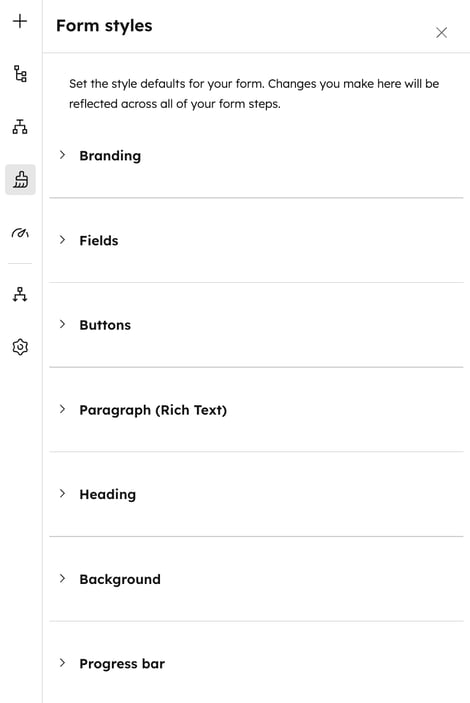
- Når du tilpasser tekst, inntastingsfelt eller knapper, kan du velge blant eksisterende stiler ved hjelp av «Hurtigvalg for feltstiler». Du kan også tilpasse stilen manuelt for hver enkelt komponent i skjemaet:
- Felt: Tilpass feltet, inkludert bakgrunn og rammer. Du kan også tilpasse skrift, skriftstørrelse og farger for etikettene, samt fargene for hjelpetekst, plassholdere og feilmeldinger.
- Knapper: Tilpass knappens høyde, avrundede hjørner, bakgrunn og fargeovergang, og legg til en skyggelegging på knappen. Du kan også tilpasse skrifttypen, skriftstørrelsen og fargen på knappeteksten.
- Avsnitt (rik tekst): Tilpass skrifttypen, skriftstørrelsen og fargen på brødteksten.
- Overskrift: Tilpass skrifttypen og tekstfargen til overskriften din. Du kan velge å legge til en skyggelegging på overskriftsteksten.
- Bakgrunn: Tilpass bakgrunnen for skjemaet og skjemaets trinn. Du kan velge å angi en bakgrunnsfarge eller bruke et bilde som bakgrunn. Du kan bruke AI-assistenter til å generere bilder. Du kan også velge å angi en ramme for skjemaet.
- Fremdriftslinje: Tilpass fremdriftslinjen i skjemaet ditt, inkludert fargen på fremdriftslinjen og skrifttypen til fremdriftslinjen.
Rediger trinnoppsettet og bakgrunnsbanneret
Velg mellom forhåndsdefinerte trinnoppsett ved hjelp av hurtigoppsettbryteren, og tilpass bakgrunnsbanneret til skjemaet.
- I skjemaeditoren holder du musepekeren over skjema-trinnet og klikker på redigeringsikonet øverst til høyre.
- I venstre panel klikker du på fanen Stil og velger et trinnoppsett.
- For å fjerne oppsettet, klikk på Fjern oppsett øverst til høyre.
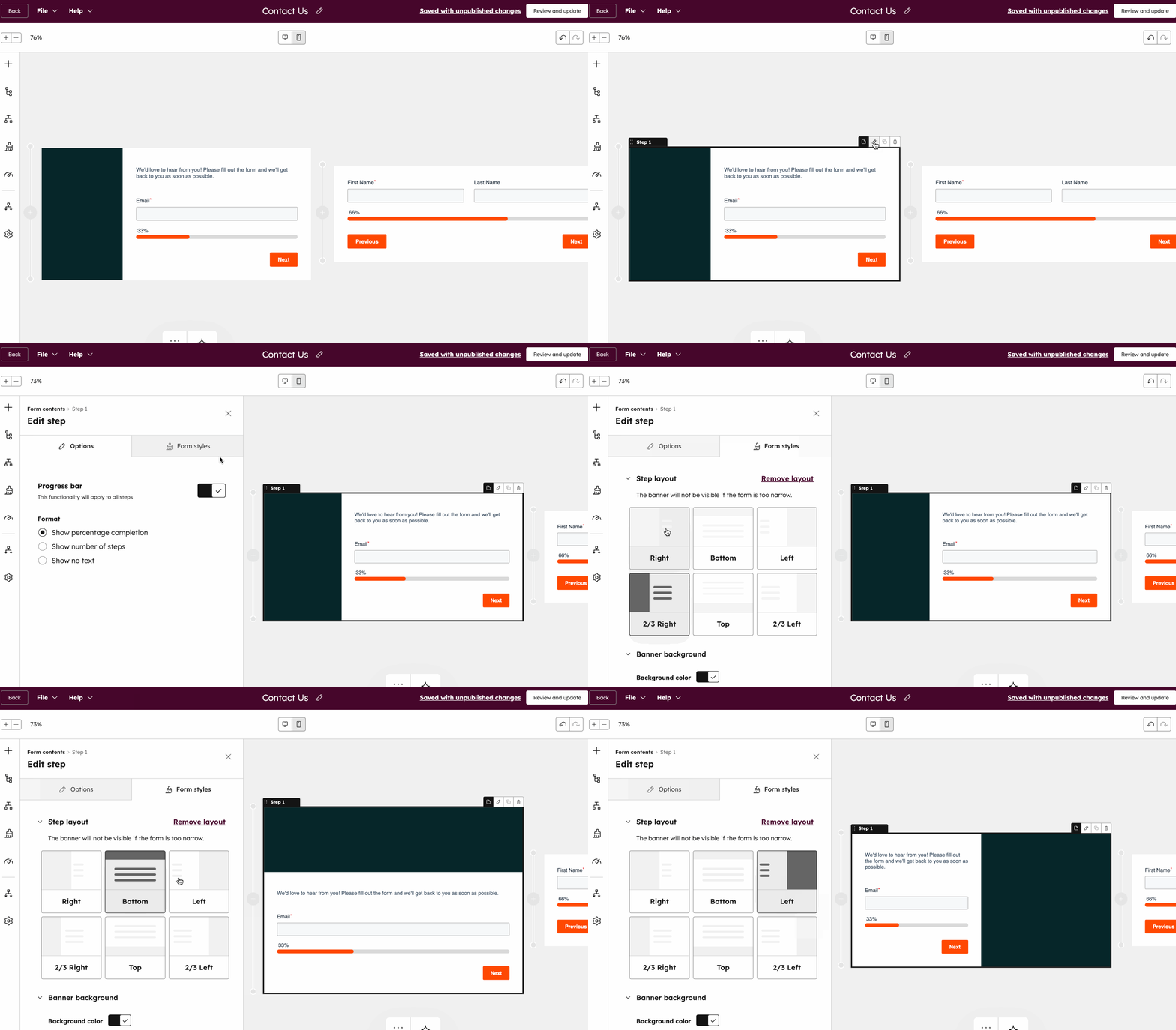
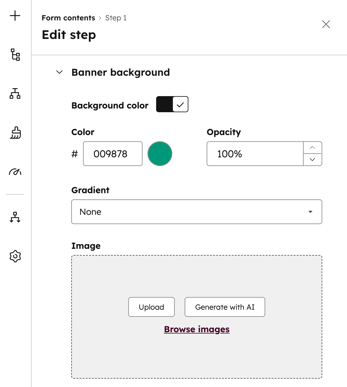
- Idelen « Banner background» slår du på bryteren «Background color» for å tilpasse bakgrunnsfargen på skjemaet ditt.
- Velg en farge og opasitet.
- Klikk på rullegardinmenyen «Gradient » for å legge til en fargeovergang.
- Hvis du vil bruke et bilde som bakgrunn for banneret, klikker du på Last opp eller Bla gjennom bilder for å legge til et bilde, eller klikk på «Generer med AI» for å generere innhold ved hjelp av Breeze.
Automatiser oppfølgingshandlinger
Etter at et skjema er sendt inn, kan du bruke enkle arbeidsflyter til å sende e-post, varsle brukere eller legge til kontakter i et segment. Les mer om hvordan du bruker automatisering med skjemaer.
Slik oppretter du en enkel arbeidsflyt i skjemaeditoren:
- I HubSpot-kontoen din klikker du på Mer og navigerer deretter til Markedsføring > Skjemaer. Hvis Mer ikke vises i kontoen din, navigerer du direkte til Markedsføring > Skjemaer.
- Opprett et nytt skjema eller hold musepekeren over et eksisterende skjema og klikk på Rediger.
- I skjemaeditoren klikker ikonet for .
-
I delen «Automatiser hva som skjer etter at et skjema er sendt inn» :
- For å automatisk utløse en oppfølgings-e-post etter hver innsending av skjemaet, klikker du på Opprett denne arbeidsflyten under Send en e-post etter innsending av skjema.
- For å opprette din egen arbeidsflyt fra en tom mal, klikker du på Opprett ny arbeidsflyt under Opprett din egen enkle arbeidsflyt. I det høyre uttrekkbare panelet, under Utløs handlingen(e) når, velger du alternativet En kontakt har sendt inn et skjema.
- For å legge til andre arbeidsflyt-handlinger, klikk på +-ikonet.
- For å aktivere en arbeidsflyt, slå på bryteren ved siden av arbeidsflytens navn. Klikk deretter på «Forstått». Etter at du har publisert den enkle arbeidsflyten, vil eventuelle endringer i arbeidsflyten automatisk gjelde for kontakter som allerede er registrert.
Slå på varsler om automatisering av skjemaer
Merk: Hvis du er superadministrator, kan du melde kontoen din på Varsler for automatisering av skjemaer .
Når du har aktivert en enkel arbeidsflyt i skjemaeditoren, kan du varsle brukere når skjemaautomatiseringen må gjennomgås eller når registreringsraten endres.
- I skjemaeditoren klikker ikonet for .
- Øverst til høyre i den enkle arbeidsflyten klikker du på Handlinger og velger Rediger varsler.
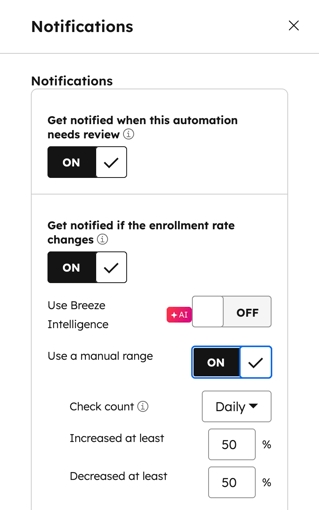
- I panelet til høyre slår du på bryteren «Få varsel når denne automatiseringen har problemer » for å motta varsler hvis det oppstår feil som krever oppmerksomhet.
- For å motta varsler når registreringsraten svinger, slå på bryteren «Få varsel hvis registreringsraten endres ». Velg deretter blant følgende alternativer:
-
- Bruk Breeze Intelligence: Slå på denne bryteren for automatisk å oppdage eventuelle endringer i påmeldingsraten basert på data fra de siste 30 dagene.
- Bruk et manuelt intervall: Slå på denne bryteren for å manuelt angi en fast terskel for påmeldingsraten som vil utløse varsler når den overskrides.
- I delen «Mottakere av varsler » klikker du på rullegardinmenyene «Brukere» og «Team» og velger mottakerne du vil sende varslene til. Kun brukere som har slått på HubSpot-varsler for minst én kanal, vil kunne motta disse varslene.
Konfigurer skjemainnstillinger
Skjemainnstillingene styrer hvordan kontakter opprettes og hvordan brukerne får varsel etter at et skjema er sendt inn. Bruk disse innstillingene til å administrere oppretting av kontakter, varsler, språkinnstillinger og mer. Skjemaalternativene varierer avhengig av HubSpot-abonnementet ditt.
Slik får du tilgang til innstillingene i skjemaeditoren:
- I HubSpot-kontoen din klikker du på Mer og navigerer deretter til Markedsføring > Skjemaer. Hvis Mer ikke vises i kontoen din, navigerer du direkte til Markedsføring > Skjemaer.
- Opprett et nytt skjema eller hold musepekeren over et eksisterende skjema og klikk på «Rediger».
- I skjemaeditoren klikker du på innstillingsikonet.
- Bruk fanene i venstre panel til å konfigurere skjemainnstillingene.
Angi generelle skjemainnstillinger
Bruk fanen «Generelt» til å konfigurere hvordan kontakter opprettes, aktivere skjemaforkortelse og knytte skjemaet til en markedsføringskampanje.
- Opprett nye kontakter automatisk fra ukjente e-postadresser: Velg dette alternativet for å opprette en ny kontaktoppføring for hver innsending med en unik e-postadresse. Hvis den innsendte e-postadressen samsvarer med en eksisterende kontaktoppføring i databasen din, vil opplysningene i den eksisterende oppføringen bli oppdatert.
- Hvis dette alternativet er deaktivert, vil HubSpot først forsøke å knytte innsendingen til en eksisterende kontakt ved hjelp av den innsendte e-postadressen. Hvis det ikke finnes noen kontakt med den e-postadressen, vil HubSpot gjenkjenne og oppdatere kontaktene dine basert på informasjonskapslene i nettleserne deres. Dette kan føre til at kontakter blir overskrevet hvis det samme skjemaet sendes inn flere ganger fra samme enhet.
- Hvis dette alternativet er aktivert, vil HubSpot ikke bruke en eksisterende nettleser-cookie til å knytte innsendingen til en tidligere sporet kontakt. Alternativene «Fyll ut skjemafelt på forhånd for tilbakevendende besøkende » og «Legg til lenke for å tilbakestille skjemaet» vil også automatisk bli deaktivert.
- Hvis dette alternativet er deaktivert, vil HubSpot først forsøke å knytte innsendingen til en eksisterende kontakt ved hjelp av den innsendte e-postadressen. Hvis det ikke finnes noen kontakt med den e-postadressen, vil HubSpot gjenkjenne og oppdatere kontaktene dine basert på informasjonskapslene i nettleserne deres. Dette kan føre til at kontakter blir overskrevet hvis det samme skjemaet sendes inn flere ganger fra samme enhet.
- Angi nye kontakter som markedsføringskontakter: Hvis HubSpot-kontoen din har tilgang til markedsføringskontakter, angis alle kontakter som har sendt inn skjemaet automatisk som markedsføringskontakter. Dette gjelder både nye og eksisterende kontakter.
- Fyll ut skjemafelt på forhånd for tilbakevendende besøkende: Hvis en kontakt tidligere har besøkt nettstedet ditt og sendt inn et skjema, og HubSpot har kunnet lagre og spore informasjonskapslene deres, kan alle kjente feltverdier fylles ut på forhånd i skjemaet. Dette alternativet er aktivert som standard. Les mer om forhåndsutfylte skjemafelt.
- Skjemaforkortelse: Forkort skjemaene dine ved automatisk å skjule alle skjemafelt som kan fylles ut ved hjelp av databerikelse. Les mer om skjemaforkortelse.
- Legg til lenke for å tilbakestille skjemaet: Hvis du har slått på «Fyll ut skjemafelt på forhånd for tilbakevendende besøkende», kan du også legge til en tilbakestillingslenke i skjemaet ditt. Hvis dette alternativet er slått på, kan den besøkende klikke på «Ikke deg? Klikk her for å tilbakestille» i skjemaet for å fjerne eventuelle forhåndsutfylte skjemafelt. Når et skjema tilbakestilles:
- vil sporingscookies bli deaktivert for den aktuelle skjemainnsendelsen. Eventuelle eksisterende sporingscookies vil ikke bli overskrevet.
- Skjemainnsendelsen vil opprette en ny kontaktoppføring for en e-postadresse som ikke samsvarer med en eksisterende kontaktoppføring.
- Legg til i markedsføringskampanje: Hvis du har et Marketing Hub Professional - - eller Enterprise-abonnement, kan du knytte skjemaet til en kampanje:
- For å knytte skjemaet til en eksisterende kampanje, klikker du på rullegardinmenyen Kampanje og velger en kampanje.
- For å knytte skjemaet til en ny kampanje, klikk på rullegardinmenyen «Kampanje » og klikk på «Opprett kampanje». Fortsett deretter med å konfigurere kampanjen.
- Oppdater livssyklusfasen for kontakten og selskapet ved innsending: Klikk på rullegardinmenyen «Angi livssyklusfase til» og velg en livssyklusfase. Når besøkende sender inn skjemaet, vil alle nye eller eksisterende poster bli satt til den valgte livssyklusfasen.
- Du kan ikke flytte en post tilbake i livssyklusfasen. Hvis en eksisterende kontakt eller bedrift med en senere livssyklusfase sender inn et skjema, vil ikke livssyklusfasen bli oppdatert.
- Livssyklusfasen som angis i et skjema, vil overskrive standard livssyklusfasen som er konfigurert i HubSpot-innstillingene dine.
Angi innstillinger for innsending og varsling
På fanen «Innleveringsinnstillinger» kan du konfigurere hvordan brukerne får varsel når et skjema sendes inn, og administrere blokkerte e-postdomener.
- Varsle kontaktens eier: sendautomatisk et varsel til kontaktens eier. Hvis en kontakt ikke har noen eier, vil det ikke bli sendt noen varsler. Les mer om objekteierskap i HubSpot.
- Legg til brukere som skal varsles: I rullegardinmenyen merker du av i boksene ved siden av brukerne eller teamene som skal motta varsler når skjemaet sendes inn, uavhengig av hvem som eier kontakten. Eventuelle mottakere som er angitt i skjemaeditoren, vil bli overskrevet av mottakere som er angitt i skjema-modulen på HubSpot-sider.
-
E-postdomener som skal blokkeres: Angi spesifikke e-postdomener som skal blokkeres fra innsending av skjemaer. Hvis du for eksempel ønsker å blokkere innsendinger fra email@domain.com, kan du legge til domain.com. For å blokkere innsendinger fra alle gratis e-postleverandører, slå på bryteren «Blokker gratis e-postleverandører ».
Koble skjemaet til en innboks eller en helpdesk
På fanen «Billetter» kan du koble skjemaet til en innboks eller en helpdesk for å opprette en billett hver gang et skjema sendes inn.
Slik kobler du skjemaet til en innboks eller en helpdesk:
-
Slå på Koble dette skjemaet til en innboks eller en helpdesk .
-
I dialogboksen klikker du på rullegardinmenyen og velg en innboks eller kundeservice, og klikk deretter på Koble til.
Angi språk- og oversettelsesinnstillinger
Abonnement påkrevd A Marketing Hub eller Content Hub Professional- eller Enterprise- abonnement er nødvendig for å oversette skjemaer ved hjelp av AI.
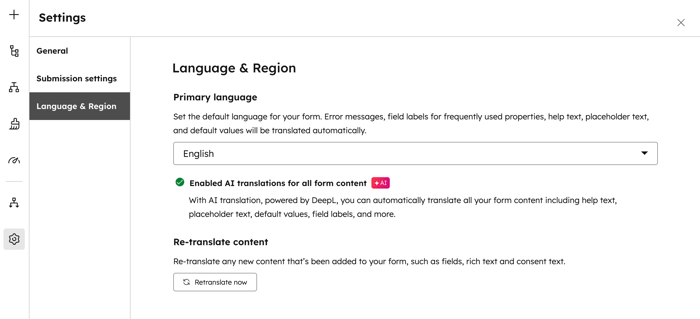
På fanen «Språk og region» kan du konfigurere standardspråket og administrere AI-oversettelser for skjemaet ditt.
- Primært språk: Klikk på rullegardinmenyen og velg et standard språk for skjemaet ditt. Feilmeldinger, etiketter for standardegenskaper, hjelpetekst, plassholdertekst og standardverdier vil bli oversatt til dette språket.
- Oversett innholdet på nytt: Klikk på «Oversett på nytt nå» for å oppdatere oversettelsen hvis du har oppdatert skjemaet ditt siden forrige oversettelse.
Forhåndsvis et skjema
Forhåndsvis et skjema før publisering for å teste hvordan det vil se ut og fungere for besøkende. Forhåndsvisningen av skjemaet viser hvordan besøkende vil oppleve skjemaet, inkludert navigasjon i flere trinn, betinget logikk og obligatoriske felt. Dette hjelper deg med å bekrefte oppsettet, validere logikken og gjennomgå prosessen for å fange opp potensielle kunder uten å generere innsendinger.
Slik forhåndsviser du skjemaet:
- I HubSpot-kontoen din klikker du på Mer og navigerer deretter til Markedsføring > Skjemaer. Hvis Mer ikke vises i kontoen din, navigerer du direkte til Markedsføring > Skjemaer.
- Opprett et nytt skjema, eller hold musepekeren over et eksisterende skjema og klikk på «Rediger».
- Klikk på «Forhåndsvisning» øverst til høyre i skjemaeditoren. Skjemaet åpnes som standard i forhåndsvisningsmodus for datamaskiner.
- For å forhåndsvise skjemaet på forskjellige enhetstyper, klikker du øverst på nettbrettikonet eller mobilikonet.
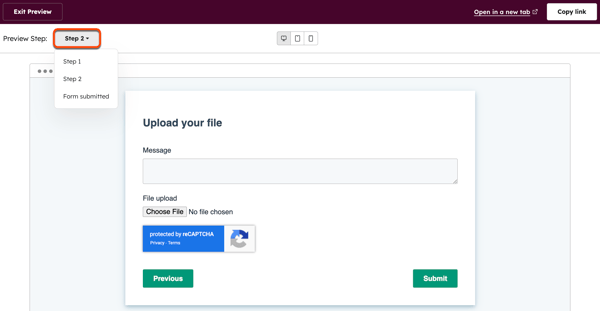
- For å forhåndsvise et bestemt trinn i et skjema med flere trinn, klikker du på rullegardinmenyen «Forhåndsvis trinn» øverst til venstre. Velg deretter trinnet du vil se.
- For å forhåndsvise skjemaet i en ny fane, klikker du på «Åpne i en ny fane» øverst til høyre.
- For å dele forhåndsvisningen med samarbeidspartnere, klikker du på Kopier lenke øverst til høyre.
- For å teste besøkendes atferd kan du fylle ut felter eller gå gjennom trinnene i skjemaet i forhåndsvisningsmodus. Skjemaer kan ikke sendes inn i forhåndsvisningsmodus, og det samles ikke inn innsendingsdata.
- For å gå tilbake til skjemaeditoren klikker du på «Avslutt forhåndsvisning» øverst til venstre, og fortsetter deretter å redigere eller publiserer skjemaet.
Merk: Hvis du bruker skjemaforkortelse, vil forhåndsvisningen av skjemaet i utgangspunktet bare vise e-post feltet. Når besøkende har angitt e-postadressen sin, sjekkes utvidelsesdata for å avgjøre hvilke tilleggsfelt som må vises.
Publiser og del et skjema
Etter at du har opprettet et nytt skjema eller oppdatert et eksisterende skjema, må du oppdatere skjemaet for at endringene skal tre i kraft. Deretter kan du legge inn skjemaet på en HubSpot-side eller i en CTA. Hvis du har innhold som ligger utenfor HubSpot, kan du kopiere innleggingskoden for skjemaet eller bruke delingslenken til å dele en frittstående skjemaside.
Slik publiserer og deler du skjemaet:
- I HubSpot-kontoen din klikker du på Mer og navigerer deretter til Markedsføring > Skjemaer. Hvis Mer ikke vises i kontoen din, navigerer du direkte til Markedsføring > Skjemaer.
- Opprett et nytt skjema, eller hold musepekeren over et eksisterende skjema og klikk på «Rediger».
- Klikk på Gjennomgå og oppdater øverst til høyre for å publisere oppdateringene i skjemaet.
- Klikk på «Oppdater» nederst i panelet til høyre.
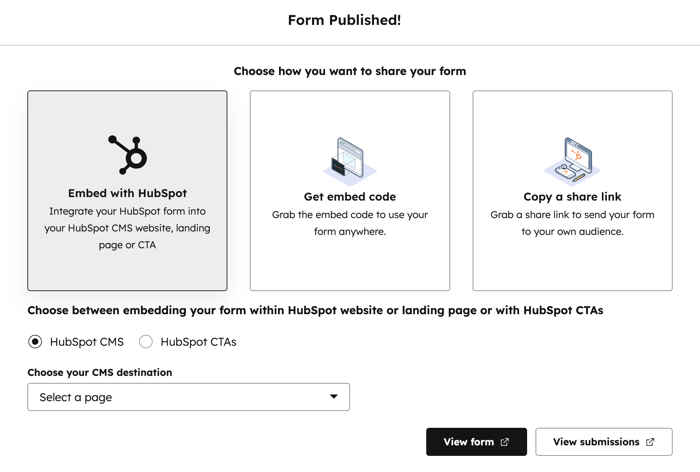
- For å legge inn eller dele skjemaet ditt, velg ett av følgende alternativer:
- Legg inn med HubSpot: legg inn skjemaet på en HubSpot CMS-nettsideside, en destinasjonsside eller med HubSpot-CTA-er.
- I delen «Velg mellom å legge inn skjemaet på en HubSpot-nettside eller landingsside eller med HubSpot-CTA-er» velger du et innholdsalternativ.
- Klikk på rullegardinmenyen, og velg målsiden eller CTA-en der skjemaet skal legges inn.
- Hent innebyggingskode: Bruk en innebyggingskode for å legge til skjemaet ditt på en eksternt hostet side. For å spore statistikk for skjemaet ditt på en ekstern side, må HubSpot-sporingskoden være installert på siden. Les mer om hvordan du legger til et HubSpot-skjema på et eksternt nettsted.
- Klikk på «Kopier» nederst.
- Lim inn innbyggingskoden i HTML-modulen på siden din.
- Kopier en delingslenke: Bruk en URL for å dele skjemaet som en frittstående side.
- Legg inn med HubSpot: legg inn skjemaet på en HubSpot CMS-nettsideside, en destinasjonsside eller med HubSpot-CTA-er.
Neste trinn
