
Sist oppdatert: 23 juli 2026

Når du oppretter skjemaer, kan du organisere dem i visninger eller mapper for å holde orden. Du kan for eksempel opprette en tilpasset visning for å vise registreringsskjemaer som er opprettet denne måneden, eller opprette en mappe basert på skjemaets markedsføringskampanje.
På skjemaoversiktssiden kan du også administrere skjemaene dine enkeltvis. Dette inkluderer eksport av skjemaopplysninger samt kloning, tilbaketrekking fra publisering eller sletting av et skjema.
Tillatelser påkrevd
- Vis skjemaer Det kreves tillatelser for å vise skjemaer og innsendte data.
- Redigere skjemaer Det kreves tillatelser for å redigere, klone eller slette skjemaer.
Opprett
skjemaoversikter
Opprett og lagre en oversikt for å få tilgang til bestemte grupper av skjemaer senere. Les mer omhvordan du oppretter, tilpasser og administrerer lagrede oversikter.
-
I HubSpot-kontoen din klikker du på Mer og navigerer deretter til Markedsføring > Skjemaer. Hvis Mer ikke vises i kontoen din, navigerer du direkte til Markedsføring > Skjemaer.
- Klikk på + Legg til visning øverst i tabellen.
- Velg en eksisterende visning, eller velg Opprett ny visning for å starte fra bunnen av.
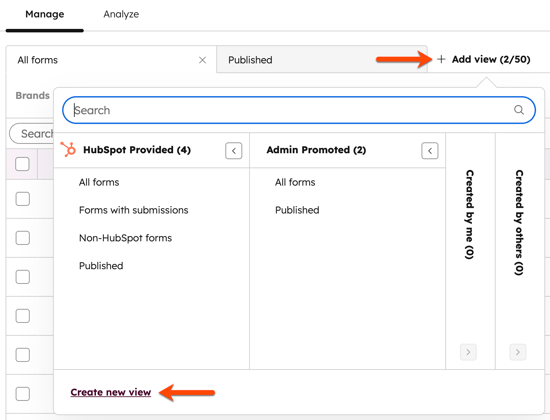
- I dialogboksen skriver du inn etnavn påvisningen og velger hvilkebrukere som skal ha tilgang til den lagrede visningen.
- Klikk påBekreft. Den nye visningen vises som en ny fane øverst i tabellen.
- Klikk på ikonet for å lagre visningen( ) øverst til høyre i skjema-tabellen.
Filtrer skjemaene dine
- Øverst i tabellen kan du bruke et av følgende filtre:
- Team (Marketing Hub Kun Enterprise ): filtrer etter team med tilgang til skjemaet.
- Skjema-type: filtrer skjemaer etter type, for eksempel skjemaer som ikke er fra HubSpot, vanlige skjemaer eller skjemaer for bloggkommentarer.
- For å legge til hurtigfiltre klikker du på + Legg til hurtigfilter og velger et filter.
- For å legge til tilpassbare filtre, klikk på Avanserte filtre.
- I panelet til høyre klikker du på + Legg til filter og velger et filter.
- Klikk på rullegardinmenyene og velg filterkriterier og alternativer.
- For å legge til et ekstra filter, klikk på OG, og gjenta deretter prosessen.
Tilpass kolonnene i skjemaets tabell
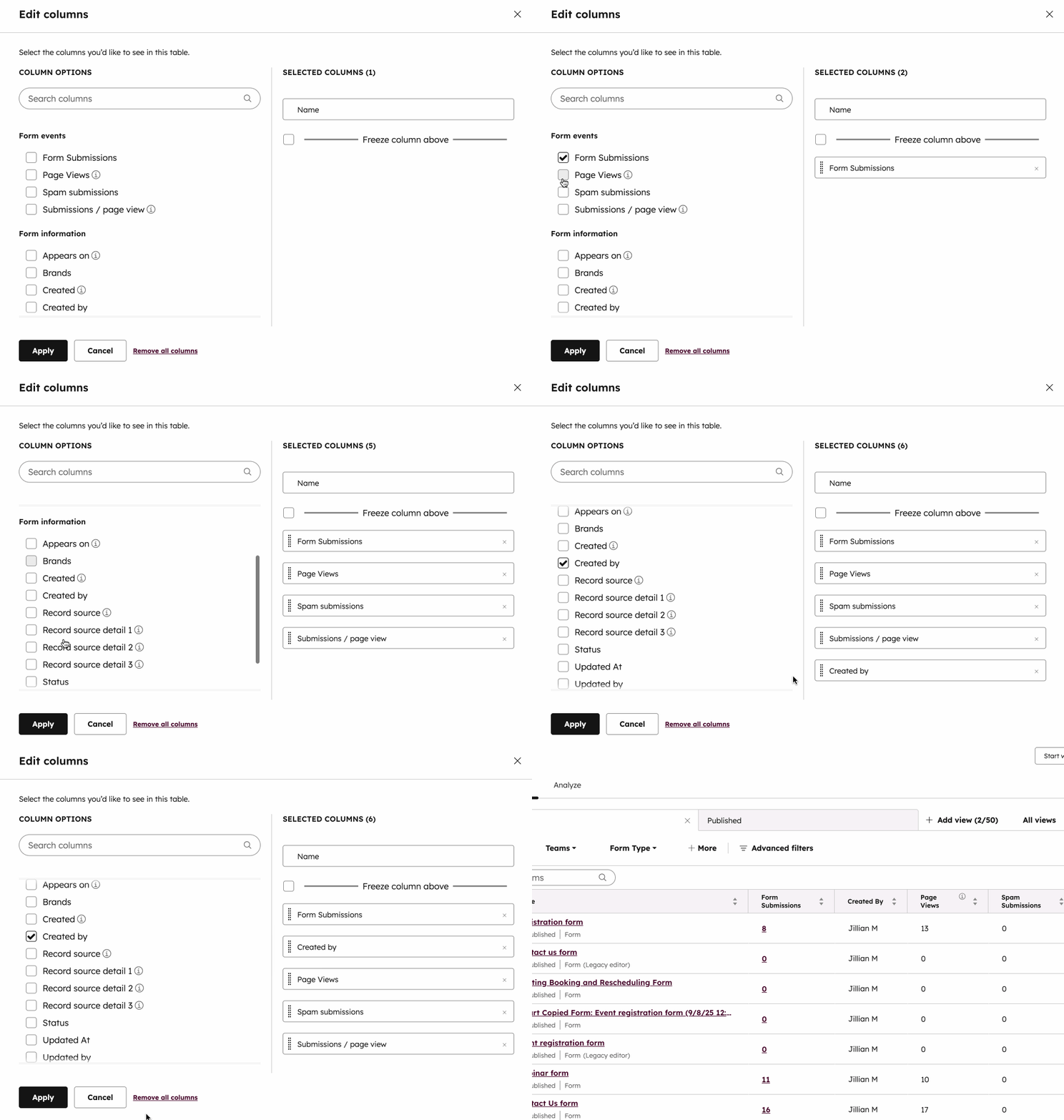
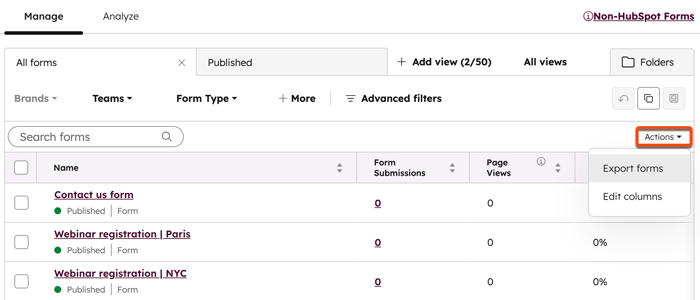
- Øverst til høyre i tabellen klikker du på Handlinger og velgerRediger kolonner.
- Til venstre merker du av iboksene ved sidenav skjema hendelsene eller informasjonen du vil skal vises i tabellen.
- Til høyre klikker du påegenskapeneog drar dem for å omorganisere dem i tabellen.
- For å fjerne en kolonne fra tabellen, klikk på x ved siden av kolonnenavnet.
- For å tilbakestille skjemaet til standardvisningen, klikker du på «Tilbakestill standardvisning».
- Hvis du vil fjerne alle kolonnene fra tabellen, klikker du på Fjern alle kolonner. Dette fjerner alle kolonnene unntatt kolonnen Navn .
- Klikk på«Lagre». Hvordan de oppdaterte kolonnene vises, avhenger av om du oppdaterer en standardvisning eller en tilpasset visning:
- Hvis du oppdaterer standardvisningene «Alle skjemaer» og «Publiserte» , vil dette bare oppdatere kolonnene som vises for disse visningene i brukerens konto.
- Hvis du oppdaterer en tilpasset visning, vil dette oppdatere kolonnene som vises for den tilpassede visningen for alle brukere med tilgang til visningen.
Organiser skjemaer med mapper
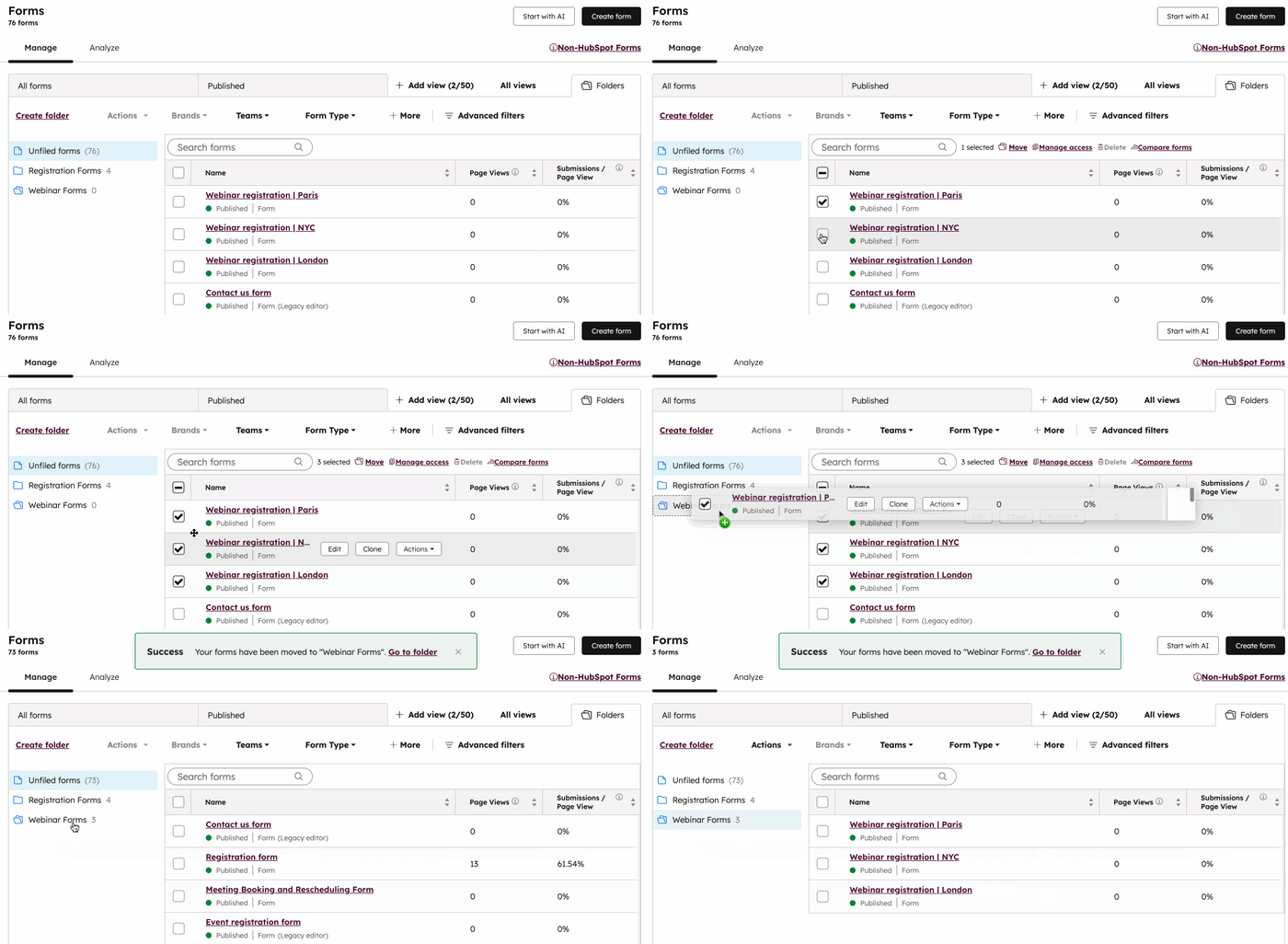
Organiser skjemaene dine med skjema-mapper. Du kan opprette nye mapper og deretter flytte skjemaer enkeltvis eller i grupper til disse mappene:- I HubSpot-kontoen din klikker du på Mer og navigerer deretter til Markedsføring > Skjemaer. Hvis Mer ikke vises i kontoen din, navigerer du direkte til Markedsføring > Skjemaer.
- Klikk på «Mapper» øverst til høyre.
- Slik oppretter du en ny mappe:
- Klikk på Opprett mappe i venstre panel.
- Skriv inn navnet på mappen i dialogboksen.
- Klikk på Opprett. Den nye mappen vises i venstre panel på siden.
- Slik endrer du navn på eller sletter en mappe:
- Klikk på mappenavnet i venstre panel. Alle skjemaer som er lagt til i mappen, vises i tabellen.
- For å gi en mappe nytt navn, klikker du øverst til venstre på Handlinger > Gi mappe nytt navn.
- For å slette en mappe, klikk på Handlinger > Slett mappe øverst til venstre.
- Slik flytter du enkeltstående skjemaer til en mappe:
- Hold musepekeren over skjemaet du vil flytte.
- Klikk deretter på skjemaet og dra det inn i en eksisterende mappe.
- Alternativt kan du klikke på Handlinger og velgeFlytt til mappe. Velg deretter en mappe og klikk på Flytt.
- Slik flytter du flere skjemaer til en mappe:
- Merk av i boksene ved siden av skjemaene du vil flytte.
- Klikk deretter på skjemaene og dra dem inn i en eksisterende mappe. Alle de valgte skjemaene flyttes til mappen.
Sammenlign flere skjemaer
Abonnement påkrevd Du må ha et Marketing Hub Professional- eller Enterprise- abonnement for å kunne sammenligne skjemaer.
Sammenlign opptil 10 skjemaer side om side i verktøyet for skjema-sammenligning.
- I HubSpot-kontoen din klikker du på Mer og navigerer deretter til Markedsføring > Skjemaer. Hvis Mer ikke vises i kontoen din, navigerer du direkte til Markedsføring > Skjemaer.
- Merk av i boksene ved siden av skjemaene du vil sammenligne.
- Klikk på Compare forms» øverst i tabellen.
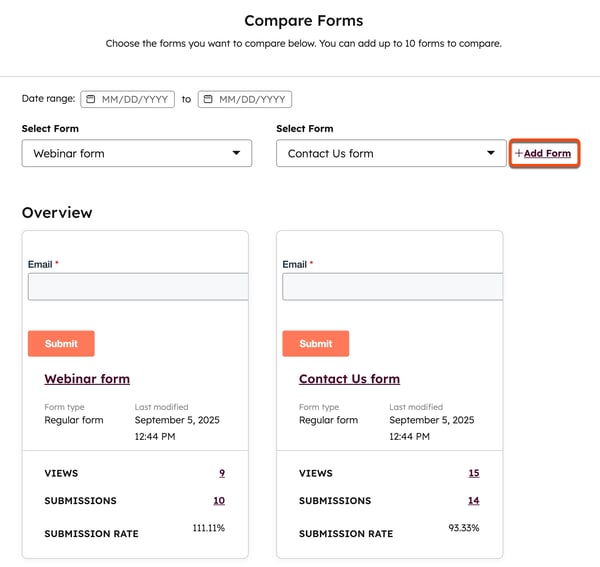
- På siden «Sammenlign skjemaer » kan du gå gjennom skjemafelt, innstillinger og detaljer om skjemaets utforming for å sammenligne hvert skjema side om side.
- For å legge til et ekstra skjema for sammenligning, klikk på «+ Legg til skjema».
Eksporter skjemaopplysninger
Tillatelser påkrevd Du må ha eksportrettigheter for å eksportere skjemaopplysninger.
Eksporter et regneark med skjemadataene dine for å dele dem med eksterne samarbeidspartnere.
- I HubSpot-kontoen din klikker du på Mer og navigerer deretter til Markedsføring > Skjemaer. Hvis Mer ikke vises i kontoen din, navigerer du direkte til Markedsføring > Skjemaer.
- Klikk på Handlinger øverst til høyre i tabellen, og velgEksporter skjemaer.
- Konfigurer eksportfilen:
- Navn:skriv inn etnavnpå eksportfilen.
- Format:Velg etformat for eksporten. Du kan eksportere kampanjedetaljene i en CSV-, XLS- eller XLSX-fil.
- Send til: Dette er som standard satt til e-postadressen til HubSpot-brukeren din.
- Velg hva du ønsker å eksportere: velg for å eksportere data fra dashbordet i gjeldende visning eller Alle tilgjengelige data fra skjemaoversikten.
- Klikk på Eksporter for å motta en e-post med en nedlastingslenke til eksportfilen. Denne nedlastingslenken vil være tilgjengelig i 90 dager. Du kan også se gjennom og få tilgang til eksporten av skjemaopplysningene fra innstillingene for import og eksport.
Klon et skjema
Du kan klone et HubSpot-skjema som utgangspunkt for et nytt skjema eller bruke det klonede skjemaet i en annen kampanje. Når du kloner skjemaer, må du være oppmerksom på følgende:
- Hvis du har tilleggsfunksjonen «Brands»:
- Hvis et annet merke velges ved kloning, vil ikke personvernalternativer og oppfølgings-e-poster bli lagt til. Du kan legge til disse alternativene manuelt i det klonede skjemaet.
- Hvis den samme merkevarenheten velges, vil personverninnstillingene og oppfølgings-e-postene bli klonet og samsvare med det opprinnelige skjemaet.
- Hvis du bruker markedsføringskontakter og alternativet «Angi opprettede kontakter som markedsføringskontakter» er aktivert, vil kun brukere med tilgang til markedsføringskontakter kunne klone skjemaet.
- I HubSpot-kontoen din klikker du på Mer og navigerer deretter til Markedsføring > Skjemaer. Hvis Mer ikke vises i kontoen din, navigerer du direkte til Markedsføring > Skjemaer.
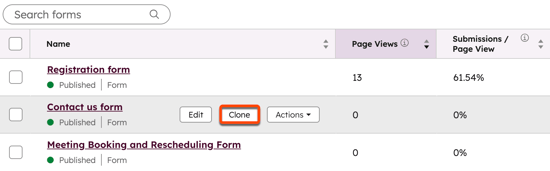
- Hold musepekeren over skjemaet du vil klone.
- Klikk på «Klon».
- Skriv inn navnet på det nye skjemaet i dialogboksen. Hvis du har tilleggsmodulen «Brands», velger du etmerke for det klonede skjemaet.
- Klikk på «Klon». Du blir da sendt videre til redigeringsverktøyet for det klonede skjemaet.
Slette et skjema
Skjemaer kan slettes hvis de ikke lenger er nødvendige og ikke brukes på noen HubSpot-sider. Hvis skjemaet vises på HubSpot-sider, må du fjerne skjemaet fra siden før det kan slettes. For å sjekke hvilke HubSpot-sider som bruker skjemaet, navigerer du til kolonnen Vises på og klikker på [antall] sted.
Når et HubSpot-skjema slettes, må du være oppmerksom på følgende:
- Sletting av et skjema kan ikke angres eller gjenopprettes.
- Skjemaet vil ikke lenger lastes inn på noen eksterne sider som er live.
- Skjemaet vil ikke være tilgjengelig for bruk i segmenter, arbeidsflyter eller rapporter.
- Tidligere innsendingsdata kan ikke eksporteres, men vil forbli i de tilknyttede kontaktoppføringene.
- Nye innsendinger til et slettet skjema ved bruk avHubSpots Forms APIvil ikke bli akseptert.
Slik sletter du et skjema:
- I HubSpot-kontoen din klikker du på Mer og navigerer deretter til Markedsføring > Skjemaer. Hvis Mer ikke vises i kontoen din, navigerer du direkte til Markedsføring > Skjemaer.
- Slik sletter du et enkelt skjema:
- Hold musepekeren over skjemaet du vil slette. Klikk deretter på Handlinger og velgSlett.
- I dialogboksen klikker du på Slett skjema.
- Slik sletter du flere skjemaer samtidig:
-
- Merk av i boksene ved siden av skjemaene du vil slette.
- Klikk på «Slett» øverst i tabellen.
- Klikk på Slett i dialogboksen.
Merk: Kommentarformularer for blogg genereres for hver enkelt blogg og kan ikke slettes via skjema-verktøyet. Når du sletter en blogg, blir også bloggens kommentarskjema slettet.
