
Dernière mise à jour: 23 juillet 2026
Disponible avec le ou les abonnements suivants, sauf mention contraire :

-
 Licences utilisateurs requises pour certaines fonctionnalités
Lorsque vous créez des formulaires, vous pouvez les organiser dans des vues ou des dossiers pour vous aider à rester organisé. Par exemple, vous pouvez créer une vue personnalisée pour afficher les formulaires d’inscription créés ce mois-ci ou créer un dossier basé sur la campagne marketing du formulaire.
Sur la page index des formulaires, vous pouvez également gérer vos formulaires individuellement. Cela inclut l’export des données de formulaire et le clonage, l’annulation de la publication ou la suppression d’un formulaire.
Autorisations requises
- Les autorisations Afficher les formulaires sont requises pour consulter les données des formulaires et des soumissions.
- Les autorisations Modifier les formulaires sont requises pour modifier, cloner ou supprimer des formulaires.
Créer des vues de formulaire
Créez et enregistrez une vue pour accéder ultérieurement à des groupes de formulaires spécifiques. Découvrez-en davantage sur la création, la personnalisation et la gestion des vues enregistrées.
-
Dans votre compte HubSpot, cliquez sur Plus, puis accédez à Marketing > Formulaires. Si l'option Plus n'apparaît pas dans votre compte, accédez directement à Marketing > Formulaires.
- En haut du tableau, cliquez sur + Ajouter une vue.
- Sélectionnez une vue existante ou sélectionnez Créer une nouvelle vue pour repartir de zéro.
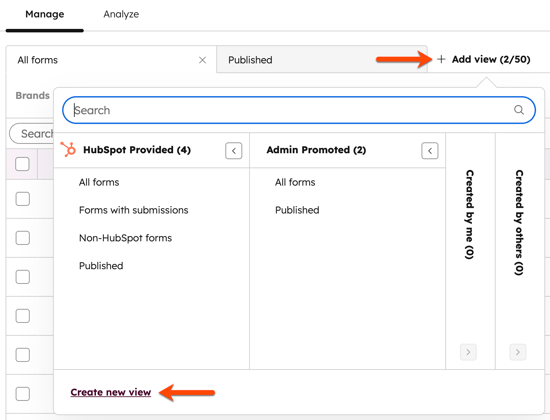
- Dans la boîte de dialogue, entrez un nom pour votre vue et sélectionnez les utilisateurs qui peuvent accéder à la vue sauvegardée.
- Cliquez sur Confirmer. Votre nouvelle vue apparaîtra en tant qu’onglet en haut du tableau.
- Dans l’angle supérieur droit du tableau des formulaires, cliquez sur l’icône Enregistrer la vue.
Filtrer vos formulaires
- En haut du tableau, appliquez l’un des filtres suivants :
- Équipes (Marketing Hub Entreprise uniquement) : filtrez en fonction des équipes ayant accès au formulaire.
- Type de formulaire : filtrez les formulaires par type de formulaire, comme les formulaires externes à HubSpot, les formulaires ordinaires ou les formulaires de commentaires de blog.
- Pour ajouter des filtres rapides, cliquez sur + Ajouter un filtre rapide et sélectionnez un filtre.
- Pour ajouter des filtres personnalisables, cliquez sur Filtres avancés.
- Dans le panneau de droite, cliquez sur + Ajouter un filtre et sélectionnez un filtre.
- Cliquez sur les menus déroulants et sélectionnez les critères et les options de filtrage .
- Pour ajouter un filtre supplémentaire, cliquez sur ET, puis répétez le processus.
Personnaliser les colonnes dans votre tableau de formulaires
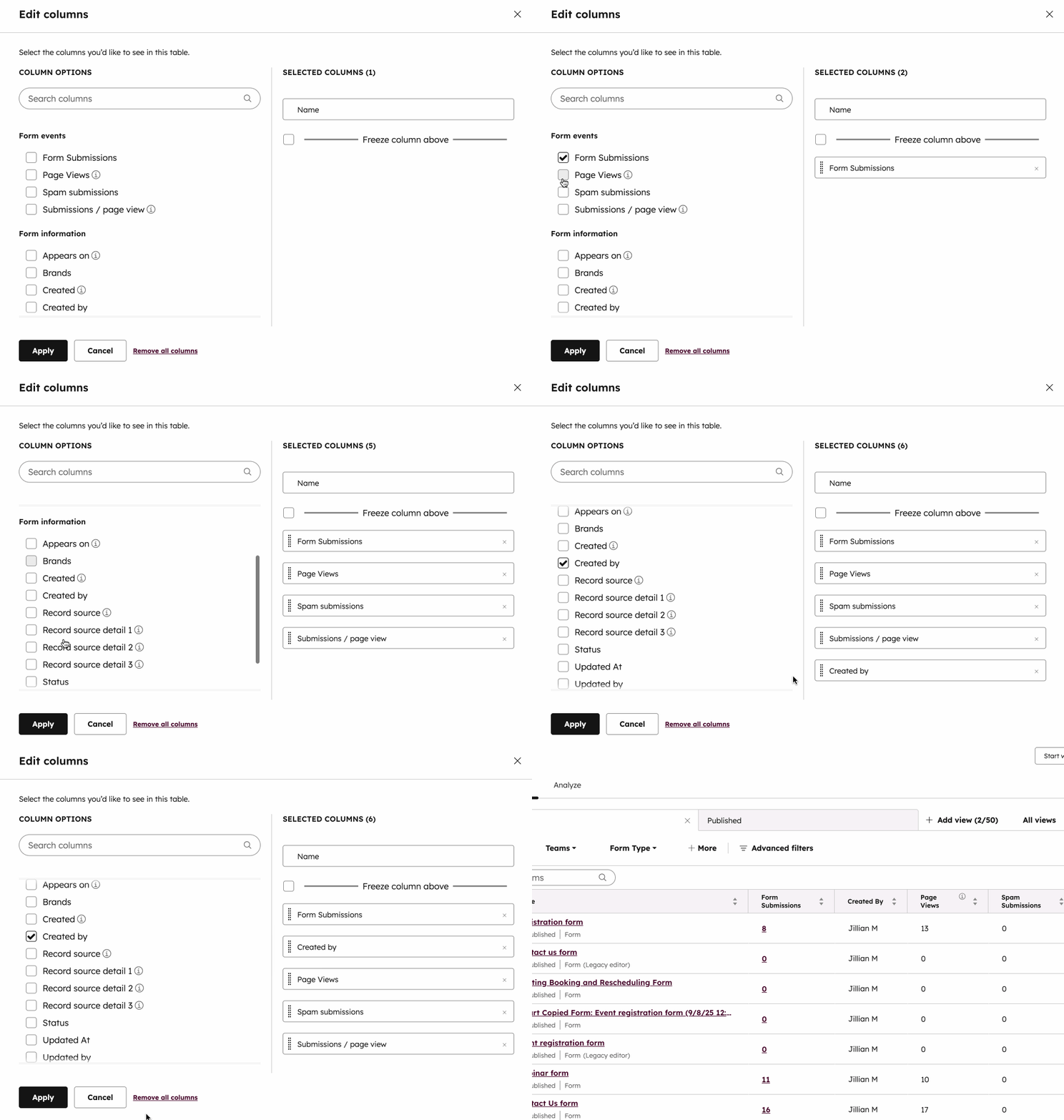
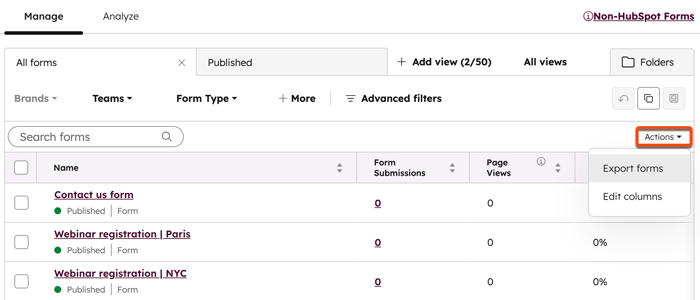
- Dans l'angle supérieur droit du tableau, cliquez sur Actions et sélectionnez Modifier les colonnes.
- Sur la gauche, sélectionnez les cases à cocher à côté des événements de formulaire ou des informations que vous souhaitez afficher dans le tableau.
- Sur la droite, faites glisser et déposez les propriétés pour les réorganiser dans le tableau.
- Pour supprimer une colonne du tableau, cliquez sur le bouton X à côté du nom de la colonne.
- Pour rétablir la vue par défaut du tableau de formulaires, cliquez sur Réinitialiser la vue par défaut.
- Pour supprimer toutes les colonnes du tableau, cliquez sur Supprimer toutes les colonnes. Cela supprimera toutes les colonnes, à l'exception de la colonne Nom.
- Cliquez sur Enregistrer. L'affichage des colonnes mises à jour varie selon que vous mettez à jour une vue par défaut ou une vue personnalisée :
- Si vous mettez à jour les vues par défaut Tous les formulaires et Publié, vous ne mettrez à jour que les colonnes affichées pour ces vues dans le compte de votre utilisateur.
- Si vous mettez à jour une vue personnalisée, les colonnes affichées pour la vue personnalisée seront mises à jour pour tous les utilisateurs ayant accès à cette vue.
Organiser les formulaires avec des dossiers
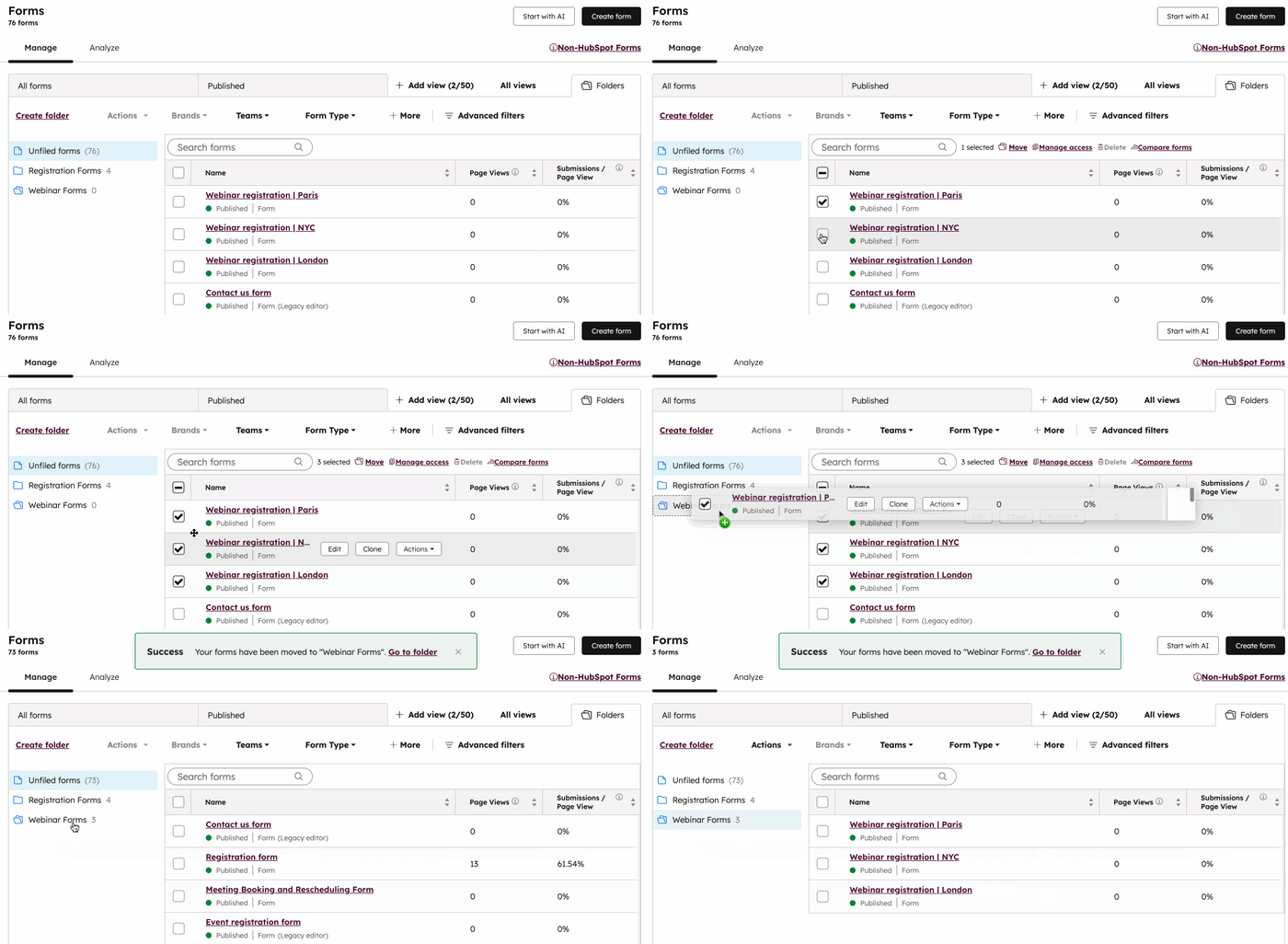
Organisez vos formulaires avec des dossiers de formulaires. Vous pouvez créer de nouveaux dossiers, puis déplacer des formulaires individuellement ou en masse vers ces dossiers :- Dans votre compte HubSpot, cliquez sur Plus, puis accédez à Marketing > Formulaires. Si l'option Plus n'apparaît pas dans votre compte, accédez directement à Marketing > Formulaires.
- Dans l'angle supérieur droit, cliquez sur Dossiers.
- Pour créer un nouveau dossier :
- Dans le panneau de gauche, cliquez sur Créer un dossier.
- Dans la boîte de dialogue, saisissez le nom de votre dossier.
- Cliquez sur Créer. Votre nouveau dossier s'affiche dans le panneau de gauche de la page.
- Pour renommer ou supprimer un dossier :
- Dans le panneau de gauche, cliquez sur le nom du dossier. Tous les formulaires ajoutés au dossier s'affichent dans le tableau.
- Pour renommer un dossier, cliquez en haut à gauche sur Actions > Renommer le dossier.
- Pour supprimer un dossier, cliquez en haut à gauche sur Actions > Supprimer le dossier.
- Pour déplacer des formulaires individuels vers un dossier :
- Placer le curseur sur le formulaire à déplacer.
- Ensuite, cliquez sur le formulaire et faites-le glisser dans un dossier existant.
- Vous pouvez également cliquer sur Actions et sélectionner Déplacer vers le dossier. Ensuite, sélectionnez un dossier et cliquez sur Déplacer.
- Pour déplacer plusieurs formulaires dans un dossier :
- Sélectionnez les cases à cocher à côté des formulaires à déplacer.
- Ensuite, cliquez sur les formulaires et faites-les glisser dans un dossier existant. Tous les formulaires sélectionnés seront déplacés vers le dossier.
Comparer plusieurs formulaires
Abonnement requis Un abonnement Marketing Hub Pro ou Entreprise est requis pour comparer des formulaires.
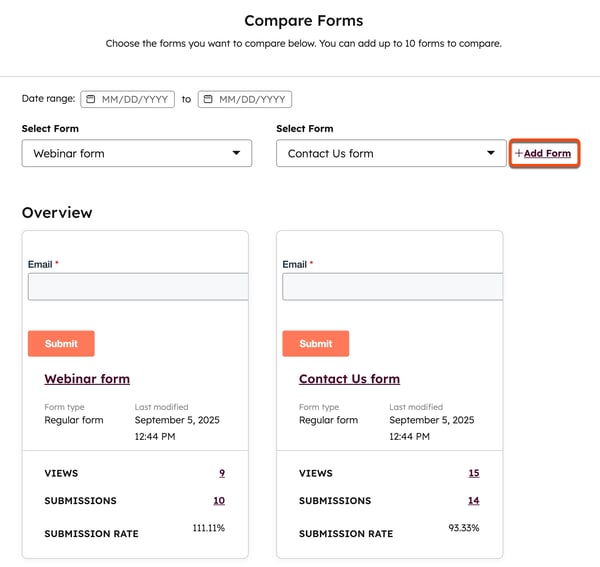
Comparez jusqu’à 10 formulaires côte à côte dans l’outil de comparaison de formulaires.
- Dans votre compte HubSpot, cliquez sur Plus, puis accédez à Marketing > Formulaires. Si l'option Plus n'apparaît pas dans votre compte, accédez directement à Marketing > Formulaires.
- Cochez les cases à côté des formulaires que vous souhaitez comparer.
- En haut du tableau, cliquez sur Comparer les formulaires.
- Sur la page Comparer les formulaires , examinez les champs de formulaire, les paramètres et les détails de conception du formulaire pour comparer chaque formulaire côte à côte.
- Pour ajouter un formulaire supplémentaire à des fins de comparaison, cliquez sur + Ajouter un formulaire.
Exporter les données de formulaire
Autorisations requises Les autorisations d’export sont requises pour exporter des données de formulaire.
Exportez une feuille de calcul de vos données de formulaire pour la partager avec des collaborateurs externes.
- Dans votre compte HubSpot, cliquez sur Plus, puis accédez à Marketing > Formulaires. Si l'option Plus n'apparaît pas dans votre compte, accédez directement à Marketing > Formulaires.
- Dans l'angle supérieur droit du tableau, cliquez sur Actions et sélectionnez Exporter des formulaires.
- Configurez votre fichier d'export :
- Nom : saisissez un nom pour votre export.
- Format : sélectionnez un format pour votre export. Vous pouvez exporter les détails de votre campagne dans un fichier CSV, XLS ou XLSX.
- Envoyer à : ce paramètre est défini par défaut sur votre e-mail d’utilisateur HubSpot.
- Choisissez ce que vous voulez exporter : sélectionnez Exporter les données du tableau de bord des formulaires dans la vue actuelle ou Toutes les données disponibles du tableau de bord des formulaires.
- Cliquez sur Exporter pour recevoir un e-mail contenant un lien de téléchargement vers le fichier d’export. Ce lien de téléchargement sera disponible pendant 90 jours. Vous pouvez également consulter et accéder à l’exportation de données de formulaire à partir de vos paramètres d’importation et d’exportation.
Cloner un formulaire
Vous pouvez cloner un formulaire HubSpot comme point de départ pour un nouveau formulaire ou utiliser le formulaire cloné pour une autre campagne. Lors du clonage de vos formulaires, veuillez noter ce qui suit :
- Si vous disposez du module complémentaire Marques :
- Si une autre marque est sélectionnée lors du clonage, les options de confidentialité des données et les e-mails de suivi ne seront pas ajoutés. Vous pouvez ajouter manuellement ces options au formulaire cloné.
- Si la même unité de marque est sélectionnée, les options de confidentialité des données et les e-mails de suivi seront clonés et correspondront au formulaire original.
- Si vous utilisez des contacts marketing et que l’option Définir les contacts créés comme contacts marketing est activée, seuls les utilisateurs ayant accès aux contacts marketing pourront cloner le formulaire.
- Dans votre compte HubSpot, cliquez sur Plus, puis accédez à Marketing > Formulaires. Si l'option Plus n'apparaît pas dans votre compte, accédez directement à Marketing > Formulaires.
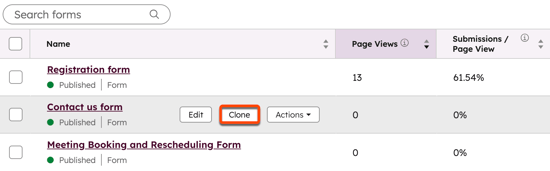
- Passez le curseur de la souris sur le formulaire que vous souhaitez cloner.
- Cliquez sur Cloner.
- Dans la boîte de dialogue, saisissez le nom du nouveau formulaire. Si vous disposez du module complémentaire Marques, sélectionnez un brand pour le formulaire cloné.
- Cliquez sur Cloner. Vous serez redirigé vers l'éditeur pour le formulaire cloné.
Supprimer un formulaire
Les formulaires peuvent être supprimés s’ils ne sont plus nécessaires et ne sont utilisés dans aucune page HubSpot. Si le formulaire est affiché sur des pages HubSpot, vous devrez le supprimer de la page avant de pouvoir le supprimer. Pour vérifier quelles pages HubSpot utilisent le formulaire, accédez à la colonne Apparaît sur et cliquez sur l’emplacement [nombre].
Lorsqu’un formulaire HubSpot est supprimé, veuillez prendre note de ce qui suit :
- La suppression d’un formulaire ne peut pas être annulée ni restaurée.
- Le formulaire ne chargera plus les pages externes en ligne.
- Le formulaire ne pourra pas être utilisé dans des segments, des workflows ou des rapports.
- Les données des soumissions précédentes ne peuvent pas être exportées, mais elles resteront sur les fiches d’informations de contacts associées.
- Les nouvelles soumissions sur un formulaire supprimé à l’aide de l’API Formulaires de HubSpot ne seront pas acceptées.
Pour supprimer un formulaire :
- Dans votre compte HubSpot, cliquez sur Plus, puis accédez à Marketing > Formulaires. Si l'option Plus n'apparaît pas dans votre compte, accédez directement à Marketing > Formulaires.
- Pour supprimer un formulaire :
- Passez le curseur sur le formulaire que vous souhaitez supprimer. Cliquez ensuite sur Actions et sélectionnez Supprimer.
- Dans la boîte de dialogue, cliquez sur Supprimer le formulaire.
- Pour supprimer des formulaires en masse :
-
- Sélectionnez les cases à cocher à côté des formulaires que vous souhaitez supprimer.
- En haut du tableau, cliquez sur Supprimer.
- Dans la boîte de dialogue, cliquez sur Supprimer.
Remarque : Les formulaires de commentaires de blog sont générés pour chaque blog et ne peuvent pas être supprimés via l’outil Formulaires. Lorsque vous supprimez un blog, le formulaire de commentaire du blog sera également supprimé.
