
อัปเดตล่าสุด: 23 กรกฎาคม 2026

ในขณะที่คุณสร้างแบบฟอร์มคุณสามารถจัดระเบียบให้เป็นมุมมองหรือโฟลเดอร์เพื่อช่วยให้คุณเป็นระเบียบได้ ตัวอย่างเช่นคุณสามารถสร้างมุมมองที่กำหนดเองเพื่อแสดงแบบฟอร์มการลงทะเบียนที่สร้างขึ้นในเดือนนี้หรือสร้างโฟลเดอร์ตามแคมเปญการตลาดของแบบฟอร์ม
ในหน้าดัชนีแบบฟอร์มคุณยังสามารถจัดการแบบฟอร์มของคุณทีละรายการ ซึ่งรวมถึงการส่งออกข้อมูลแบบฟอร์มและการโคลนการยกเลิกการเผยแพร่หรือการลบแบบฟอร์ม
ต้องได้รับสิทธิ์
- ต้องมีสิทธิ์ดูแบบฟอร์มเพื่อดูแบบฟอร์มและข้อมูลการส่ง
- ต้องมีสิทธิ์แก้ไขแบบฟอร์ม เพื่อแก้ไขโคลนหรือลบแบบฟอร์ม
สร้างมุมมองแบบฟอร์ม
สร้างและบันทึกมุมมองเพื่อเข้าถึงกลุ่มแบบฟอร์มเฉพาะในภายหลัง ดูข้อมูลเพิ่มเติมเกี่ยวกับการสร้างปรับแต่งและจัดการมุมมองที่บันทึกไว้
-
ในบัญชี HubSpot ของคุณ ให้คลิก เพิ่มเติม จากนั้นไปที่ การตลาด > แบบฟอร์ม หาก เพิ่มเติม ไม่ปรากฏในบัญชีของคุณ ให้ไปที่ การตลาด > แบบฟอร์ม โดยตรง
- ที่ด้านบนของตารางให้คลิก + เพิ่มมุมมอง
- เลือกมุมมองที่มีอยู่หรือเลือกสร้างมุมมองใหม่เพื่อเริ่มต้นจากศูนย์
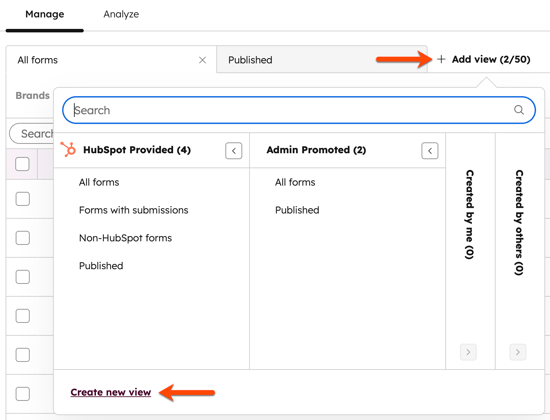
- ในกล่องโต้ตอบให้ป้อนชื่อสำหรับมุมมองของคุณและเลือกผู้ใช้ที่สามารถเข้าถึงมุมมองที่บันทึกไว้ได้
- คลิกยืนยันมุมมองใหม่ของคุณจะปรากฏเป็นแท็บอื่นที่ด้านบนของตาราง
- ที่ด้านบนขวาของตารางแบบฟอร์มให้คลิกไอคอนบันทึกมุมมองที่แก้ไขได้ดูบันทึกมุมมอง
กรองแบบฟอร์มของคุณ
- ที่ด้านบนของตารางให้ใช้ตัวกรองใดๆต่อไปนี้:
- ทีม (Marketing Hub Enterprise เท่านั้น): กรองตามทีมที่มีสิทธิ์เข้าถึงแบบฟอร์ม
- ประเภทแบบฟอร์ม: แบบฟอร์มตัวกรองตามประเภทแบบฟอร์มเช่นแบบฟอร์มที่ไม่ใช่ HubSpot แบบฟอร์มปกติหรือแบบฟอร์มความคิดเห็นในบล็อก
- หากต้องการเพิ่มตัวกรองด่วนให้คลิก + เพิ่มตัวกรองด่วนแล้วเลือกตัวกรอง
- หากต้องการเพิ่มตัวกรองที่ปรับแต่งได้ให้คลิกตัวกรองขั้นสูง
- ในแผงด้านขวาให้คลิก + เพิ่มตัวกรองแล้วเลือกตัวกรอง
- คลิกเมนูแบบเลื่อนลงและเลือกเกณฑ์ตัวกรองและตัวเลือก
- หากต้องการเพิ่มตัวกรองเพิ่มเติมให้คลิกและจากนั้นทำซ้ำขั้นตอน
ปรับแต่งคอลัมน์ในตารางแบบฟอร์มของคุณ
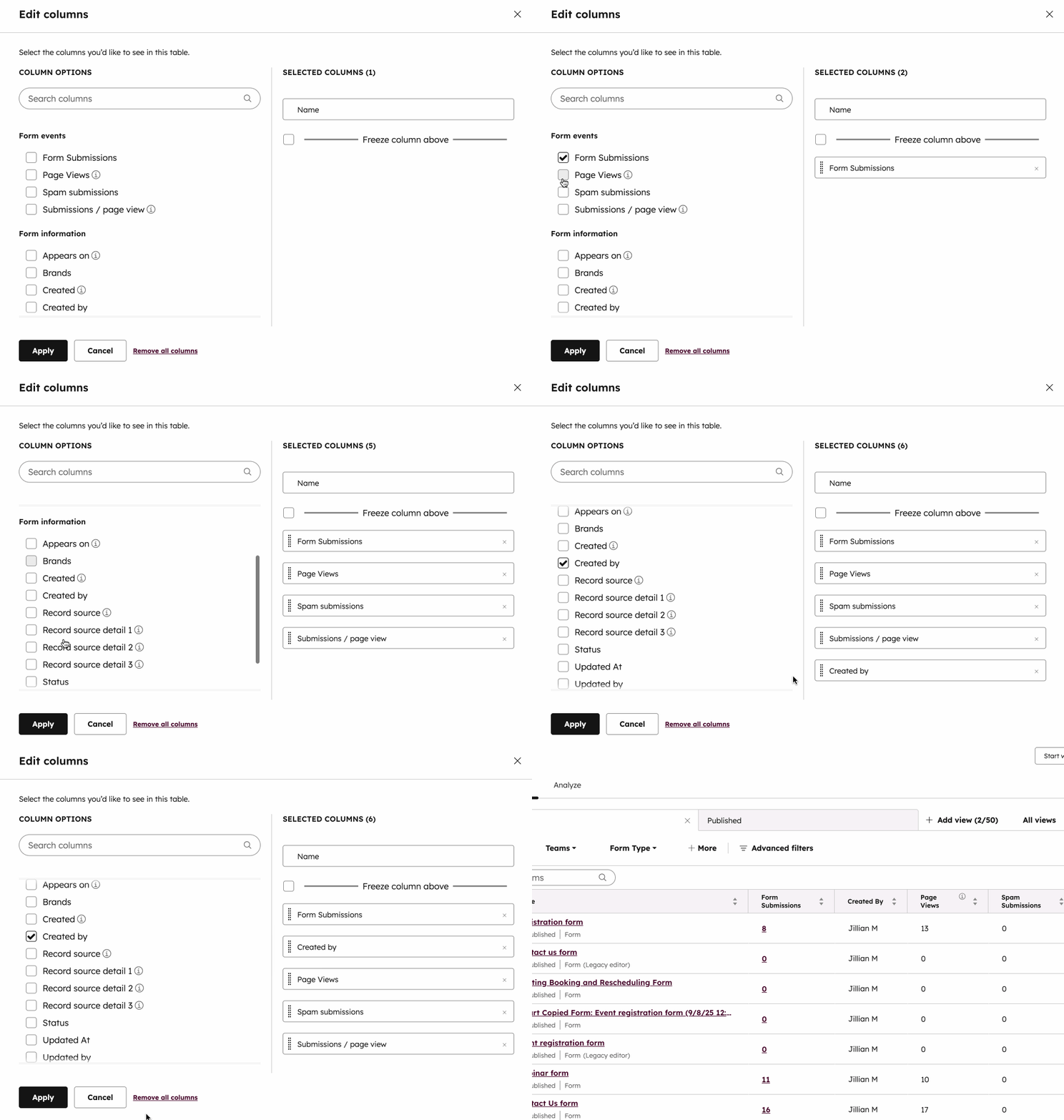
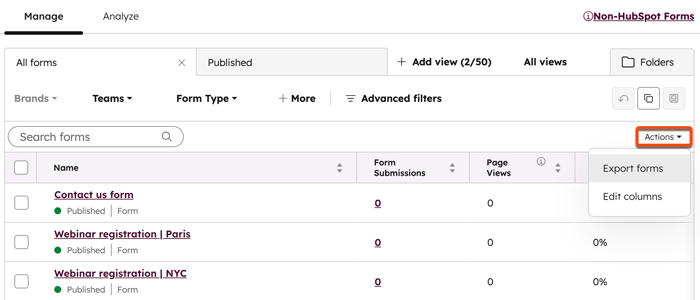
- ที่ด้านบนขวาของตารางให้คลิกการดำเนินการแล้วเลือกแก้ไขคอลัมน์
- ทางด้านซ้ายให้เลือกช่องทำเครื่องหมายถัดจากกิจกรรมในแบบฟอร์มหรือข้อมูลที่คุณต้องการให้ปรากฏในตาราง
- ด้านขวาให้คลิกและลากคุณสมบัติเพื่อจัดเรียงใหม่ในตาราง
- หากต้องการลบคอลัมน์ออกจากตารางให้คลิก x ที่อยู่ถัดจากชื่อคอลัมน์
- หากต้องการรีเซ็ตตารางแบบฟอร์มเป็นมุมมองเริ่มต้นให้คลิกรีเซ็ตมุมมองเริ่มต้น
- หากต้องการล้างคอลัมน์ทั้งหมดออกจากตารางให้คลิกลบคอลัมน์ทั้งหมด การดำเนินการนี้จะลบคอลัมน์ทั้งหมดยกเว้นคอลัมน์ชื่อ
- คลิกบันทึกการแสดงผลของคอลัมน์ที่อัปเดตจะขึ้นอยู่กับว่าคุณกำลังอัปเดตมุมมองเริ่มต้นหรือมุมมองที่กำหนดเอง:
- หากคุณกำลังอัปเดตค่าเริ่มต้นแบบฟอร์มทั้งหมดและมุมมองที่เผยแพร่การดำเนินการนี้จะอัปเดตเฉพาะคอลัมน์ที่แสดงสำหรับมุมมองเหล่านี้ในบัญชีผู้ใช้ของคุณเท่านั้น
- หากคุณกำลังอัปเดตมุมมองที่กำหนดเองสิ่งนี้จะอัปเดตคอลัมน์ที่แสดงสำหรับมุมมองที่กำหนดเองสำหรับผู้ใช้ทุกคนที่มีสิทธิ์เข้าถึงมุมมอง
จัดระเบียบฟอร์มด้วยโฟลเดอร์
จัดระเบียบฟอร์มของคุณด้วยโฟลเดอร์ฟอร์ม คุณสามารถสร้างโฟลเดอร์ใหม่จากนั้นย้ายแบบฟอร์มทีละรายการหรือเป็นกลุ่มไปยังโฟลเดอร์เหล่านั้น:- ในบัญชี HubSpot ของคุณ ให้คลิก เพิ่มเติม จากนั้นไปที่ การตลาด > แบบฟอร์ม หาก เพิ่มเติม ไม่ปรากฏในบัญชีของคุณ ให้ไปที่ การตลาด > แบบฟอร์ม โดยตรง
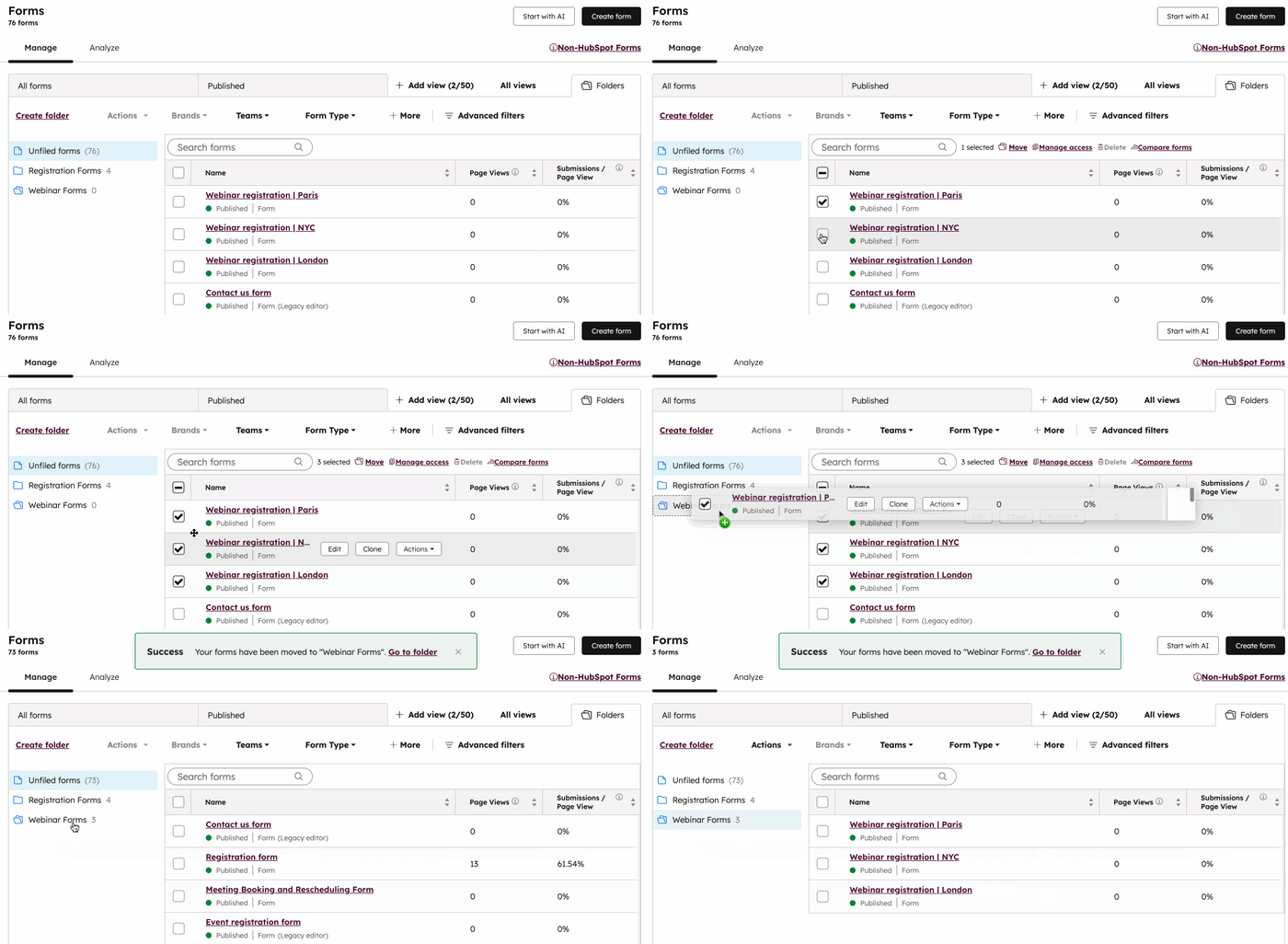
- ที่ด้านบนขวาให้คลิก โฟลเดอร์
- วิธีสร้างโฟลเดอร์ใหม่:
- ในแผงด้านซ้ายให้คลิกสร้างโฟลเดอร์
- ในกล่องโต้ตอบให้ป้อนชื่อโฟลเดอร์ของคุณ
- คลิกสร้างโฟลเดอร์ใหม่ของคุณจะปรากฏในแผงด้านซ้ายของหน้า
- วิธีเปลี่ยนชื่อหรือลบโฟลเดอร์:
- ในแผงด้านซ้ายให้คลิกชื่อโฟลเดอร์ แบบฟอร์มทั้งหมดที่เพิ่มลงในโฟลเดอร์จะแสดงในตาราง
- หากต้องการเปลี่ยนชื่อโฟลเดอร์ที่ด้านบนซ้ายให้คลิกการกระทำ > เปลี่ยนชื่อโฟลเดอร์
- หากต้องการลบโฟลเดอร์ที่ด้านบนซ้ายให้คลิกการดำเนินการ > ลบโฟลเดอร์
- วิธีย้ายแต่ละแบบฟอร์มไปยังโฟลเดอร์:
- วางเมาส์เหนือแบบฟอร์มเพื่อย้าย
- จากนั้นคลิกและลากแบบฟอร์มลงในโฟลเดอร์ที่มีอยู่
- หรือคลิกการดำเนินการแล้วเลือกย้ายไปยังโฟลเดอร์ จากนั้นเลือกโฟลเดอร์แล้วคลิกย้าย
- วิธีย้ายหลายฟอร์มไปยังโฟลเดอร์:
- เลือกช่องทำเครื่องหมายถัดจากแบบฟอร์มที่จะย้าย
- จากนั้นคลิกและลากแบบฟอร์มลงในโฟลเดอร์ที่มีอยู่ แบบฟอร์มที่เลือกทั้งหมดจะถูกย้ายไปยังโฟลเดอร์
เปรียบเทียบหลายแบบฟอร์ม
ต้องสมัครใช้บริการ ต้องสมัครใช้งาน Marketing Hub Professional หรือ Enterprise เพื่อเปรียบเทียบแบบฟอร์ม
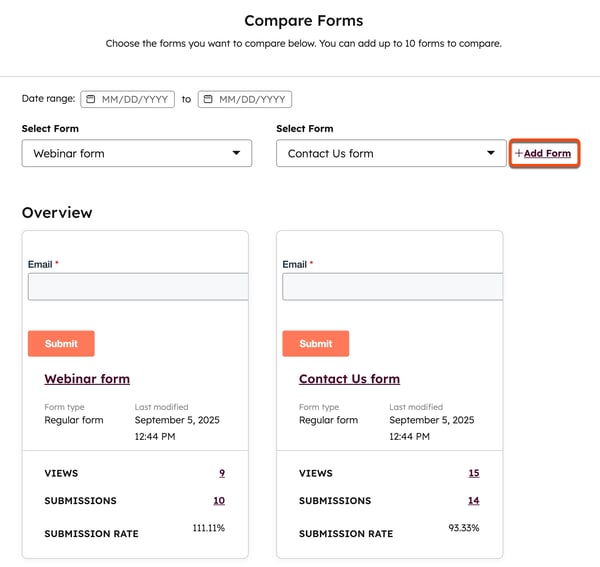
เปรียบเทียบแบบฟอร์มได้สูงสุด 10 แบบเคียงข้างกันในเครื่องมือเปรียบเทียบแบบฟอร์ม
- ในบัญชี HubSpot ของคุณ ให้คลิก เพิ่มเติม จากนั้นไปที่ การตลาด > แบบฟอร์ม หาก เพิ่มเติม ไม่ปรากฏในบัญชีของคุณ ให้ไปที่ การตลาด > แบบฟอร์ม โดยตรง
- เลือกช่องทำเครื่องหมายถัดจากแบบฟอร์มที่คุณต้องการเปรียบเทียบ
- ที่ด้านบนของตารางให้คลิกแผนภูมิเปรียบเทียบแบบฟอร์ม
- ในหน้าเปรียบเทียบแบบฟอร์มตรวจสอบฟิลด์แบบฟอร์มการตั้งค่าและรายละเอียดการออกแบบแบบฟอร์มเพื่อเปรียบเทียบแต่ละแบบฟอร์มทีละด้าน
- หากต้องการเพิ่มแบบฟอร์มเพิ่มเติมสำหรับการเปรียบเทียบให้คลิก + เพิ่มแบบฟอร์ม
ส่งออกข้อมูลแบบฟอร์ม
ต้องได้รับสิทธิ์ ต้องมีสิทธิ์ส่งออกเพื่อส่งออกข้อมูลแบบฟอร์ม
ส่งออกสเปรดชีตของข้อมูลแบบฟอร์มของคุณเพื่อแชร์กับผู้ทำงานร่วมกันภายนอก
- ในบัญชี HubSpot ของคุณ ให้คลิก เพิ่มเติม จากนั้นไปที่ การตลาด > แบบฟอร์ม หาก เพิ่มเติม ไม่ปรากฏในบัญชีของคุณ ให้ไปที่ การตลาด > แบบฟอร์ม โดยตรง
- ที่ด้านบนขวาของตารางให้คลิกการดำเนินการแล้วเลือกส่งออกแบบฟอร์ม
- กำหนดค่าไฟล์ส่งออกของคุณ:
- ชื่อ: ป้อนชื่อสำหรับการส่งออกของคุณ
- รูปแบบ: เลือกรูปแบบสำหรับการส่งออกของคุณ คุณสามารถส่งออกรายละเอียดแคมเปญของคุณในรูปแบบไฟล์ CSV, XLS หรือ XLSX
- ส่งไปที่: นี่ถูกตั้งค่าไปยังอีเมลผู้ใช้ HubSpot ของคุณโดยค่าเริ่มต้น
- เลือกสิ่งที่คุณต้องการส่งออก: เลือกเพื่อส่งออกข้อมูลแดชบอร์ดแบบฟอร์มในมุมมองปัจจุบันหรือข้อมูลแดชบอร์ดแบบฟอร์มที่มีอยู่ทั้งหมด
- คลิกส่งออกเพื่อรับอีเมลพร้อมลิงก์ดาวน์โหลดไปยังไฟล์ส่งออก ลิงก์ดาวน์โหลดนี้จะใช้ได้เป็นเวลา 90 วัน นอกจากนี้คุณยังสามารถตรวจสอบและเข้าถึงการส่งออกข้อมูลแบบฟอร์มได้จากการตั้งค่าการนำเข้าและส่งออก ของคุณ
โคลนแบบฟอร์ม
คุณสามารถโคลนแบบฟอร์ม HubSpot เป็นจุดเริ่มต้นสำหรับแบบฟอร์มใหม่หรือใช้แบบฟอร์มที่โคลนกับแคมเปญอื่น เมื่อโคลนแบบฟอร์มของคุณโปรดทราบสิ่งต่อไปนี้:
- หากคุณมีส่วนเสริมของแบรนด์:
- หากเลือกแบรนด์อื่นเมื่อทำการโคลนตัวเลือกความเป็นส่วนตัวของข้อมูลและอีเมลติดตามผลจะไม่ถูกเพิ่ม คุณสามารถเพิ่มตัวเลือกเหล่านี้ลงในแบบฟอร์มที่โคลนได้ด้วยตนเอง
- หากเลือกหน่วยแบรนด์เดียวกันตัวเลือกความเป็นส่วนตัวของข้อมูลและอีเมลติดตามผลจะถูกโคลนและตรงกับแบบฟอร์มเดิม
- หากคุณใช้ผู้ติดต่อทางการตลาดและเปิดใช้งานการตั้งค่าผู้ติดต่อที่สร้างขึ้นเป็นตัวเลือกผู้ติดต่อทางการตลาดเฉพาะผู้ใช้ที่มีสิทธิ์เข้าถึงผู้ติดต่อทางการตลาดเท่านั้นที่จะสามารถโคลนแบบฟอร์มได้
- ในบัญชี HubSpot ของคุณ ให้คลิก เพิ่มเติม จากนั้นไปที่ การตลาด > แบบฟอร์ม หาก เพิ่มเติม ไม่ปรากฏในบัญชีของคุณ ให้ไปที่ การตลาด > แบบฟอร์ม โดยตรง
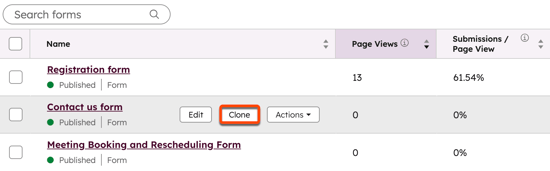
- วางเมาส์เหนือแบบฟอร์มที่คุณต้องการโคลน
- คลิก โคลน
- ในกล่องโต้ตอบให้ป้อนชื่อแบบฟอร์มใหม่ของคุณ หากคุณมีส่วนเสริมของแบรนด์ให้เลือก b rand สำหรับแบบฟอร์มที่โคลนแล้ว
- คลิกโคลนคุณจะถูกนำไปยังเครื่องมือแก้ไขสำหรับแบบฟอร์มที่โคลน
ลบแบบฟอร์ม
คุณสามารถลบแบบฟอร์มได้หากไม่จำเป็นอีกต่อไปและไม่ได้ใช้ในหน้าเว็บ HubSpot ใดๆ หากแบบฟอร์มปรากฏบนหน้าเว็บ HubSpot คุณจะต้องลบแบบฟอร์มออกจากหน้าเว็บก่อนจึงจะสามารถลบได้ หากต้องการตรวจสอบว่าหน้าเว็บ HubSpot ใดใช้แบบฟอร์มให้ไปที่ปรากฏบนคอลัมน์และคลิกตำแหน่ง [number]
เมื่อแบบฟอร์ม HubSpot ถูกลบโปรดทราบว่า:
- การลบแบบฟอร์มไม่สามารถยกเลิกหรือกู้คืนได้
- แบบฟอร์มจะไม่โหลดบนหน้าเว็บภายนอกแบบสดอีกต่อไป
- แบบฟอร์มจะไม่พร้อมใช้งานสำหรับการใช้งานในเซกเมนต์เวิร์กโฟลว์หรือรายงาน
- ไม่สามารถส่งออกข้อมูลการส่งก่อนหน้านี้ได้แต่จะยังคงอยู่ในบันทึกการติดต่อที่เกี่ยวข้อง
- การส่งใหม่ในแบบฟอร์มที่ถูกลบโดยใช้ Forms API ของ HubSpot จะไม่ได้รับการยอมรับ
วิธีลบแบบฟอร์ม:
- ในบัญชี HubSpot ของคุณ ให้คลิก เพิ่มเติม จากนั้นไปที่ การตลาด > แบบฟอร์ม หาก เพิ่มเติม ไม่ปรากฏในบัญชีของคุณ ให้ไปที่ การตลาด > แบบฟอร์ม โดยตรง
- วิธีลบแบบฟอร์มแต่ละรายการ:
- วางเมาส์เหนือแบบฟอร์มที่คุณต้องการลบ จากนั้นคลิกการดำเนินการแล้วเลือกลบ
- ในกล่องโต้ตอบให้คลิกลบแบบฟอร์ม
- วิธีลบแบบฟอร์มจำนวนมาก:
-
- เลือกช่องทำเครื่องหมายถัดจากแบบฟอร์มที่คุณต้องการลบ
- ที่ด้านบนของตารางให้คลิก ลบ
- ในกล่องโต้ตอบให้คลิก ลบ
โปรดทราบ: แบบฟอร์มความคิดเห็นในบล็อกจะถูกสร้างขึ้นสำหรับแต่ละบล็อกและไม่สามารถลบผ่านเครื่องมือแบบฟอร์มได้ เมื่อคุณลบบล็อกแบบฟอร์มความคิดเห็นของบล็อกจะถูกลบด้วย
