
Ultima atualização: 23 de julho de 2026
Disponível com qualquer uma das seguintes assinaturas, salvo menção ao contrário:

Ao criar formulários, você pode organizá-los em exibições ou pastas para ajudá-lo a permanecer organizado. Por exemplo, você pode criar uma exibição personalizada para exibir os formulários de registro criados este mês ou criar uma pasta com base na campanha de marketing do formulário.
Na página de índice de formulários, você também pode gerenciar seus formulários individualmente. Isso inclui exportar dados de formulário e clonar, cancelar a publicação ou excluir um formulário.
Permissões necessárias
- As permissões para exibir formulários são necessárias para exibir formulários e dados de envio.
- As permissões de edição de formulários são necessárias para editar, clonar ou excluir formulários.
Criar visualizações de formulário
Crie e salve uma exibição para acessar grupos específicos de formulários posteriormente. Saiba mais sobre como criar, personalizar e gerenciar exibições salvas.
-
Na sua conta HubSpot, clique em Mais e navegue até Marketing > Formulários. Se Mais não aparecer na sua conta, navegue diretamente para Marketing > Formulários.
- Na parte superior da tabela, clique em + Adicionar exibição.
- Selecione uma exibição existente ou selecione Criar nova exibição para começar do zero.
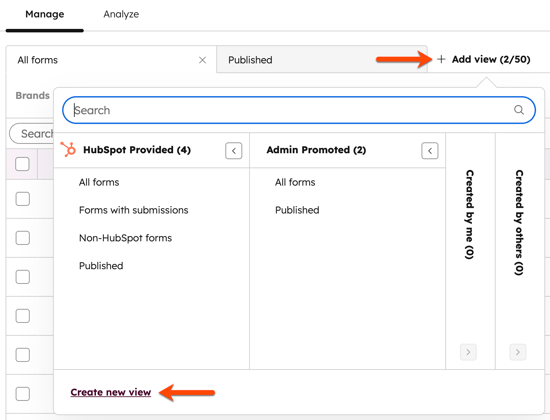
- Na caixa de diálogo, insira um nome para sua visualização e selecione qual Usuários pode acessar a visualização salva.
- Clique em Confirmar. A nova exibição aparecerá como outra guia na parte superior da tabela.
- No canto superior direito da tabela de formulários, clique no ícone Salvar exibição.
Filtrar seus formulários
- No canto superior da tabela, aplique um dos seguintes filtros:
- Equipes (somente para Marketing Hub Enterprise ): filtre por equipes com acesso ao formulário.
- Tipo de formulário: filtre formulários por tipo de formulário, como formulários que não sejam HubSpot, formulários regulares ou formulários de comentário de blog.
- Para adicionar filtros rápidos, clique em + Adicionar filtro rápido e selecione um filtro.
- Para adicionar filtros personalizáveis, clique em Filtros avançados.
- No painel direito, clique em + Adicionar filtro e selecione um filtro.
- Clique nos menus suspensos e selecione os critérios e opções de filtro .
- Para adicionar mais um filtro, clique em E e repita o processo.
Personalizar colunas na tabela de formulários
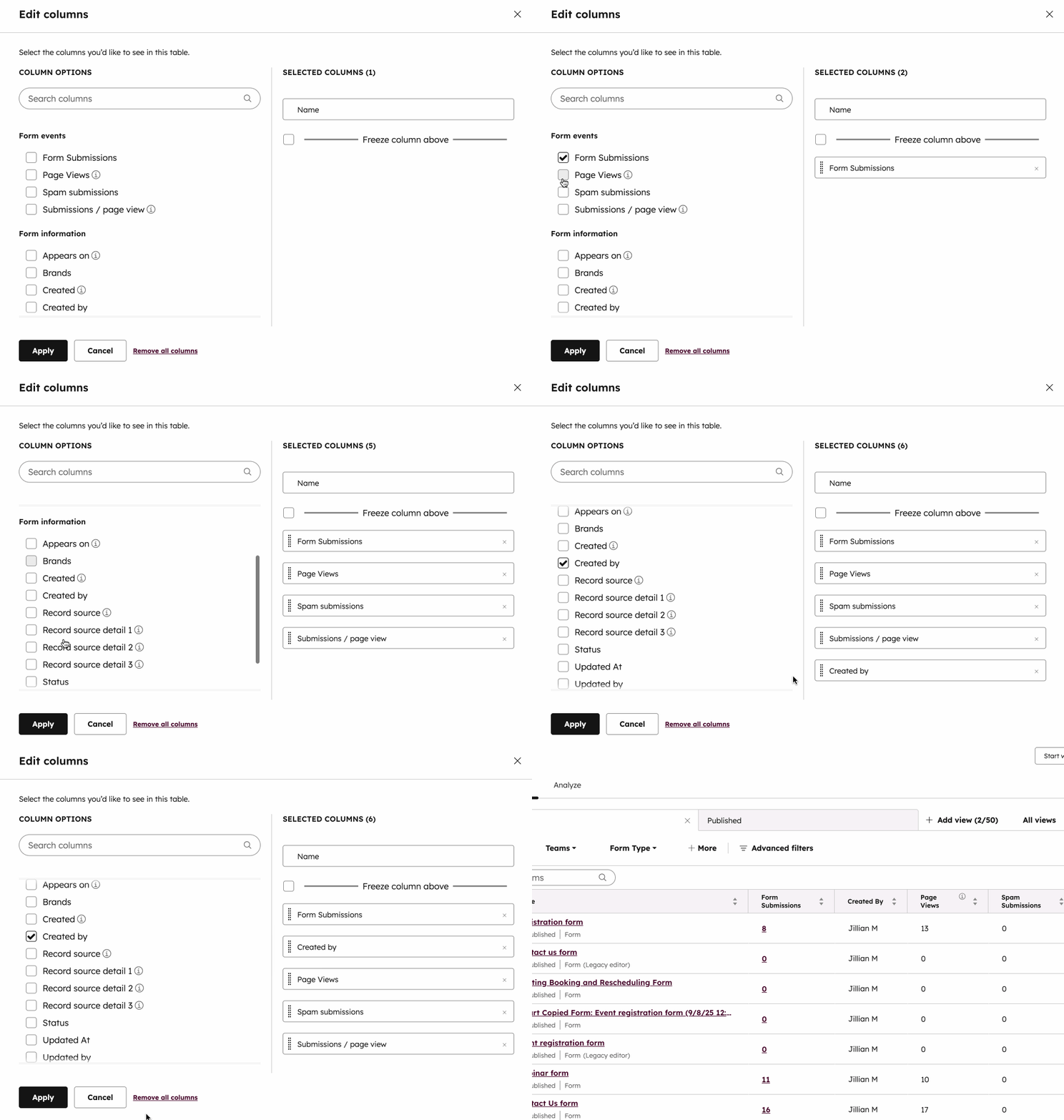
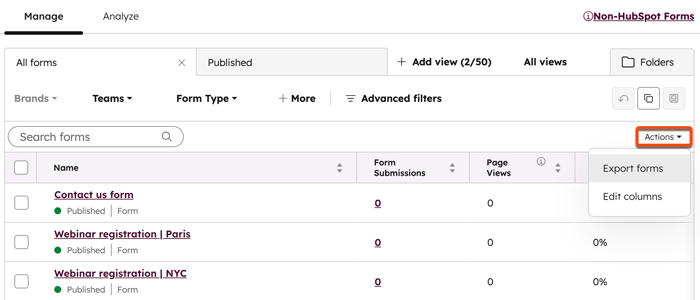
- No canto superior direito da tabela, clique em Ações e selecione Editar colunas.
- À esquerda, marque as caixas de seleção ao lado dos eventos de formulário ou informações que você deseja exibir na tabela.
- À direita, clique e arraste as propriedades para reorganizá-las na tabela.
- Para remover uma coluna da tabela, clique no x ao lado do nome da coluna.
- Para redefinir a tabela de formulários para o modo de exibição padrão, clique em Redefinir modo de exibição padrão.
- Para limpar todas as colunas da tabela, clique em Remover todas as colunas. Isso removerá todas as colunas, exceto a coluna Nome.
- Clique em Salvar. A exibição das colunas atualizadas dependerá da atualização de um modo de exibição padrão ou personalizado:
- Se você estiver atualizando os modos de exibição padrão Todos os formulários e Publicados , isso atualizará apenas as colunas exibidas para esses modos de exibição na conta do usuário.
- Se você estiver atualizando uma exibição personalizada, isso atualizará as colunas exibidas para a exibição personalizada para todos os usuários com acesso à exibição.
Organizar formulários com pastas
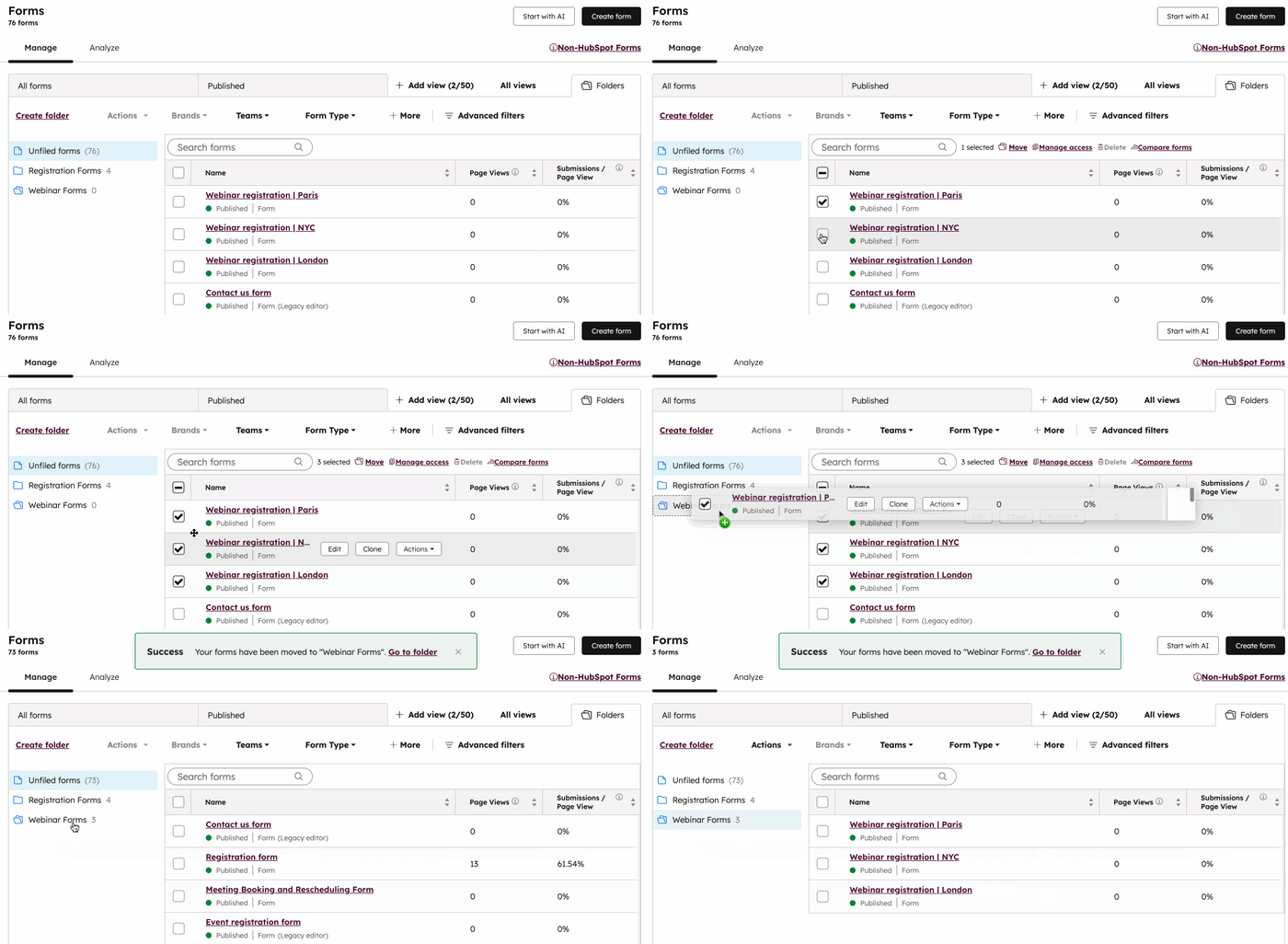
Organize seus formulários com pastas de formulários. Você pode criar novas pastas e, em seguida, mover formulários individualmente ou em massa para essas pastas:- Na sua conta HubSpot, clique em Mais e navegue até Marketing > Formulários. Se Mais não aparecer na sua conta, navegue diretamente para Marketing > Formulários.
- Na parte superior direita, clique em Pastas.
- Para criar uma nova pasta:
- No painel esquerdo, clique em Criar pasta.
- Na caixa de diálogo, insira o nome da Pasta.
- Clique em Criar. Sua nova pasta será exibida no painel esquerdo da página.
- Para renomear ou excluir uma pasta:
- No painel esquerdo, clique no nome da pasta. Todos os formulários adicionados à pasta serão exibidos na tabela.
- Para renomear uma pasta, no canto superior esquerdo, clique em Ações > Renomear pasta.
- Para excluir uma pasta, no canto superior esquerdo, clique em Ações > Excluir pasta.
- Para mover formulários individuais para uma pasta:
- Passe o mouse sobre o formulário a ser movido.
- Em seguida, clique e arraste o formulário para uma pasta existente.
- Como alternativa, clique em Ações e selecione Mover para pasta. Em seguida, selecione uma pasta e clique em Mover.
- Para mover vários formulários para uma pasta:
- Marque as caixas de seleção ao lado dos formulários a serem movidos.
- Em seguida, clique e arraste os formulários para uma pasta existente. Todos os formulários selecionados serão movidos para a pasta.
Comparar vários formulários
Assinatura necessária Uma assinatura do Marketing Hub Professional ou Enterprise é necessária para comparar formulários.
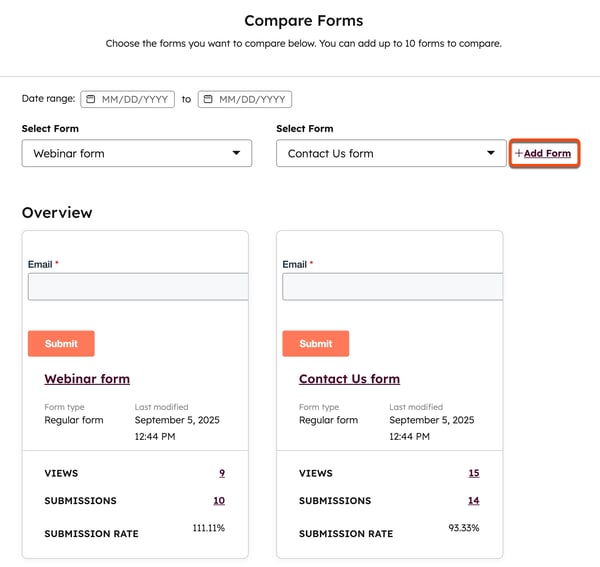
Compare até 10 formulários lado a lado na ferramenta de comparação de formulários.
- Na sua conta HubSpot, clique em Mais e navegue até Marketing > Formulários. Se Mais não aparecer na sua conta, navegue diretamente para Marketing > Formulários.
- Marque os caixas de seleção ao lado dos formulários que você deseja comparar.
- Na parte superior da tabela, clique em Comparar formulários.
- Na página Comparar formulários , revise os campos do formulário, as configurações e os detalhes do design do formulário para comparar cada formulário lado a lado.
- Para adicionar mais um formulário para comparação, clique em + Adicionar formulário.
Exportar dados de formulário
Permissões necessárias As permissões de exportação são necessárias para exportar dados de formulário.
Exporte uma planilha de dados de formulários para compartilhar com colaboradores externos.
- Na sua conta HubSpot, clique em Mais e navegue até Marketing > Formulários. Se Mais não aparecer na sua conta, navegue diretamente para Marketing > Formulários.
- No canto superior direito da tabela, clique em Ações e selecione Formulários de exportação.
- Configure seu arquivo de exportação:
- Nome: digite um nome para a exportação.
- Formato: selecione um formato para a exportação. Você pode exportar os detalhes da sua campanha em um arquivo CSV, XLS ou XLSX.
- Enviar para: isso é definido como seu e-mail de usuário da HubSpot por padrão.
- Escolha o que gostaria de exportar: selecione para exportar os dados do painel de formulário na exibição atual ou Todos os dados de painel de formulário disponíveis.
- Clique em Exportar para receber um e-mail com um link de download para o arquivo de exportação. Este link de download estará disponível por 90 dias. Você também pode revisar e acessar a exportação de dados do formulário nas configurações de Importação e Exportação.
Clonar formulário
Você pode clonar um formulário da HubSpot como ponto de partida para um novo formulário ou usar o formulário clonado com uma campanha diferente. Ao clonar seus formulários, observe o seguinte:
- Se você tiver o complemento Marcas:
- Se uma marca diferente for selecionada durante a clonagem, as opções de privacidade de dados e os e-mails de acompanhamento não serão adicionados. Você pode adicionar manualmente essas opções ao formulário clonado.
- Se a mesma unidade de marcas for selecionada, as opções de privacidade de dados e os e-mails de acompanhamento serão clonados e corresponderão ao formulário original.
- Se você estiver usando contatos de marketing e a opção Definir contatos criados como contatos de marketing estiver ativada, apenas os usuários com acesso a contatos de Marketing poderão clonar o formulário.
- Na sua conta HubSpot, clique em Mais e navegue até Marketing > Formulários. Se Mais não aparecer na sua conta, navegue diretamente para Marketing > Formulários.
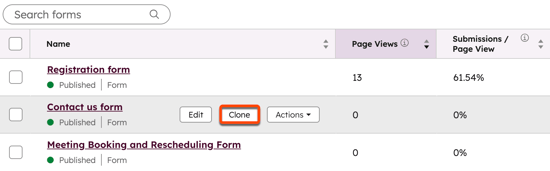
- Passe o ponteiro do mouse sobre o formulário que você deseja.
- Clique em Clonar.
- Na caixa de diálogo, insira o novo nome do formulário. Se você tiver o complemento Marcas, selecione uma marca para o formulário clonado.
- Clique em Clonar. Você será direcionado ao editor do formulário clonado.
Excluir formulário
Os formulários podem ser excluídos se não forem mais necessários e não forem usados em nenhuma página da HubSpot. Se o formulário for exibido nas páginas da HubSpot, você precisará removê-lo da página para que ele possa ser excluído. Para verificar quais páginas da HubSpot usam o formulário, navegue até a coluna Aparece em e clique em [número] lugar.
Quando um formulário do HubSpot é excluído, observe o seguinte:
- A exclusão de um formulário não pode ser desfeita ou restaurada.
- O formulário não será mais carregado em nenhuma página externa ao vivo.
- O formulário não estará disponível para uso em segmentos, fluxos de trabalho ou relatórios.
- Os dados de envios anteriores não podem ser exportados, mas permanecerão nos registros de contatos associados.
- Novos envios em um formulário excluído usando a API de formulários do HubSpot não serão aceitos.
Para excluir formulário:
- Na sua conta HubSpot, clique em Mais e navegue até Marketing > Formulários. Se Mais não aparecer na sua conta, navegue diretamente para Marketing > Formulários.
- Para excluir um formulário individual:
- Passe o mouse sobre o formulário que deseja excluir. Clique em Ações e selecione Excluir.
- Na caixa de diálogo, clique em Excluir formulário.
- Para excluir formulários em massa:
-
- Marque as caixas de seleção ao lado dos formulários que deseja excluir.
- No canto superior da tabela, clique em Excluir.
- Na caixa de diálogo, clique em Excluir.
Observação: os formulários de comentários do blog são gerados para cada blog e não podem ser excluídos por meio da ferramenta de formulários. Quando você exclui um blog, o formulário de comentário do blog também é excluído.
