
更新日時 2026年7月23日

フォームを作成するときに、ビューまたはフォルダーに整理して整理すると、整理された状態を保つことができます。例えば、今月作成された登録フォームを表示するカスタムビューを作成したり、フォームのマーケティングキャンペーンに基づいてフォルダーを作成したりできます。
フォームのインデックスページでは、フォームを個別に管理することもできます。これには、フォームデータのエクスポートやクローン作成、公開取り消し、またはフォームの削除などが含まれます。
フォームビューを作成する
後から特定のグループのフォームにアクセスする ために、ビュー を作成して保存します。保存済みビューの作成、カスタマイズ、管理について詳細をご確認ください。
-
HubSpotアカウントで、[その他]をクリックし、[マーケティング]>[フォーム]の順に進みます。アカウントに[その他]が表示されない場合は、[マーケティング]>[フォーム]に直接移動します。
- テーブルの一番上にある[+ ビューを追加]をクリックします。
- 既存の ビュー を選択するか、[ 新しいビューを作成 ]を選択してゼロから作成します。
![フォームのインデックスページのスクリーンショット。右上の[ビューを追加]ボタンと左下の[新しいビューを作成]テキストリンクが強調表示されています。](https://53.fs1.hubspotusercontent-na1.net/hub/53/hubfs/Knowledge_Base_2023-24-25/KB-Forms/forms-add-view.png?width=550&height=421&name=forms-add-view.png)
- ダイアログボックスで、ビュー名()を入力し、保存したビューにアクセスできるユーザー()を選択します。
- [確認]をクリックします。テーブルの上部に、新しいビューが別のタブとして表示されます。
- フォームテーブルの右上にある ビューを保存アイコンをクリックします。
フォームを絞り込み
- テーブルの上部で、次のいずれかのフィルターを適用します。
- チーム(Marketing Hub Enterprise のみ):フォーム にアクセスできるチームで絞り込みます。
- フォームタイプ:HubSpot以外のフォーム、通常のフォーム、ブログ コメント フォームなど、フォームの種類によってフォームを絞り込みます。
- クイックフィルターを追加するには、[ +クイックフィルターを追加 ]をクリックし、フィルターを選択します。
- カスタマイズ可能なフィルターを追加するには、[詳細フィルター]をクリックします。
- 右側のパネルで、[ +フィルターを追加 ]をクリックし、 フィルターを選択します。
- ドロップダウンメニュー をクリックし、 フィルター の条件 と オプションを選択します。
- フィルターを追加するには、[ AND]をクリックして、この手順を繰り返します。
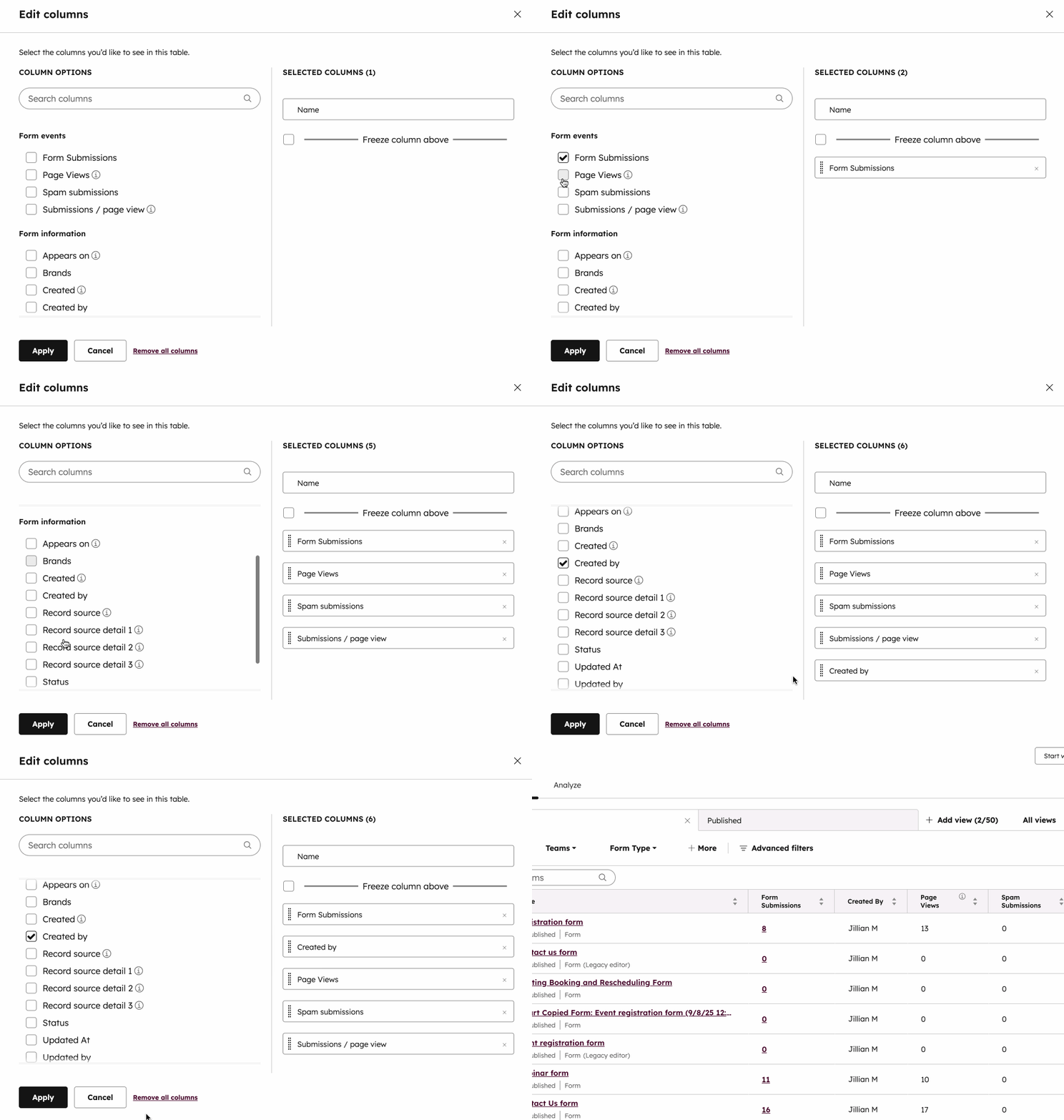
フォームテーブルの列をカスタマイズ
- テーブルの右上にある[アクション]をクリックして、[列を編集]を選択します。
- 左側で、テーブルに表示させたいフォームイベントや情報の横にあるチェックボックスをオンにします。
- 右側で、プロパティーをクリックしてドラッグし、テーブル内での配置を変えます。
- テーブルからプロパティーを削除するには、列名の横にある[x]をクリックします。
- フォームテーブルをデフォルトのビューに戻すには、[デフォルトビューをリセット]をクリックします。
- テーブルから全ての列をクリアするには、[全ての列を削除]をクリックします。これにより、「名前」列以外の全ての列が削除されます。
- [Save(保存)]をクリックします。更新された列の表示は、デフォルトビューとカスタムビューのどちらを更新するかに応じて次のように異なります:
- デフォルトの[全てのフォーム]ビューおよび[公開済み]ビューを更新している場合、ユーザーのアカウントでこれらのビューに表示される列のみが更新されます。
- カスタムビューを更新している場合、ビューへのアクセス権を持つ全てのユーザーのカスタムビューに表示される列が更新されます。
フォルダーでフォームを整理する
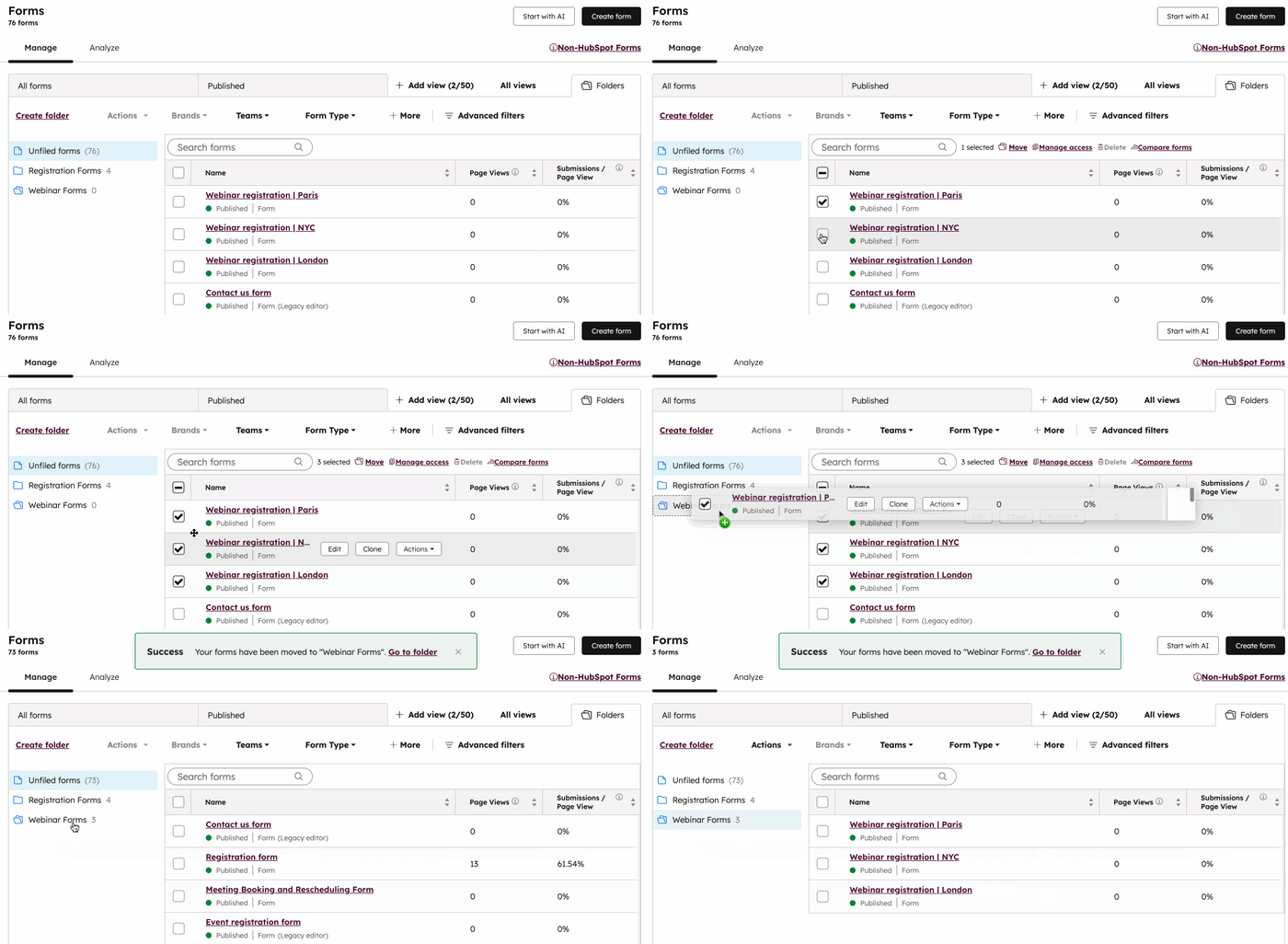
フォームフォルダでフォームを整理しましょう。新しいフォルダーを作成した後、フォームを個別に、または一括でそれらのフォルダーに移動できます:- HubSpotアカウントで、[その他]をクリックし、[マーケティング]>[フォーム]の順に進みます。アカウントに[その他]が表示されない場合は、[マーケティング]>[フォーム]に直接移動します。
- 右上の[フォルダー]をクリックします。
- 新規フォルダーを作成するには、次のようにします。
- 左側のパネルで、[フォルダーの作成]をクリックします。
- ダイアログボックスにフォルダー名を入力します。
- [作成]をクリックします。新しいフォルダーが、ページの左側のパネルに表示されます。
- フォルダー名を変更するかフォルダーを削除するには、次のようにします。
- 左側のパネルで、該当するフォルダー名をクリックします。フォルダーに追加されている全てのフォームがテーブルに表示されます。
- フォルダー名を変更するには、左上の[アクション]>[フォルダーの名前を変更]をクリックします。
- フォルダーを削除するには、左上の[アクション]>[フォルダーを削除]をクリックします。
- 個々のフォームをフォルダーに移動するには、次のようにします。
- 移動するフォームの上にカーソルを重ねます。
- 次に、そのフォームをクリックして既存のフォルダーの中にドラッグします。
- または[アクション]をクリックし、[フォルダーに移動]を選択します。次にフォルダーを1つ選択し、[移動]をクリックします。
- 複数のフォームをフォルダーに移動するには、次のようにします。
- 移動したいフォームの横にあるチェックボックスをオンにします。
- 次に、それらのフォームをクリックして既存のフォルダーの中にドラッグします。選択された全てのフォームがフォルダーに移動されます。
複数のフォームを比較する
サブスクリプションが必要 フォームを比較するには、Marketing Hub ProfessionalまたはEnterpriseのサブスクリプションが必要です。
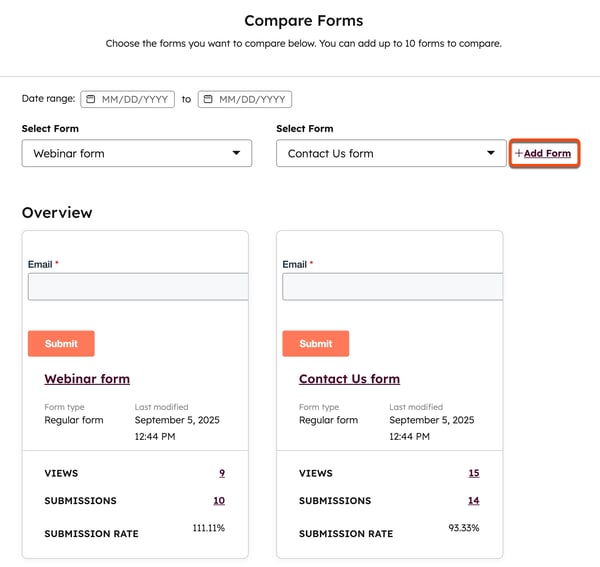
フォーム比較ツールでは、最大10個のフォームを並べて比較できます。
- HubSpotアカウントで、[その他]をクリックし、[マーケティング]>[フォーム]の順に進みます。アカウントに[その他]が表示されない場合は、[マーケティング]>[フォーム]に直接移動します。
- 比較するフォームの横にあるチェックボックスをオンにします。
- テーブルの最上部にある[フォームを比較]をクリックします。
- 「」の「フォームの比較」ページ()で、フォームのフィールド、設定、およびデザインの詳細を確認し、各フォームを並べて比較してください。
- 比較対象として別のフォームを追加するには、「」+「Add Form」をクリックしてください。
フォームデータをエクスポート
アクセス権限が必要 フォームデータをエクスポートするには、のエクスポート権限が必要です。
フォームデータのスプレッドシートをエクスポートして、外部の共同作業者と共有します。
- HubSpotアカウントで、[その他]をクリックし、[マーケティング]>[フォーム]の順に進みます。アカウントに[その他]が表示されない場合は、[マーケティング]>[フォーム]に直接移動します。
- テーブルの右上にある[アクション]をクリックし、[フォームをエクスポート]を選択します。
- エクスポートファイルを設定するには、次のようにします。
- 名前:エクスポートの名前を入力します。
- 形式:エクスポートの形式を選択します。キャンペーンの詳細は、CSV、XLS、またはXLSXファイルとしてエクスポートできます。
- [Send to(送信先)]: 貴社のHubSpotユーザーEメールアドレスに既定で設定されます。
- エクスポートする内容を選択:[現在のビューでフォーム ダッシュボード データをエクスポートする]または[すべての利用可能なフォーム ダッシュボード データ]を選択します。
- [ エクスポート]をクリックすると エクスポートファイルへのダウンロードリンクが記載されたEメールが届きます。このダウンロードリンクは90日間利用できます。また、[インポートとエクスポート]の設定から、フォームデータのエクスポートを確認し、アクセスすることもできます。
![フォーム インデックス ページのスクリーンショット。[アクション]ドロップダウンメニューが開き、[フォームをエクスポート]オプションが強調表示されています。](https://53.fs1.hubspotusercontent-na1.net/hub/53/hubfs/Knowledge_Base_2023-24-25/KB-Forms/forms-export-forms.png?width=700&height=301&name=forms-export-forms.png)
フォームを複製する
新しいフォームの開始点としてHubSpotフォームを複製したり、別の キャンペーンで複製したフォームを使用することができます。フォームを複製する際には、以下の点にご注意ください。
- ブランド追加オプションをお持ちの場合:
- 複製時に別のブランドを選択した場合、データ プライバシー オプションとフォローアップEメールは追加されません。複製されたフォームにこれらのオプションを手動で追加できます。
- 同じブランドユニットを選択した場合、データ プライバシー オプションとフォローアップEメールが複製され、元のフォームに一致します。
- Marketing コンタクトを使用していて、[ 作成されたコンタクトをマーケティングコンタクトに設定]オプション がオンになっている場合、 マーケティングコンタクトアクセス権 を持つユーザーのみがフォームを複製できます。
- HubSpotアカウントで、[その他]をクリックし、[マーケティング]>[フォーム]の順に進みます。アカウントに[その他]が表示されない場合は、[マーケティング]>[フォーム]に直接移動します。
- 複製するフォームの上にカーソルを重ねます。
- [複製]をクリックします。
- ダイアログボックスに新しいフォーム名を入力します。[ブランド]追加オプションがある場合は、複製するフォームの ブランドを選択します。
- [複製]をクリックします。複製されたフォームのエディターが表示されます。
![フォーム インデックス ページのスクリーンショット。サンプルフォームの隣にある[複製]ボタンが強調表示されています。](https://53.fs1.hubspotusercontent-na1.net/hub/53/hubfs/Knowledge_Base_2023-24-25/KB-Forms/forms-clone-form.png?width=550&height=172&name=forms-clone-form.png)
フォームを削除する
不要になったフォームは、不要になったりHubSpotページを使用したりする場合は削除できます。HubSpotページ上にフォームが表示されている場合、削除するためにはまずページからフォームを除去する必要があります。フォームを使用しているHubSpotページを確認するには、[ 表示場所 ]列に移動して [[number]か所]をクリックします。
HubSpotフォームが削除された場合、以下の点にご注意ください。
- フォームの削除は、元に戻 せません 。
- そのフォームは、公開中の外部ページで読み込まれなくなります。
- そのフォームは、セグメント、ワークフロー、レポートで使用できなくなります。
- 過去の提出データはエクスポートできませんが、関連する連絡先レコードには引き続き保存されます。
- で削除されたフォームに対し、および HubSpot のフォーム APIを使用して送信された新規の送信データは、受け付けられません。
フォームを削除するには、次の手順を実行します。
- HubSpotアカウントで、[その他]をクリックし、[マーケティング]>[フォーム]の順に進みます。アカウントに[その他]が表示されない場合は、[マーケティング]>[フォーム]に直接移動します。
- 個別のフォームを削除するには、次のようにします。
- 削除するフォームの上にカーソルを重ねます。次に[アクション]をクリックし、[削除]を選択します。
- ダイアログボックスで[フォームを削除]をクリックします。
- フォームを一括削除するには:
-
- 削除するフォームの横にあるチェックボックスを選択してオンにします。
- テーブルの上部にある[削除]をクリックします。
- ダイアログボックスで[削除]をクリックします。
注: ブログ コメント フォームはブログごとに生成されます。フォームツールからは削除できません。ブログを削除すると、そのブログのコメントフォームも削除されます。
