
Sist oppdatert: 26 november 2025
Tilgjengelig med et av følgende abonnementer, unntatt der det er angitt:
-
 Markedsføring Hub
Professional, Enterprise
Markedsføring Hub
Professional, Enterprise
-
 Salg Hub
Starter, Professional, Enterprise
Salg Hub
Starter, Professional, Enterprise
-
 Service Hub
Starter, Professional, Enterprise
Service Hub
Starter, Professional, Enterprise
Når du har opprettet salgs-, service-, markedsførings- eller egendefinerte mål, kan du se en oversikt over alle målene dine, rapportere om resultatene og redigere eller slette målene dine.
Se en oversikt over målene dine
På Mål-siden kan du få en oversikt over alle målene dine, inndelt etter team, bruker eller ressurs. Hvis du vil ha mer spesifikk innsikt i målene dine, kan du lære hvordan du får målspesifikke resultatoppsummeringer.
- Gå til Rapportering > Mål i HubSpot-kontoen din.
- Vis en liste over alle målene som er opprettet i kontoen, og statusen deres.
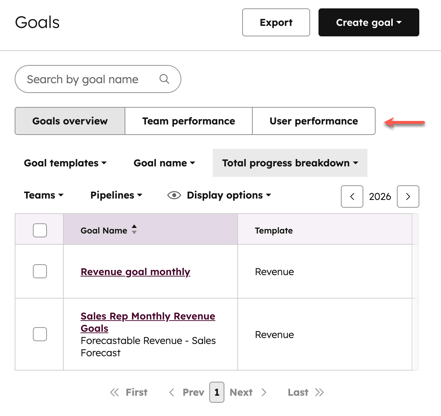
- Klikk på fanene Måloversikt, Teamytelse eller Brukerytelse øverst for å vise mål etter team eller brukere.
Merk: Fanen Ressursytelse vises hvis kontoen bare har tilgang til maler for markedsføringsmål eller hvis en av de fem malene for markedsføringsmål er valgt i målmalfilteret.
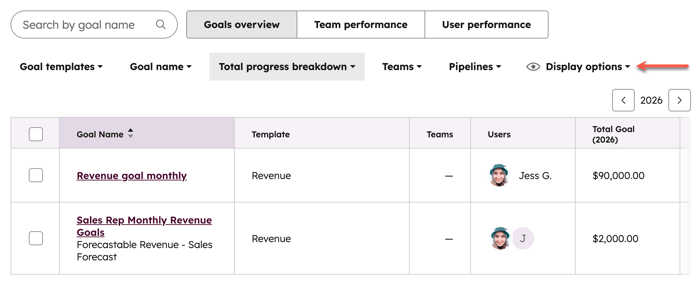
- Bruk filtrene øverst i tabellen til å redigere dataene som vises.
- Målmaler: navnet på målmalen som brukes.
- Målnavn: navnet på målet.
- Total fremdrift: Velg om du vil se fremdriften for målene etter kvartalsvis, månedlig, ukentlig eller total fremdrift.
Merk: Total fremdrift kan bare brukes for salgs- og servicemål, ikke for markedsføringsmål.
-
- Team: Teamet som er tildelt målet.
- Brukere: navnet på brukeren som eier målet (kun i kategorienBrukerytelse ).
- Pipelines: salg spipelinen som er knyttet til målet.
- Visningsalternativer : Velg å vise statusen til målet.
- Annonsekampanjer: navnet på den tilknyttede annonsekampanjen (kun fanenRessursytelse ).
- Annonsekontoer : navnet på den tilknyttede annonsekontoen (kun under fanenRessursytelse ).
Se målspesifikke resultatrapporter
Målspesifikke resultatrapporter gir deg et sammendrag av fremdriften og resultatstatistikken for målene dine. Denne brukerytelsesstatistikken kan brytes ned etter teammedlem for å få en helhetlig oversikt over målets ytelse.
- Gå til Rapportering > Mål i HubSpot-kontoen din.
- Klikk på navnet til et mål.
- Øverst på resultatsiden ser du målmalen som er brukt, rørledninger, varighet, startdato, sluttdato og hvem målet ble opprettet av.
- Klikk på rullegardinmenyen Datointervall i kategorien Sammendrag for å velge et datointervall. Se følgende i Sammendrag-fanen :
- Total fremgang: den totale fremgangen som målet har gjort.
- Faktisk versus brukermål : viser målsetningen i forhold til den faktiske fremdriften for målet. Denne rapporten kan lagres og legges til i et dashbord ved å klikke på Handlinger øverst til høyre i rapporten, og deretter velge Lagre rapport.
- Ledertavle: rangerer brukere og fremdriften de har gjort for å nå et mål. Denne rapporten kan lagres og legges til på et dashbord ved å klikke på Handlinger øverst til høyre i rapporten, og deretter velge Lagre rapport.
- Brukermål under arbeid: Antall mål med statusen Under arbeid som ble opprettet av den samme brukeren som opprettet det gjeldende målet. Denne rapporten kan lagres og legges til i et dashbord ved å klikke på Handlinger øverst til høyre i rapporten, og deretter velge Lagre rapport.
- Oppnådde brukermål: Antall oppnådde mål som er opprettet av den samme brukeren som opprettet det gjeldende målet. Denne rapporten kan lagres og legges til i et dashbord ved å klikke på Handlinger øverst til høyre i rapporten, og deretter velge Lagre rapport.
- Ubesvarte brukermål: Antall mål som ikke ble nådd av den samme brukeren som opprettet det gjeldende målet. Denne rapporten kan lagres og legges til i et instrumentbord ved å klikke på Handlinger øverst til høyre i rapporten og deretter velge Lagre rapport.
- På fanen Brukerytelse kan du bruke filtrene øverst i tabellen til å filtrere dataene etter Total fremdriftsfordeling, Team og Brukere.
Rediger et mål
Slik redigerer du et mål:
- Gå til Rapportering > Mål i HubSpot-kontoen din.
- Klikk på navnet til et mål.
- Klikk på Rediger mål øverst til høyre.
- I Rediger mål-fanen kan du redigere målnavnet eller den egendefinerte måldefinisjonen ved å endre objektet, egenskapen, aggregeringstypen eller dataegenskapen. Varighet kan ikke endres.
- Gå til Rediger mål-fanen for å redigere målene for hver bruker:
- I delen Teammål klikker du på rullegardinmenyen Bytt team for å vise et annet teams mål for et bestemt mål.
- I delen Brukermål klikker du på rullegardinmenyen Vis for å vise brukere på et lag som ikke har noen tildelte mål.
- Merk av i avmerkingsboksen ved siden av flere brukere, og klikk deretter på Bruk mål. Skriv inn et mål, og klikk på Bruk.
- Hvis du vil legge til et nytt team i et teammål, klikker du på Legg til team øverst til høyre. Velg et team, og klikk på Bekreft.
- Gå til Rediger innstillinger-fanen for å redigere varslinger som sendes til brukere.
Slik utfører du en hurtigredigering på siden Måloversikt:
- Gå til Rapportering > Mål i HubSpot-kontoen din.
- Hold musepekeren over navnet på et mål, og klikk på Handlinger. Velg deretter Hurtigredigering.
- Rediger målnavnet, målbeløpet eller varslingsinnstillingene i høyre panel.
Slett et mål
- Gå til Rapportering > Mål i HubSpot-kontoen din.
- Klikk på navnet til et mål.
- Klikk på Rediger mål øverst til høyre.
- Klikk på rullegardinmenyen Handlinger , og velg deretter Slett hele målet.
- I popup-boksen klikker du på Slett [X]-mål. Dette vil slette målet for hver bruker og hvert team som er tilordnet målet.
Slik fjerner du en bruker eller et team fra et mål:
- Gå til Rapportering > Mål i HubSpot-kontoen din.
- Klikk på navnet til et mål.
- Naviger til fanen Teamprestasjoner eller Brukerprestasjoner.
- Merk av i avmerkingsboksen ved siden av navnet på teamet eller brukeren, og klikk deretter på Slett øverst i tabellen.
- I popup-boksen klikker du på Slett [X]-mål.
