
Sist oppdatert: 29 juni 2026
Tilgjengelig med et av følgende abonnementer, unntatt der det er angitt:
-
 Salg Hub
Professional, Enterprise
Salg Hub
Professional, Enterprise
-
 Service Hub
Professional, Enterprise
Service Hub
Professional, Enterprise
-
 HubSpot-kreditter påkrevd
Tilpassede kanaler skaper en bro mellom en ekstern meldingstjeneste og HubSpot. Ved å koble en app for tilpassede kanaler til helpdesken kan supportmedarbeidere svare på innkommende meldinger fra sin foretrukne meldingsapp, noe som sikrer en enhetlig kundeopplevelse.
Du kan installere ferdig utviklede meldingsapper fra HubSpot Marketplace (for eksempel TikTok, Instagram og Slack). Hvisduderimotbruker en meldingstjeneste som ikke har en innebygd integrasjon med HubSpot, kan du lage din egen tilpassede kanal og koble den til via API.
Når den tilpassede kanalen og den offentlige appen er konfigurert, kan du installere den fra markedsplassen og koble den til som en kanal i helpdesken, slik at kundeservicemedarbeiderne kan administrere samtaler på tvers av alle kanaler på ett sted. Les mer om hvordan du oppretter tilpassede kanaler.
I denne artikkelen lærer du hvordan du kobler den tilpassede kanalen din til helpdesken. Følg trinnene i denne artikkelen for å koble tilpassede kanaler til samtaleinnboksen.
Tillatelser påkrevd
Du må ha tilgangstillatelser til App Marketplace for å installere den tilpassede kanalappen. Noen apper kan ha spesifikke instruksjoner, så det anbefales å sjekke appdokumentasjonen.
Tillatelser påkrevd
Du må ha superadministratorrettigheter for å koble kanaler til helpdesken.
Koble en tilpasset kanal til helpdesken
- I HubSpot-kontoen din klikker du på
innstillinger-ikonet i den øverste navigasjonslinjen. - I menyen i venstre sidefelt navigerer du til Innboks og Help Desk, og klikker deretter på Help Desk.
- I delen «Ticketkilder og rutering » klikker du på «Kanaler».
- Klikk på «Koble til en kanal», og velg deretter «Koble til en ny kanal».
- Velg din tilpassede kanal. Appens navn, beskrivelse og logo skal vises. Hvis den tilpassede kanalen ikke vises, må du kontrollere at kanalen er installert, eller autorisere appen på nytt med HubSpot-kontoen din. Hvis du ikke ser den tilpassede kanalen, må du kontrollere at du har fulgt trinnene i denne artikkelen.
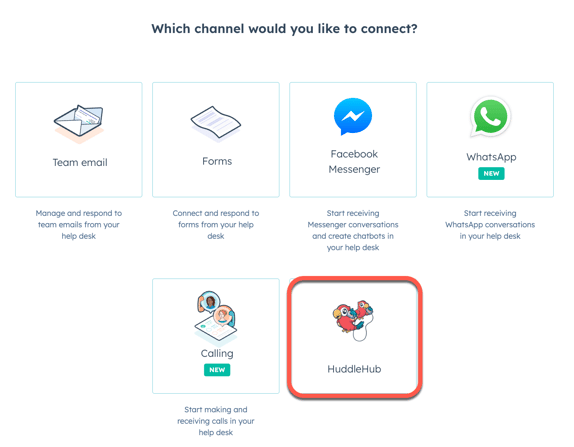
- Klikk på Fortsett med [kanalnavn].
- Oppgi påloggingsopplysningene dine i popup-vinduet. Parametrene som vises, avhenger av konfigurasjonen av kanalen din.
.png?width=529&height=541&name=Screenshot%202025-03-24%20at%2010.15.14%20AM%20(1).png)
Seter påkrevd Det kreves en Service Seat for å konfigurere rutingsregler.
- Slik angir du rutingsregler for automatisk å videresende innkommende e-poster til bestemte brukere og team i kontoen din:
- For å angi egenskaper for nye innkommende billetter opprettet fra kanalen, klikker du på Angi billett-egenskaper for denne kanalen.
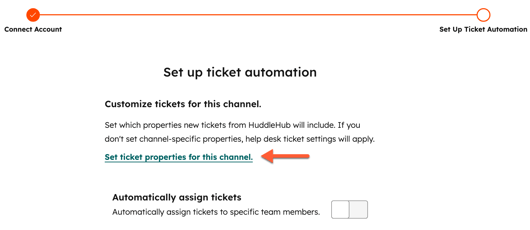
- For å angi egenskaper for nye innkommende billetter opprettet fra kanalen, klikker du på Angi billett-egenskaper for denne kanalen.
-
- For å tildele saker automatisk, slå på bryteren «Tildel saker automatisk ».
-
- Kundeagent: Tildel en AI-drevet kundeagent til å svare på supportspørsmål. Hvis kundeagenten ikke kan svare, vil saken bli omfordelt i henhold til overføringsinnstillingene dine. Lær hvordan du konfigurerer og tilpasser overføringsprosessen for kundeagenten.
- Spesifikke brukere og team: tildel innkommende saker til de valgte brukerne eller teamene. Velg brukerne eller teamene fra rullegardinmenyen «Spesifikke brukere og team ».
- Kun team (ingen spesifikk bruker): Tildel innkommende billetter til team uten å tildele en billettansvarlig. Billettene vil bli videresendt til det valgte teamet og vises i teambaserte visninger, inkludert «Mitt teams ikke-tildelte » og «Mitt teams åpne». Kun team med minst én bruker som har en Service Hub -lisens, kan velges for teamvideresending.
-
- For å tildele saker automatisk, slå på bryteren «Tildel saker automatisk ».
-
-
-
- Bruk ferdighetsbasert rutering: tildel innkommende saker til brukere basert på ferdigheter. Du kan for eksempel rute saker til brukere med ferdigheten Python eller fransk. Les mer om hvordan du konfigurerer ferdighetsbasert rutering i helpdesken.
- Bruk tildelingsarbeidsflyt: tildel innkommende billetter ved hjelp av en billettbasert arbeidsflyt. Les mer om hvordan du konfigurerer billettbaserte arbeidsflyter.
- Kontaktansvarlig: Tildel innkommende billetter til en kontakts ansvarlige. Kontakten må ha en ansvarlig tilordnet sin post og spores med en informasjonskapsel. Hvis den ansvarlige er fraværende, vil henvendelsen bli sendt via e-post til den besøkendes ansvarlige.
-
-
- Klikk på «Neste».
- Den tilpassede appen din er nå koblet til helpdesken. Du kan koble til en annen konto, koble til en kanal, gå til helpdesken eller klikke på Ferdig.
Svare på meldinger fra tilpassede kanaler i Help Desk
Alle innkommende meldinger til den tilpassede appen din vises i Help Desk, og supportmedarbeiderne kan svare i sanntid. Meldinger kan opprette nye tråder eller legges til eksisterende tråder, avhengig av appkonfigurasjonen din.
Meldinger kan inneholde mediefiler, lydfiler, talemeldinger, klistremerker, bilder og videoer. Du får varsel når du mottar en ny melding, men du kan slå av disse varslingene i innstillingene dine.
- I HubSpot-kontoen din klikker du på Mer og navigerer deretter til Service > Helpdesk. Hvis Mer ikke vises i kontoen din, navigerer du direkte til Service > Helpdesk.
- Klikk på søkeikonet øverst til venstre og skriv inn et søkeord for å finne en samtale som er generert via den tilpassede appen din, og bruk filtre for å avgrense søket. Du kan for eksempel bruke filtre som sorterer ut meldinger som stammer fra den tilkoblede kanalen til den tilpassede appen din. Les mer om hvordan du oppretter tilpassede visninger.
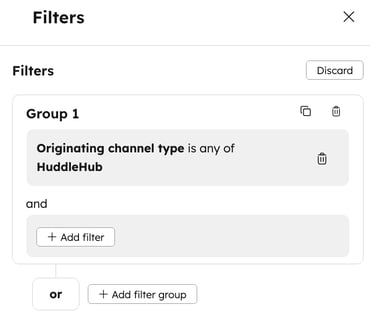
- I venstre panel klikker du på en samtale for å åpne den. Et innboksikon vises ved siden av samtaler som er generert fra tilpassede kanaler.

- For å se saken, klikk på saksnavnet.
- I høyre sidefelt kan du bruke kontekstinformasjonen om den tilknyttede saken, kontakten og tidligere samtaler til å utforme svaret ditt på kontaktens henvendelse.
- For å omfordele meldingen klikker du øverst til høyre på rullegardinmenyen «Ticket Owner » og velger en annen bruker. Les mer om videresending av billetter i helpdesken.
- Som standard vil svaret ditt være et svar på den siste meldingen i tråden. For å svare på en bestemt melding, klikk på svarikonet øverst til høyre i meldingen.
- Skriv svaret ditt i svarredigeringsfeltet:
- Bruk ikonene nederst i redigeringsfeltet til å endre tekststilen, sette inn en lenke, legge til et bilde eller laste opp en fil. Du kan også dra og slippe filer fra datamaskinen din inn i svareditoren.
- For å legge til et dokument, et utdrag, en møtelink, en kunnskapsbaseartikkel, et sitat eller en video i svaret ditt, klikker du på «Sett inn».
- Under samtalen kan det hende du må bytte til e-post eller ringe kontakten. Klikk på rullegardinmenyen «Kanal» over svarredigeringsfeltet og velg en annen kanal.
-
Klikk på Send for å sende svaret. Du kan også svare og oppdatere saksstatusen i én og samme handling:
- Nederst til høyre klikker du på nedtrekkspilen ved siden av «Send»-knappen og velger en ticketstatus. Ticketstatusene i ticketens nåværende pipeline vises her.
- Hvis den valgte ticketstatusen er betinget, blir du bedt om å oppgi de nødvendige egenskapene.
- Når du har valgt et alternativ, sendes e-posten, og ticketstatusen oppdateres.
Les mer om hvordan du svarer på saker i helpdesken.
Administrer innstillinger for tilpassede kanaler
Slik redigerer, sletter eller deaktiverer du en tilpasset kanal:
- I HubSpot-kontoen din klikker du på
innstillinger-ikonet i den øverste navigasjonslinjen. - I menyen i venstre sidefelt navigerer du til Innboks og Help Desk, og klikker deretter på Help Desk.
- I delen «Ticketkilder og rutering » klikker du på «Kanaler».
- Hold musepekeren over kanalen, og gjør deretter ett av følgende:
- For å redigere kanalen, klikk på «Rediger».
- Slå bryteren «Tildel billetter automatisk » på eller av for å redigere videresending og konfigurasjon av billetter . Klikk deretter på «Lagre».
- For å slette kanalen, klikk på Slett. I dialogboksen klikker du på Slett konto.
- For å slå av kanalen, klikk for å slå av Status-bryteren. I dialogboksen klikker du på Slå av.
