
Sist oppdatert: 7 april 2026
Tilgjengelig med et av følgende abonnementer, unntatt der det er angitt:
-
 Service Hub
Enterprise
Service Hub
Enterprise
Du kan opprette ferdigheter for brukerne på kontoen din og deretter videresende helpdesk-saker til brukerne basert på deres ferdigheter. Ferdigheter kan omfatte språk som teamet ditt behersker, eller tilpassede ferdigheter (f.eks. spesialisering innen et bestemt område av virksomheten).
Merk: Du må ha en kanal koblet til helpdesken for å konfigurere kompetansebasert videresending.
Abonnement påkrevd Brukere må ha en Service Seat for å kunne tildeles ferdigheter.
Tillatelser påkrevd Superadministratorrettigheter er nødvendige for å konfigurere ferdighetsbasert rutering.
Opprett og administrer ferdigheter
Slik oppretter og administrerer du ferdigheter i kontoen din:
- I HubSpot-kontoen din klikker du på
innstillinger-ikonet i den øverste navigasjonslinjen. - I menyen i venstre sidefelt klikker du på Innboks og helpdesk > Helpdesk.
- I delen Billettkilder og rutering klikker du på Ferdighetsbasert rutering.
- Gå til fanen Ferdigheter .
- Alle dine nåværende tildelbare ferdigheter vises i tabellen for gjennomgang. Som standard vil HubSpots støttede språk være oppført som ferdigheter du kan knytte til medlemmer av teamet ditt, enten som deres hoved- eller sekundærspråk.
- For å redigere en ferdighet, klikk på ferdighetsnavnet.
-
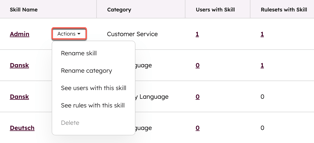
- Hold musepekeren over en ferdighet og klikk på Handlinger, og velg deretter blant følgende alternativer:
- Gi ferdighet nytt navn: rediger navnet på ferdigheten.
- Gi kategori nytt navn: rediger navnet på kategorien:
- Se regler med denne ferdigheten: se hvilke regelsett som er tilordnet ferdigheten.
- Se brukere med denne ferdigheten: se hvilke brukere som er tilordnet ferdigheten.
- Hold musepekeren over en ferdighet og klikk på Handlinger, og velg deretter blant følgende alternativer:
-
-
- Slett: fjern ferdigheten permanent fra kontoen din. Ferdigheter kan ikke slettes hvis de for øyeblikket er tildelt en bruker i kontoen din.
-
- Slik oppretter du en ny ferdighet:
- Klikk på Opprett ferdighet øverst til høyre.
- I dialogboksen klikker du på rullegardinmenyen Kategori og velger deretter en kategori.
- Skriv inn et navn for ferdigheten.
- For å opprette flere ferdigheter per kategori, klikk Legg til en ny ferdighet.
- Klikk på Lagre.
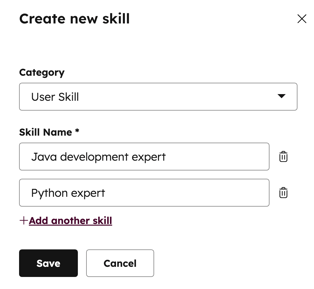
Den nye ferdigheten vises i tabellen og kan tildeles brukere og team med en Service Hub Enterprise-lisens .
Tildel en ferdighet til en bruker
Slik knytter du en ferdighet til en bruker:
- I HubSpot-kontoen din klikker du på
innstillinger-ikonet i den øverste navigasjonslinjen. - I menyen i venstre sidefelt navigerer du til Brukere og team.
- Hold musepekeren over en bruker, klikk på rullegardinmenyen Handlinger , og velg deretter Rediger bruker.
- Gå til fanen Ferdigheter .
- Tilpass brukerens egendefinerte ferdigheter ved å klikke på rullegardinmenyen Brukerferdigheter og merke av i boksen ved siden av de egendefinerte ferdighetene du har opprettet.
- Angi brukerens språkferdigheter i delen Språkferdigheter :
- Klikk på rullegardinmenyen Hoved språk og merk av i boksen ved siden av språkene brukeren behersker svært godt. Dette nivået innebærer at brukeren kan håndtere bransjespesifikke termer eller situasjoner der avansert språkbeherskelse kreves.
- Klikk på rullegardinmenyen Sekundærspråk og merk av i boksen ved siden av et språk som brukeren behersker på samtalenivå. Å angi et sekundærspråk innebærer at brukeren er komfortabel med å snakke med kunder på det språket, men kanskje ikke har nok kunnskap til å hjelpe dem med bransjespesifikk eller juridisk tekst der klar kommunikasjon er viktig.
- Når du er ferdig med å tilpasse ferdighetene tilknyttet en bruker, klikker du på Lagre nederst til venstre.
Ferdighetsbaserte rutingsregler for billetter
Tillatelser påkrevd Superadministrator- eller kontotilgangstillatelser er påkrevd for å opprette rutingsregler.
Når du har konfigurert og tildelt ferdigheter til brukere i kontoen din, kan du opprette rutingsregler for hver kanal som er koblet til helpdesken.
Merk: hver kanal kan ha ett regelsett.
Slik oppretter og organiserer du regelsett og rutingsregler:
- I HubSpot-kontoen din klikker du på
innstillinger-ikonet i den øverste navigasjonslinjen. - I menyen i venstre sidefelt klikker du på Innboks og helpdesk > Helpdesk.
- I delen Billettkilder og rutering klikker du på Ferdighetsbasert rutering.
- På fanen Regelsett klikker du på Opprett regelsett.
- I panelet til høyre skriver du inn et navn på regelsettet, og velger deretter en kanal.
- Klikk på Neste.
- Tilpass en rutingsregel i regelsettet:
- Skriv inn et regelnavn.
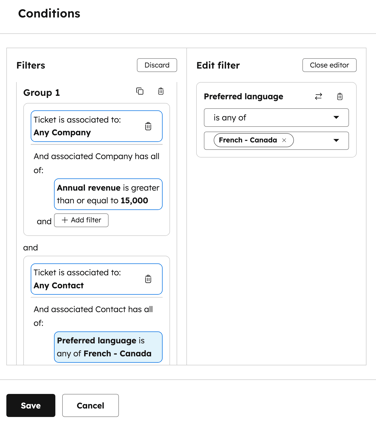
- Klikk på + Legg til betingelse for å konfigurere hvilke billetter som skal utløse regelen:
- Legg til filtre basert på billettens egenskaper, som kan konfigureres i delen Rediger filter etter at du har valgt en egenskap.
- Filtre kan kombineres i en enkelt filtergruppe ved å klikke på + Legg til filter under AND-etiketten , eller ved å klikke på + Legg til filtergruppe under OR -etiketten.
- Når du kombinerer filtre ved hjelp av OG, må listene oppfylle alle kriteriene for å bli inkludert i den resulterende filtervisningen.
- Når du er ferdig, klikker du på Lagre.
-
- Klikk på rullegardinmenyen «Ethvert team » og merk av i boksen ved siden av ethvert team som de filtrerte sakene skal videresendes til.
- Klikk på rullegardinmenyen «Enhver ferdighet » og merk av i boksen ved siden av de tilknyttede ferdighetene til brukerne du ønsker at billettene skal videresendes til.
- Både team og brukere er valgfrie felt, så det er mulig å videresende basert kun på ferdigheter eller kun på team.
- Når du er ferdig med å tilpasse regelen, kan du klikke på Lagre og opprett neste regel hvis du vil opprette en ny regel, eller klikke på Lagre nederst i sidepanelet for å lagre regelsettet med den ene regelen og gå tilbake til regelsett-siden.
Gjennomgå og rediger rutingsregler
Når du har opprettet en rutingsregel, vil regelsett-siden vise hver regel i en sekvensiell liste i prioritetsrekkefølge.
- Disse rutingsreglene vil utføres sekvensielt: hvis betingelsene i den første regelen ikke er oppfylt, vil den andre regelen prøves, og denne prosessen vil gjentas til alle reglene er prøvd.
- Du kan redigere ferdighetsbasert rutering både på siden for kanalinnstillinger og på regelsett-siden. Hvis en superadministrator eller en bruker med tilgangstillatelse til kontoen endrer standardrutingsregelen på regelsett-siden, vil endringene gjenspeiles på siden for kanalinnstillinger, og omvendt.
- Innstillingen «Tildel kun til tilgjengelige brukere » synkroniseres og brukes på standardrutingsregelen på kanalen. Hvis du for eksempel angir standardrutingsregelen til «Kontakteier», vil den kun tildeles til tilgjengelige kontakteiere.
- Hvis det ikke finnes noen treff i et regelsett, vil standardrutingsregelen brukes.
- Hvis en sak samsvarer med en regel i et regelsett, men ingen brukere oppfyller kriteriene i regelen, forblir saken ikke tildelt.
- Du kan endre prioritetsrekkefølgen for rutingsregler på regelsett-siden ved å dra dem til en annen rekkefølge. Du kan også holde musepekeren over en regel for å redigere, klone eller slette regelen.
- For å slå et regelsett på eller av, klikker du for å slå statusbryteren for regelsettet på/av.

Analyser ytelsen til reglene dine
Du kan analysere ytelsen til regelsettene dine ved å se på viktige målinger, for eksempel antall og prosentandel av henvendelser som samsvarte med bestemte rutingsregler. Dette lar deg vurdere hvor godt de ferdighetsbaserte rutingsreglene dine fungerer og kontrollere at de riktige henvendelsene blir rutet av hver regel.
Slik viser du regelindikatorer og historikk:
- I HubSpot-kontoen din klikker du på
innstillinger-ikonet i den øverste navigasjonslinjen. - I menyen i venstre sidefelt klikker du på Innboks og helpdesk > Helpdesk.
- I delen Billettkilder og ruting klikker du på Kompetansebasert ruting.
- I tabellen klikker du påregelnavnet.
- Øverst til høyre i tabellen klikker du på Vis målinger og historikk.
- I panelet til høyre ser du ytelsesmålinger for reglene dine:
- Angitt regelsett: det totale antallet billetter som samsvarer med hver rutingsregel.
- Matcher en hvilken som helst regel: det totale antallet billetter som samsvarer med minst én regel i et regelsett.
- I tabellen kan du se Prioritet, Regelnavn, Antall billetter og Prosentandel av billetter som samsvarer med en regel.
- For å se historikken til en regel, hold musepekeren over regelen og klikk på Vis historikk.
- For å filtrere billetter etter dato, klikk på datovalget og velg et datointervall.
- For å velge en annen regel, klikk på rullegardinmenyen Vis billetter som samsvarte med regelen og velg en regel.
- For å sjekke om en bestemt sak samsvarte med regelen, klikker du på rullegardinmenyen Finn én sak og velger en sak.
Lær mer om rutering av henvendelser i helpdesk.
Konfigurer tildeling av henvendelser
- I HubSpot-kontoen din klikker du på
innstillinger-ikonet i den øverste navigasjonslinjen. - I menyen i venstre sidefelt klikker du på Innboks og Help Desk > Help Desk.
- I delen Billettkilder og rutering klikker du på Kompetansebasert rutering.
- I tabellen klikker du påregelnavnet.
- For å legge til en forsinkelse før tildeling av saker, klikker du på rullegardinmenyen «Forsinkelse før første tildeling» og velger en forsinkelse på opptil 10 minutter. Dette gjør at eventuelle oppdateringer som kan skje etter at saken er opprettet – for eksempel arbeidsflyter eller oppdateringer av egenskaper som er angitt av automatiseringer eller integrasjoner – kan fullføres før tildelingen.
- For å velge hvordan du vil fordele billetter, klikker du på rullegardinmenyen«Fordeling»og velger et alternativ:
- Klikk på rullegardinmenyen Tildel innkommende billetter til og velg et rutingsalternativ:
- Kundeagent: tildel en AI-drevet kundeagent for å svare på supportspørsmål. Hvis kundeagenten ikke kan svare, vil billetten bli tildelt på nytt basert på dine overføringsinnstillinger. Lær hvordan du konfigurerer og tilpasser kundeagentens overføringsprosess.
- Spesifikke brukere og team: tildel innkommende billetter til de valgte brukerne eller teamene. Velg brukerne eller teamene fra rullegardinmenyen Spesifikke brukere og team.
- Bare team: tildel innkommende billetter til team uten å tildele en billettansvarlig. Billetter vil bli rutet til det valgte teamet og vises i teambaserte visninger, inkludert Mitt teams ikke-tildelte og Mitt teams åpne. Bare team med minst én bruker som har en Service Hub- lisens, kan velges for teamruting.
- Kontakteier: tildel innkommende billetter til en kontakteier. Kontakten må ha en eier tilordnet til sin post og spores med en informasjonskapsel.
- Ingen: samtalen vil bli sendt til visningen«Ufordelt»i helpdesken, slik at teammedlemmene dine kan sortere den.
- Klikk påLagre nederst til venstre.
