
Sist oppdatert: 10 desember 2025
Tilgjengelig med et av følgende abonnementer, unntatt der det er angitt:
-
 Service Hub
Enterprise
Service Hub
Enterprise
-
 Seter påkrevd
Angi kapasitetsgrenser for brukere som håndterer tickets i helpdesk. Hvis automatisk tildeling av billetter er aktivert for en kanal som er koblet til helpdesk, vil brukere som når kapasitetsgrensen sin, ikke lenger motta billetter automatisk. Selv om det fortsatt er mulig å tildele saker manuelt, vil brukerne se både antall saker og kapasitet, noe som sikrer en rettferdig fordeling og forbedrer teamets generelle effektivitet.
Finn ut mer om ruting av helpdesk-saker.
Superadministrator- eller Legg til og rediger brukere-tillatelser er påkrevd for å angi kapasitetsgrenser i helpdesk.
Før du kommer i gang
- Det er fortsatt mulig å tilordne billetter til brukere som har nådd grensen manuelt eller via arbeidsflyter.
- Grenser for billettkapasitet er basert på egenskapen Billetteier og gjelder kun for helpdesk-bestillinger med statusen Åpen. Billetter som er tilordnet brukeren, men som ikke kommer fra en kanal som er koblet til brukerstøtten, teller ikke med i brukerens billettkapasitetsgrense. Hvis du vil administrere grenser for kanaler som er koblet til innboksen for samtaler, kan du lese mer om hvordan du angir kapasitetsgrenser for chat.
- Brukere som når kapasitetsgrensen sin, inkluderes ikke i den automatiske tildelingen av helpdesk-saker. Henvendelser rutes til neste tilgjengelige bruker, og hvis alle målbrukerne har nådd kapasitetsgrensen, forblir henvendelsen utilordnet til den blir tildelt manuelt.
Angi grenser for billettkapasitet
- I HubSpot-kontoen din klikker du på innstillinger-ikonet i den øverste navigasjonslinjen.
- Naviger til Routing i menyen til venstre.
- Naviger til fanen Kapasitetsgrenser .
- Hold musepekeren over brukeren, og klikk på Rediger kapasitet.
- Velg en kapasitetstype i høyre panel:
-
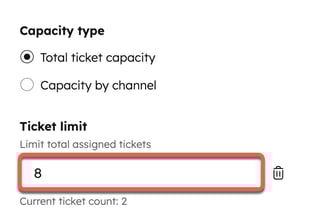
- Total billettkapasitet: Angi en grense for det totale antallet billetter en bruker kan tildeles til enhver tid.
- Klikk på Legg til grense.
- I feltet Billettgrense angir du detmaksimale antallet billetter. Du kan se brukerens nåværende billettantall her.
- Total billettkapasitet: Angi en grense for det totale antallet billetter en bruker kan tildeles til enhver tid.
-
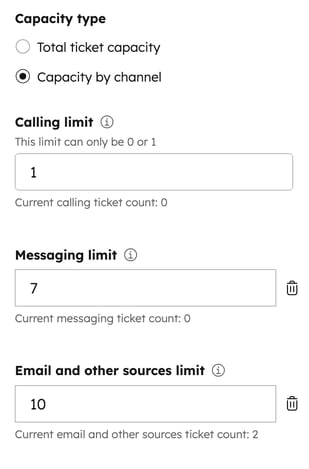
- Kapasitet per kanal: Angi en grense for det totale antallet billetter en bruker kan tildeles per kanal:
-
-
- Anropsgrense: Angi det maksimale antallet anropsbilletter en bruker kan få tildelt. Grensen kan bare være mellom 0 eller 1.
- Meldingsgrense: Klikk på Legg til grense , og angi maksimalt antall billetter for live chat, WhatsApp, Facebook og egendefinerte kanaler.
- E-post og andre kilder: Klikk på Legg til grense og angi maksimalt antall billetter for e-post, skjema og billetter uten en definert kanal.
-
- Klikk på Lagre.
Rediger grenser for billettkapasitet for brukere
- I HubSpot-kontoen din klikker du på innstillinger-ikonet i den øverste navigasjonslinjen.
- Naviger til Routing i menyen til venstre.
- Naviger til fanen Kapasitetsgrenser .
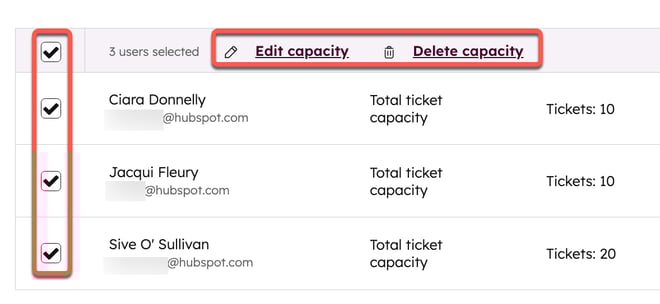
- Merk av i avmerkingsboksene ved siden av brukerne du vil redigere.
- Klikk på Rediger kapasitet øverst i tabellen.
- I det høyre panelet:
- Velg en kapasitetstype.
- I feltet Billettgrense redigerer du det maksimale antallet billetter for den aktuelle kapasitetstypen.
-
- Hvis du vil fjerne en billettkapasitet, klikker du på sletteikonet ved siden av grensen.
- Hvis du vil fjerne billettkapasiteten for flere brukere, merker du av i avmerkingsboksene ved siden av brukerne. Velg deretter Slett kapasitet øverst i tabellen.
Angi live chat-atferd under maksimal kapasitet
Slik angir du hvordan live chat-startprogrammet skal oppføre seg når alle agenter har maksimal kapasitet:
- I HubSpot-kontoen din klikker du på innstillinger-ikonet i den øverste navigasjonslinjen.
- Gå til Innboks og brukerstøtte > Brukerstøtte i menyen i venstre sidefelt.
- Under Ticket sources and routing klikker du på Channels.
- Hold markøren over chattekanalen, og klikk på Rediger.
- Klikk på Tilgjengelighet-fanen .
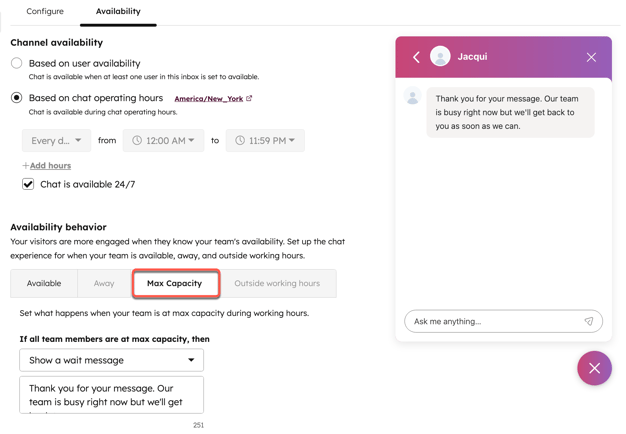
- Under Tilgjengelighetsatferd klikker du på fanen Maks kapasitet.
- Klikk på rullegardinmenyen for å tilpasse oppførselen til live chat under maksimal kapasitet:
- Vis en ventemelding: Besøkende på nettstedet vil fortsatt bli bedt om å starte livechatten, men når de starter en samtale, vil den konfigurerte ventemeldingen vises i chat-vinduet. Eventuelle nye samtaler vil forbli i Ikke tilordnet-visningen i brukerstøtten.
- Skjul chat-startprogrammet: Chat-startprogrammet vises ikke for besøkende på nettstedet ditt, og de vil ikke kunne starte noen samtaler med live-agenter.
- Gjør ingenting: Besøkende på nettstedet vil bli bedt om å bruke live chat-startprogrammet, og hvis de velger å starte en samtale, vil de gå gjennom den normale velkomstopplevelsen uten en indikasjon på at alle agenter har maksimal kapasitet. Eventuelle nye samtaler vil forbli i Unassigned-visningen i helpdesken.
- Klikk på Lagre nederst til venstre.
Merk: Hvis du har konfigurert tilgjengelighetsatferd for når alle agenter er borte og ved maksimal kapasitet, vil atferden du har angitt i kategorien Borte ha forrang hvis alle agenter er borte eller ved maksimal kapasitet samtidig.
