
Sist oppdatert: 17 april 2026
Tilgjengelig med et av følgende abonnementer, unntatt der det er angitt:

Integreringen av HubSpot for Marketers og Shopify bygger bro mellom aktivitetene innen e-handel og markedsføringsarbeidet. Lær hvordan du tilkobler Shopify, analyserer data og setter opp et instrumentpanel for e-handel.
Før du setter i gang
Tillatelser påkrevd Du må være Super Admin eller ha App Marketplace-tillatelser i HubSpot-kontoen din for å kunne avdrag integreringen.
- Du trenger minst et Data Hub Starter-abonnement for å opprette tilpassede feltkartlegginger.
- Ved å avdra Shopify (Data Sync)-integrering vil HubSpot-sporingskoden automatisk legges til i Shopify-butikken din.
Koble til appen
- På HubSpot-kontoen din klikker du på Marketplace-ikonet i den øverste navigasjonslinjen, og deretter velger du HubSpot Marketplace.
- Søk etter Shopify, og velg det i resultatene.
- Klikk på Avdrag.
- Skriv innbutikkens Shopify-URL og klikk på Avdrag app.
- Hvis du allerede er logget inn på Shopify-kontoen din, vil appen automatisk tilkobles. Hvis ikke angir du Shopify-påloggingsinformasjonen din i popup-boksen.
Når den første butikken din er tilkoblet, kan du koble til flere Shopify-butikker fra Shopify-appsiden:
- Klikk på Kontoer øverst til høyre, og velg deretter Administrer kontoer.
- Klikk på Koble til en annen konto, og klikk deretter på Neste.
- Angi butikkens Shopify-URL, og klikk deretter på Koble til Shopify.
Konfigurer synkroniseringsinnstillingene dine
Slik slår du på datasynkronisering:
- I HubSpot-kontoen din klikker du på innstillinger-ikonet i den øverste navigasjonslinjen. Gå til Integrasjoner > Tilkoblede apper i menyen i venstre sidefelt.
- Klikk på Shopify.
- Naviger til fanen Customer Relationship Management syncs .
- Klikk på Konfigurer synkronisering.
- På siden Velg et objekt som skal synkroniseres klikker du på objektet du vil synkronisere mellom HubSpot og Shopify. Du kan synkronisere følgende objekter:
| HubSpot | Shopify | |
| Kontakt | ⇔ | Kunder |
| Bedrifter | ⇔ | Bedrifter |
| Produkter | ⇔ | Produkter |
| Bestillinger | ← | Bestillinger |
| Handlekurver | ← | Forlatte betalinger |
Merk: Shopify-metafelt støttes ikke for synkronisering via Shopify Data Sync-appen.
Når synkroniseringen er slått på, synkroniseres data automatisk mellom de to systemene. Etter at den første synkroniseringen er fullført, synkroniseres oppføringene innen 10 minutter etter en endring.
Du kan også tilpasse synkroniseringsinnstillingene dine. Finn ut mer om hvilke felt som mappes mellom HubSpot og Shopify.
Slik slår du av datasynkronisering:
- I HubSpot-kontoen din klikker du på innstillinger-ikonet i den øverste navigasjonslinjen. Gå til Integrasjoner > Tilkoblede apper i menyen i venstre sidefelt.
- Klikk på Shopify.
- Naviger til fanen Customer Relationship Management syncs .
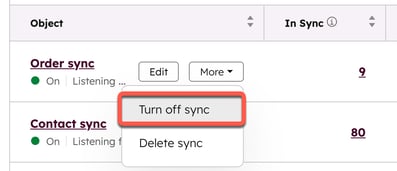
- Hold markøren over synkroniseringen du vil slå av, klikk på rullegardinmenyen Mer, og velg Slå av synkronisering. Dette forhindrer at oppføringer synkroniseres mellom HubSpot og Shopify.
Gjennomgå regler for duplisering og sletting
Hvert objekt som synkroniseres mellom HubSpot og Shopify har sitt eget sett med regler for avduplisering og sletting. Gjennomgå reglene nedenfor:
Kontakt
- Datasynkronisering matcher kontaktoppføringer ved å sammenligne kontaktenes e-postadresser. For å hindre at det opprettes duplikatoppføringer i begge appene, velger du avkrysningsboksen Bare synkroniser kontakter med en e-postadresse på skjermbildet Begrens .
- Når kontakter som ble opprettet fra Shopify slettes i HubSpot, slettes ikke de tilsvarende kundeoppføringene i Shopify.
- Når kundeoppføringer slettes i Shopify, slettes ikke de tilsvarende kontaktoppføringene i HubSpot.
Bedrifter
Vær oppmerksom på dette:
- Firmasynkronisering er kun tilgjengelig for Shopify Plus abonnementer.
-
Datasynkronisering bruker normalisering ved matching av oppføringer. Derfor vil alle store bokstaver, spesialtegn og tegnsetting i firmanavnet i Shopify bli fjernet når det matches med et selskap i HubSpot.
- Shopify-datasynkronisering matcher foretaksoppføringer basert på firmanavnet. Synkronisering av kun selskaper som bruker firmanavnet, forhindrer at det opprettes dupliserte oppføringer.
- Når foretaksoppføringer slettes i HubSpot, slettes ikke den tilsvarende oppføringen i Shopify.
Produkter
- Datasynkronisering matcher produkter basert på produktnavnet.
Vær oppmerksom på at datasynkronisering bruker normalisering ved matching av oppføringer. Derfor vil alle store bokstaver, spesialtegn og tegnsetting i produktnavnet i Shopify bli fjernet når det matches med et produkt i HubSpot.
- Når et produkt fjernes fra en Handlekurv i Shopify, fjernes det tilsvarende linjeelementet fra ordreoppføringen i HubSpot. Selv om produktet slettes i Shopify, slettes imidlertid ikke det tilsvarende produktet i HubSpot.
- Shopify-varianter av produkter kan ikke synkroniseres med HubSpot.
Bestillinger
- Når du synkroniserer bestillinger fra Shopify, kobles hver bestilling til et produkt og en kunde. Ordreoppføringen i HubSpot vil være knyttet til en handlekurv og en kontaktoppføring.
- Hvis en Shopify-bestilling har en kunde som ikke ble opprettet med en e-postadresse, blir den synkronisert til HubSpot som en bestilling uten kontakt.
- Når du slår på ordresynkronisering, vil alle oppføringer som oppfyller filterkriteriene dine, synkroniseres med en gang. Hvis du allerede har importert oppføringer til en av appene, kan de synkroniseres på nytt og opprette en ny, duplisert oppføring.
- Shopify-bestillinger kan ikke endres på HubSpot-kontoen din, ettersom de synkroniseres én vei fra Shopify til HubSpot.
Handlekurver
Vær oppmerksom på dette:
Følger en oppdatering av Programmeringsgrensesnittet for Shopify:-
- Følgende felt er fjernet fra synkronisering av handlekurv fra 1. april 2025:
- Handlekurv tagger.
- Handlekurv token.
- Landingssted.
- Henvisende nettsted.
- Total vekt.
- Fraktkostnader.
- Kjøper aksepterer markedsføring.
- Følgende felter er lagt til for synkronisering av handlekurv fra 1. april 2025:
- Liste over rabattkoder (standard feltkartlegging).
- Faktureringsprovins-kode (tilgjengelig for egendefinert feltkartlegging).
- Merknad (tilgjengelig for egendefinert feltkartlegging).
- Egendefinerte feltkartlegginger som er lagt til i synkronisering av handlekurv før 1. april 2025, må konfigureres manuelt på nytt etter denne datoen.
- Følgende felt er fjernet fra synkronisering av handlekurv fra 1. april 2025:
- Synkronisering av Handlekurven identifiserer eller slår ikke sammen dupliserte oppføringer automatisk.
- Når du slår på synkronisering av handlekurv, vil alle oppføringer som oppfyller filterkriteriene synkroniseres umiddelbart. Hvis du allerede har importert oppføringer til en av appene, kan de synkroniseres på nytt og opprette en ny, duplisert oppføring.
Opprett et instrumentpanel for e-handel
Rapporter om E-handel legges til HubSpot-kontoen din etter at du har tilkoblet Shopify-butikken. Du kan opprette et instrumentpanel med disse rapportene for å spore kundebestillinger og engasjement.
Slik oppretter du et instrumentpanel for e-handel:
- I HubSpot-kontoen din klikker du på innstillinger-ikonet i den øverste navigasjonslinjen. Gå til Integrasjoner > Tilkoblede apper i menyen i venstre sidefelt.
- Klikk på Shopify.
- Klikk på fanen Funksjonsoppdagelse .
- Klikk på Gå til instrumentpaneler på kortet Opprett et instrumentpanel for Ehandel . Du blir ført til skaperen av instrumentpanelet.
- Velg Ehandel.
- I panelet til høyre kan du gjennomgå hvilke rapporter som er inkludert i instrumentpanelet, og velge dem du vil fjerne.
- Klikk på Neste.
- Angi et navn på instrumentpanelet og angi brukertilgang til dette instrumentpanelet.
- Klikk på Opprett instrumentpanel.
Vis Shopify-data på kontaktoppføringer
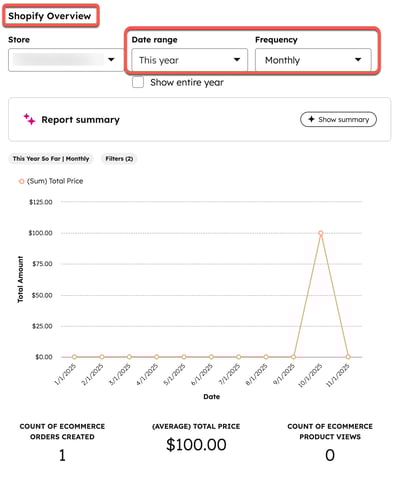
Du kan se Shopifys viktige beregninger direkte på kontaktoppføringer i HubSpot. Dette inkluderer totalt antall bestillinger, gjennomsnittlig bestillingsverdi, visninger av produkter, samt en salgsgraf og et AI-generert sammendrag. Kortet oppdateres i sanntid og viser de nyeste dataene direkte fra Shopify.
Hvis du tilkoblet Shopify-integreringen før 1. november 2025, vises Shopify Overview Customer Relationship Management-kortet automatisk i midtpanelet i kontaktoppføringene.
Hvis du tilkobler Shopify til HubSpot etter 1. november 2025, må du legge til Shopify-oversiktskortet i kontaktoppføringene dine.
Tillatelser påkrevd Brukere må ha tillatelse til å tilpasse sideoppsettet for oppføring eller Super Admin for å kunne tilpasse en oppføring.
Slik legger du til Shopify Oversikt-kortet i kontaktoppføringene dine:
- I HubSpot-kontoen din klikker du på innstillinger-ikonet i den øverste navigasjonslinjen. Gå til Integrasjoner > Tilkoblede apper i menyen i venstre sidefelt.
- Klikk på Shopify.
- Klikk på fanen Funksjonsoppdagelse .
- På kortet Få en Shopify-oversiktsrapport i kontaktoppføringene dine klikker du på Lær mer og deretter på Legg til Shopify-oversiktskort.
- Du kommer til redigeringsprogrammet for standardvisning .
- Hold markøren over den midterste kolonnen, og klikk deretter på Legg til kort.
- Klikk på fanen Kortbibliotek.
- Søk etter Shopify Overview-kortet og klikk på Legg til kort.

- Klikk på X for å lukke panelet.
- Klikk på Lagre og avslutt øverst til høyre for å lagre endringene og forlate redigeringsverktøyet.
Slik tilpasser du dataene som vises på Shopify Oversikt-kortet:
- Klikk på Store-rullegardinmenyen øverst til venstre på kortet, og velg en Shopify-butikk.
- Klikk på rullegardinmenyene Datointervall og Frekvens øverst til høyre på kortet for å filtrere dataene som vises i grafen og KPI-ene.
Bruk HubSpot for marketers-verktøy i Shopify
Du kan bruke verktøy som skjemaer og chatflyter direkte fra Shopify. For å få tilgang til dem:
- Logg inn på Shopify-kontoen din.
- Avdrag HubSpot fra Shopify-appbutikken.
- Når du har avdraget, åpner du HubSpot fra menyen til venstre på Shopify-kontoen din.
- Opprett en chatflyt, administrer skjemaer eller få tilgang til kontaktene dine fra Shopify.
Neste skritt
Etter at du har tilkoblet HubSpot og Shopify (datasynkronisering), kan du gjennomgå følgende artikler:
