
Sist oppdatert: 10 desember 2025

Etter at du har koblet HubSpot og NetSuite sammen, kan du lære hvordan du oppretter en NetSuite-salgsordre i HubSpot, enten direkte fra en avtalepost eller ved hjelp av en avtalebasert arbeidsflyt.
Før du kommer i gang
- Produktene i produktbiblioteket i HubSpot må samsvare med de tilsvarende varene i NetSuite. Dette kan oppnås enten ved å slå på produktsynkronisering eller ved å tilordne NetSuite-varenavnet/-nummeret manuelt til HubSpot-produktets SKU.
- Firmavalutaen i HubSpot-kontoen din må samsvare med basisvalutaen som er angitt i NetSuite-kontoen din.
- Når du oppretter en salgsordre i HubSpot, må du inkludere alle obligatoriske felt fra en NetSuite-salgsordre. For å identifisere disse feltene oppretter du en salgsordre i NetSuite og legger merke til de obligatoriske feltene.
- Sørg for at du har konfigurert NetSuite-salgsordresynkroniseringen til HubSpot-ordresynkroniseringen. Hvis synkroniseringen ikke er konfigurert, vil ikke en NetSuite-salgsordre opprette en tilsvarende HubSpot-ordre.
Konfigurer produktsynkroniseringen
- I HubSpot-kontoen din klikker du på innstillinger-ikonet i den øverste navigasjonslinjen. Gå til Integrasjoner > Tilkoblede apper i menyen i venstre sidefelt.
- Klikk på NetSuite.
- Naviger til CRM-synkroniseringsfanen.
- Klikk på Synkroniser flere data.
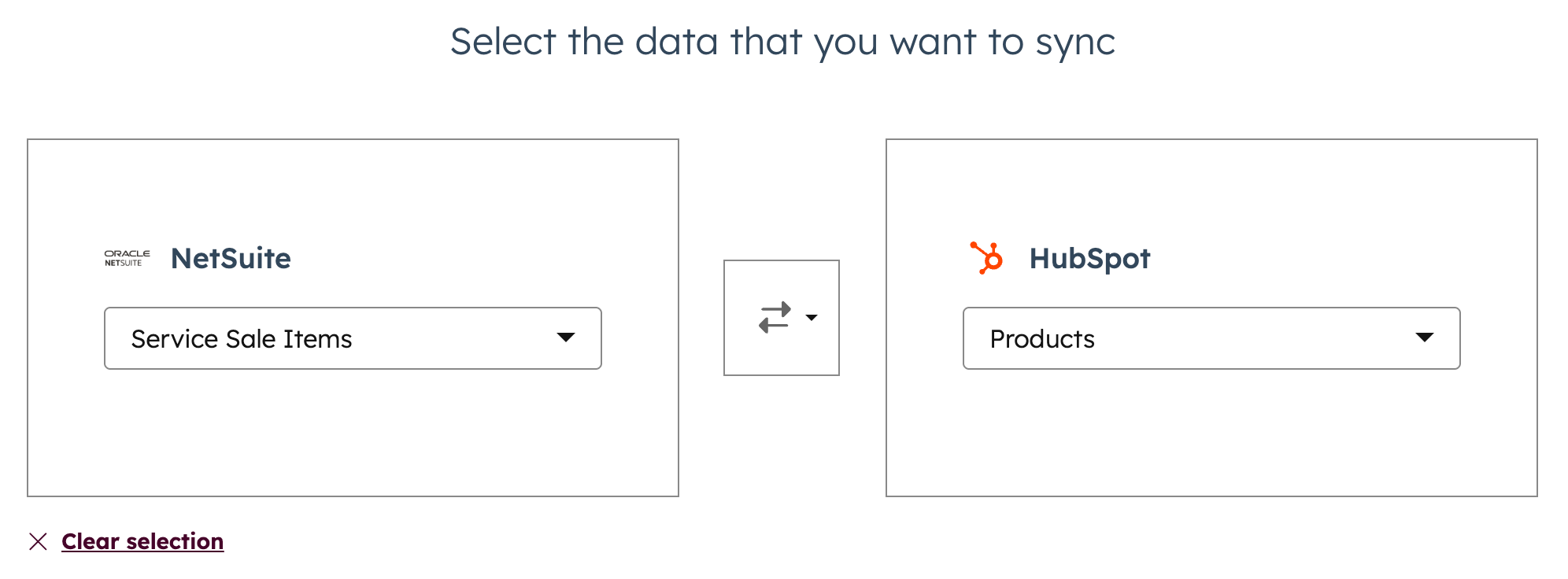
- På siden Velg dataene du vil synkronisere, klikker du på rullegardinmenyen Velg et objekt for NetSuite, og velger objektet du vil synkronisere med HubSpot-produkter. Du kan synkronisere monteringsvarer, lagervarer, kit-varer, videresalgsartikler som ikke er lagervarer, salgsvarer som ikke er lagervarer, videresalgsartikler for tjenester og salgsvarer for tjenester.
- Klikk på rullegardinmenyen Velg et objekt for HubSpot, og velg Produkter.
- Klikk på nedtrekksmenyen med piler , og velg om synkroniseringen skal være toveis eller enveis mellom appen og HubSpot, eller omvendt.
- Fullfør oppsettet av synkroniseringen, og slå på synkroniseringen. Finn ut mer om hvordan du tilpasser synkroniseringsinnstillingene dine.
Tilordne NetSuite-elementet til HubSpot-produktet
For å synkronisere NetSuite-varer som gavekort eller Drop Ship-varer med HubSpot-produkter, legger du til NetSuite-varens navn/nummer i HubSpot-produktets SKU-felt.
- I HubSpot-kontoen din navigerer du til Handel > Produkter.
- Klikk på produktet du vil tilordne til NetSuite-varen.
- I SKU-feltet skriver du inn NetSuite ItemID (varenavn/varenummer). NetSuite-varen må være aktiv i NetSuite. Inaktive varer kan ikke legges til i salgsordrer.
- Klikk på Lagre.
Opprett NetSuite-salgsordrer ved hjelp av avtalebaserte arbeidsflyter
Abonnement påkrevd Det kreves et Sales Hub Professional- eller Enterprise-abonnement for å opprette avtalebaserte arbeidsflyter.
Merk: NetSuite-kundesynkronisering er påkrevd for denne funksjonen. Når du konfigurerer synkroniseringsinnstillingene for integrasjonen, må Bedriftskunder eller Individuelle kunder velges.
Bruk avtalebaserte arbeidsflyter til å opprette NetSuite-salgsordrer automatisk når arbeidsflyten utløses.
- I HubSpot-kontoen din klikker du på innstillinger-ikonet i den øverste navigasjonslinjen. Gå til Integrasjoner > Tilkoblede apper i menyen i venstre sidefelt.
- Klikk på NetSuite.
- Klikk på fanen Funksjonsoppdagelse.
- På kortet Automatiser NetSuite-salgsordrer klikker du på Gå til arbeidsflyter.
- Hvis du vil redigere en eksisterende arbeidsflyt, holder du musepekeren over arbeidsflyten og klikker på Rediger. Eller les hvordan du oppretter en ny avtalebasert arbeidsflyt.
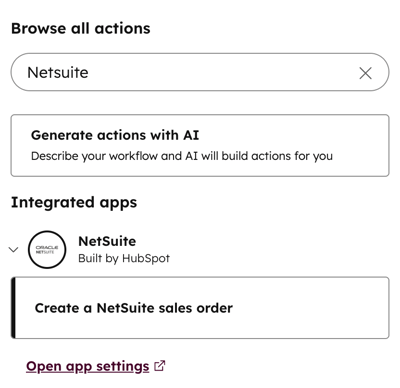
- I arbeidsflytredigeringsprogrammet klikker du på plussikonet for å legge til en handling.
- I panelet til venstre søker du etter NetSuite og velger Opprett en NetSuite-salgsordre.
- Konfigurer NetSuite-salgsordrehandlingen. Følgende felt er obligatoriske med mindre annet er angitt:
-
- NetSuite-konto: en liste over tilkoblede NetSuite-kontoer vises, velg en konto for å opprette salgsordren.
- Varer: Angi avtalens tilknyttede varelinjer som varene for salgsordren.
- Varepris: Velg Bruk HubSpot-varelinjepris eller Bruk NetSuite-listepris.
- Subsidiary: en liste over datterselskaper som er tilknyttet den valgte NetSuite -kontoen vises. Velg et datterselskap for å opprette salgsordren.
-
- Customer: Velg enten Use first associated HubSpot contact eller Use first associated HubSpot company for å angi som kunde for salgsordren.
- Inkluder vedlegg (valgfritt): Merk av i avmerkingsboksen for å inkludere alle filer fra vedleggsdelen i en HubSpot-avtalepost i den tilsvarende NetSuite-ordren.
- NetSuite Folder: Velg hvilken mappe vedleggene skal opprettes i.
Tillatelser påkrevd For å få tilgang til vedlegg i NetSuite må integrasjonsbrukerrollen ha Documents and Files-rettigheter under underfanen Lists i NetSuite.
-
- Hvis du vil legge til et annet felt i salgsordren, klikker du på rullegardinmenyen Legg til et annet felt og velger et felt. Bare standard NetSuite-felt vises; referansefelt vises ikke.
- Hvis du vil fylle feltet med egenskapsverdier fra den registrerte avtaleposten, klikker du på Avtale i denne arbeidsflyten. Velg deretter en egenskap.
- Hvis du vil fylle ut feltet basert på andre handlinger i arbeidsflyten, klikker du på navnet på handlingen og velger et alternativ. Du kan fylle ut felt basert på resultatet av en handling eller utdata fra handlingen.
- Hvis du vil fjerne et felt fra salgsordren, klikker du på sletteikonet ved siden av feltet.
- Hvis du vil legge til et annet felt i salgsordren, klikker du på rullegardinmenyen Legg til et annet felt og velger et felt. Bare standard NetSuite-felt vises; referansefelt vises ikke.
Når arbeidsflyten oppretter en NetSuite-salgsordre, opprettes det automatisk en tilsvarende HubSpot-ordre. HubSpot-ordren vil være knyttet til både HubSpot-avtalen og NetSuite-salgsordren.
Merk: Sørg for at du har konfigurert synkroniseringen av NetSuite-salgsordren til HubSpot-ordren. Hvis synkroniseringen ikke er konfigurert, vil det ikke opprettes en tilsvarende HubSpot-ordre når du oppretter en NetSuite-salgsordre.
Opprett NetSuite-salgsordre fra en avtalepost
Du kan også opprette en NetSuite-salgsordre manuelt fra en HubSpot-avtalepost:
- Gå til CRM > Avtaler i HubSpot-kontoen din.
- Klikk på navnet på avtalen du vil opprette en NetSuite-salgsordre for.
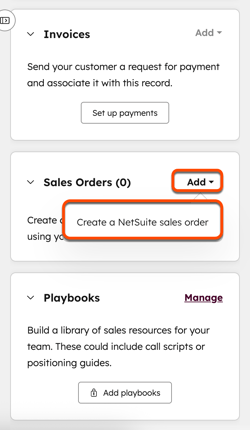
- Klikk på Legg til > Opprett en NetSuite-salgsordre på høyre sidefelt i avtalen, på kortet Salgsordrer.
- På Kontosiden velger du NetSuite-kontoen og det egendefinerte skjemaet for å opprette en salgsordre.
- Klikk på Neste.
- På Kundesiden velger du NetSuite-kunden og datterselskapskontoen du vil opprette en salgsordre for.
- Klikk på Neste.
- På Vedlegg-siden klikker du på rullegardinmenyen Inkluder vedlegg og velger om du vil inkludere vedlegg.
- Klikk på Neste.
- På siden Ordre legger du til ordreinformasjonen i salgsordrefeltene basert på den egendefinerte skjematypen du har valgt.
- På siden Gjennomgang går du gjennom salgsordren og gjør eventuelle nødvendige endringer.
- Klikk på Opprett salgsordre.
Når du har opprettet en NetSuite-salgsordre, opprettes det automatisk en tilsvarende HubSpot-ordre. HubSpot-ordren vil være knyttet til både HubSpot-avtalen og NetSuite-salgsordren.
Merk: Sørg for at du har konfigurert synkroniseringen av NetSuite-salgsordren til HubSpot-ordren. Hvis synkroniseringen ikke er konfigurert, vil det ikke opprettes en tilsvarende HubSpot-ordre når du oppretter en NetSuite-salgsordre.
