
Sist oppdatert: 29 september 2026
Tilgjengelig med et av følgende abonnementer, unntatt der det er angitt:

Koble sammen HubSpot- og NetSuite-kontoene dine for å synkronisere CRM-poster, salgsordrer og økonomiske data mellom de to plattformene. Når du har koblet sammen kontoene, kan du konfigurere datasynkronisering for kontakter, selskaper, avtaler, fakturaer og salgsordrer, slik at postene forblir nøyaktige på tvers av systemene og manuell dataregistrering reduseres.
Installer NetSuite-appen
Tillatelser påkrevd Du må være superadministrator eller ha App Marketplace-rettigheter i HubSpot-kontoen din for å koble til appen. Trinnene i NetSuite må utføres av en NetSuite-administrator.
Abonnement påkrevd Du må ha et Data Hub -abonnement for å opprette tilpassede feltkartlegginger.
Du kan koble et NetSuite-produksjons- eller sandkasse-miljø til HubSpot.
- På HubSpot-kontoen din klikker du på Marketplace-ikonet
i den øverste navigasjonslinjen, og deretter velger du HubSpot Marketplace. - Klikk påsøkefeltet og skriv inn NetSuite.
- VelgNetSuite i resultatene.
- Klikk på Installer.
- Det vises en dialogboks der du blir bedt om opplysninger om NetSuite-kontoen din. Du må fullføre følgende trinn i NetSuite-kontoen din før du oppgir disse opplysningene:
1. Aktiver NetSuite-funksjonene
For å konfigurere NetSuite-integrasjonen må du aktivere REST Web Services, OAuth 2.0 og Server-side RESTlets i NetSuite-kontoen din.
- I NetSuite-kontoen din går du til Oppsett > Selskap > Aktiver funksjoner.
- I delen Aktiver funksjoner må du kontrollere at følgende funksjoner er aktivert:
-
- Under «Analytics» aktiverer du «Suiteanalyticsworkbook».
- Under «SuiteCloud» aktiverer du:
- SOAP-webtjenester
- REST-webtjenester
- Tokenbasert autentisering
- Server-suiteskript
2. Installer HubSpot-synkroniseringspakken
- I NetSuite-kontoen din går du til Tilpasning> SuiteBundler > Søk etter og installer pakker.
- Søk etter «HubSpot Sync Bundle» i søkefeltet. Klikk deretter på «Installer».
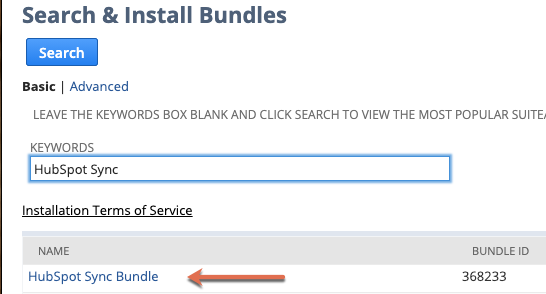
Merk: Det kan ta opptil 5 minutter å installere pakken. Når pakken er installert, vises det en grønn hake i statuskolonnen.
3. Tildel HubSpot-synkroniseringsrollen
Du må tildele HubSpot-synkroniseringsrollen til brukere som kan koble til HubSpot-integrasjonen.
- I NetSuite-kontoen din går du til Lister> Ansatte > Ansatte > Søk.
- Søk etter navnet på brukeren du vil tildele rollen til, og klikk deretter på Rediger.
- Gå til fanen «Tilgang ». Under «Rolle » søker du etter og velger «HubSpot Sync-rolle». Klikk på «Legg til».
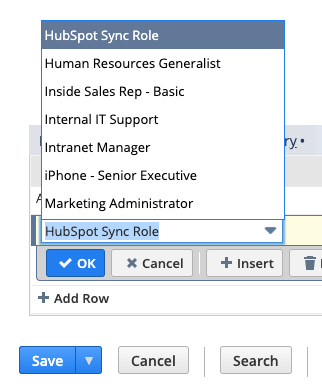
- Klikk på Lagre nederst til venstre.
4. Finn NetSuite-konto-ID, tilgangstoken-ID og tilgangstoken-hemmelighet
Du må legge inn opplysningene nedenfor i popup-vinduet i HubSpot-kontoen din:
Finn NetSuite-konto-ID-en din
- I NetSuite-kontoen din går du til Oppsett > Integrasjon og klikker deretter på Innstillinger for SOAP-nettjenester.
- Konto-ID-en din vises i delen Primær informasjon.
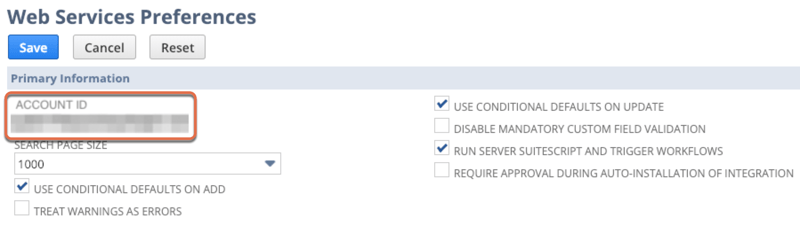
Opprett en tilgangstoken-ID og en tilgangstoken-hemmelighet
- I NetSuite-kontoen din går du til Oppsett > Brukere/Roller og klikker deretter på Tilgangstokener > Ny.
- Velg applikasjonen «HubSpot Sync » og rollen «HubSpot Sync-rolle».
- Token-ID og token-hemmelighet vises i delen «Token-ID/hemmelighet ».
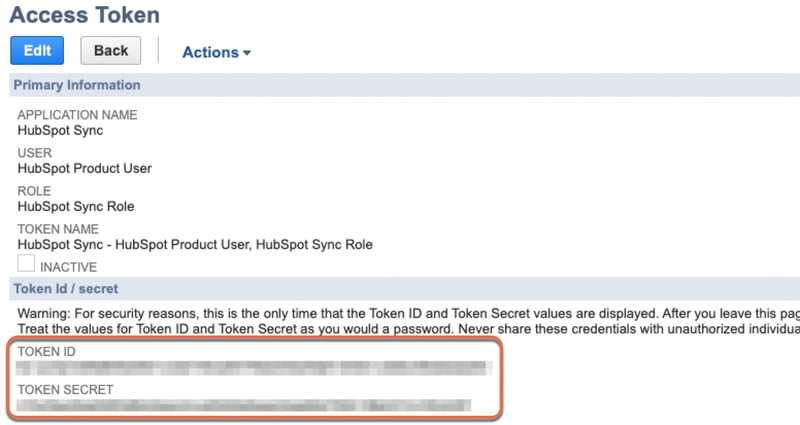
- Kopier konto-ID-en, token-ID-en og token-hemmeligheten, og lim dem inn i popup-vinduet i HubSpot.
- Klikk på «Koble til NetSuite via Oracle».
- Integrasjonen er nå konfigurert.
Aktiver tilleggsfunksjoner
Etter at du har koblet til NetSuite-kontoen din, må du godkjenne tilleggsfunksjoner i NetSuite for å kunne bruke dem i HubSpot-kontoen din. Dette inkluderer funksjoner som HubSpot Embed, synkroniseringskortet og arbeidsflyt-handlinger.
- I HubSpot-kontoen din klikker du på
innstillinger-ikonet i den øverste navigasjonslinjen. Gå til Integrasjoner > Tilkoblede apper i menyen i venstre sidefelt. - Klikk på«NetSuite».
- Klikk på fanen«Feature discovery ».
- I banneret«Aktiver ekstra funksjoner » klikker du på«Aktiver».
Konfigurer synkroniseringsinnstillingene
Slik konfigurerer du synkroniseringen mellom HubSpot og NetSuite:
- I HubSpot-kontoen din klikker du på
innstillinger-ikonet i den øverste navigasjonslinjen. Gå til Integrasjoner > Tilkoblede apper i menyen i venstre sidefelt. - Klikk på NetSuite.
- Gå til fanen «CRM-synkroniseringer ».
- Klikk på «Konfigurer synkroniseringen».
- På siden «Velg et objekt å synkronisere » klikker du på objektet du vil synkronisere mellom HubSpot og NetSuite. Se hvordan NetSuite-objekter synkroniseres med HubSpot-objekter:
| HubSpot-objekt | NetSuite-objekt | |
| Kontakter | Kontakter og enkeltpersoner | |
| Bedrifter | Bedrifter | |
| Tilbud | Muligheter | |
| Fakturaer | Fakturaer | |
| Bestillinger | Salgsordrer | |
| Produkter | Monteringsartikler, Lagerartikler, Settartikler, Ikke-lagerførte videresalgsartikler, Ikke-lagerførte salgsartikler, Tjenestevideresalgsartikler og Tjenestesalgsartikler | |
| Billetter | Supportsaker | |
| Aktiviteter | Samtaler, hendelser og oppgaver |
- Klikk påNeste.
Konfigurer enten en enveis- eller toveis-synkronisering for dataene dine. Etter at du har slått på synkroniseringen, kan du tilpasse synkroniseringsinnstillingene ytterligere. Les mer om felter du kan tilordne mellom HubSpot og NetSuite.
Når du synkroniserer salgsordrer, tilordnes skattekoder for linjeposter automatisk mellom HubSpot og NetSuite under synkroniseringen.
Når du kobler NetSuite til HubSpot, oppretter integrasjonen egenskapen «NetSuite-datterselskap» i HubSpot for følgende CRM-objekter:
-
Bedrifter
- Kontakter
- Avtaler
- Fakturaer
- Bestillinger
- Produkter
- Billetter
Egenskapen «NetSuite-datterselskap» lagrer datterselskapet som er knyttet til en post i NetSuite. Du kan bruke denne egenskapen til å gjennomgå og sammenligne datterselskapsverdier mellom HubSpot- og NetSuite-poster.
Deaktiver synkroniseringen
Du kan slå av datasynkroniseringen for å hindre at poster fra NetSuite synkroniseres til HubSpot, og omvendt.
Slik deaktiverer du datasynkronisering:
- I HubSpot-kontoen din klikker du på
innstillinger-ikonet i den øverste navigasjonslinjen. Gå til Integrasjoner > Tilkoblede apper i menyen i venstre sidefelt. - Klikk på NetSuite.
- Gå til fanen «CRM-synkroniseringer ».
- Hold musepekeren over synkroniseringen du vil slå av, og klikk på Mer > Slå av synkronisering.
- I popup-vinduet klikker du på Deaktiver synkronisering.
Neste trinn
