
Sist oppdatert: 30 mars 2026

Postene inneholder seksjoner som viser informasjon, blant annet egenskapsverdier, tilknytninger og hvordan posten brukes i andre verktøy, for eksempel segmenter eller rapporter. Tilpass konfigurasjonen av seksjonene slik at den viser den mest relevante informasjonen for alle brukere i kontoen. Du kan angi en egen standardinnstilling for hvert objekt.
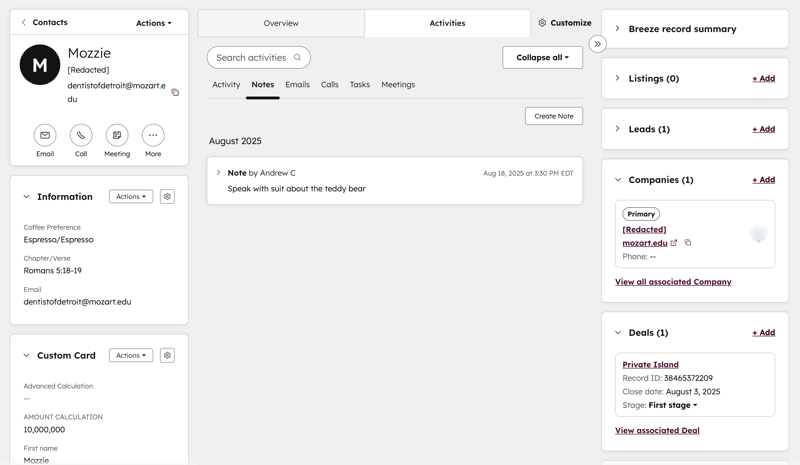
For eksempel har kontaktposten vist nedenfor følgende informasjon:
- I venstre sidefelt finner du kortet Om denne kontakten med grunnleggende egenskaper, og et betinget kort for tjenesteegenskaper med egenskaper relatert til kontaktens preferanser.
- I den midterste kolonnen finner du en Oversikt-fane med uthevede egenskapsverdier og nylige aktiviteter, enAktiviteter-fane med en tidslinje over interaksjoner og en Salg-fane med salgsegenskaper og tilknyttede avtaler.
- I høyre sidefelt vises kontaktens tilknytninger til selskaper, avtaler og billetter, segmentmedlemskap og vedlegg.
Tilpass en postens layout og innhold
Abonnement påkrevd Et Professional- eller Enterprise-abonnement er nødvendig for å bruke teamvisninger.
Tillatelser påkrevd
Tilpass oppsettet på posten
eller superadministratorrettigheter kreves for å tilpasse standardoppsettet til en post.
For å velge hvilke data som skal vises for individuelle kontakter, selskaper, avtaler, billetter og tilpassede objektposter, kan du tilpasse standardpostkonfigurasjonen for hvert objekt. Hvis kontoen din harteam, kan du også opprette unike visninger for teamene dine.
Slik tilpasser du standardvisningen:
- I HubSpot-kontoen din klikker du på innstillinger-ikonet i den øverste navigasjonslinjen.
-
I menyen i venstre sidefelt, i delen Datahåndtering, klikker du på Objekter.
-
På siden Objekter klikker du på rullegardinmenyen Velg et objekt og velger objektet du vil redigere postvisningen for.
-
Klikk på fanenTilpasning av post.
- Klikk på Standardvisning. Denne visningen vises for alle brukere som ikke er tilordnet et team.
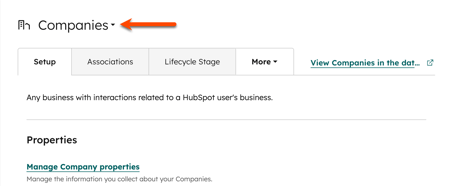
- Klikk på rullegardinmenyen for objekt og velg eller søk etter et annet objekt for å tilpasse standardvisningen. Du blir ført tilfanen Tilpasning av post.
Slik oppretter eller redigerer du enteam visning:
- Naviger til rekordredigereren.
- Klikk på Opprett teamvisning, eller klikk pånavnet på en eksisterende visning. En teamvisning vises bare for brukere som er hovedmedlemmer i det valgte teamet.
- Øverst i redigeringsprogrammet skriver du inn etnavnpå visningen.
- Klikk på Tilordne teamøverst til høyre for åvelge teamene som skal ha tilgang til visningen. I dialogboksen merker duav forteamene og klikker deretter påFerdig.
- Opprett eller oppdater kortene og fanene som vises i posten.
- Klikk påLagreøverst til høyre for å lagre fremdriften din når som helst, eller klikk påLagre og avsluttfor å lagre endringene dine og forlate redigeringsverktøyet.
Merk: Når du oppretter en teamvisning, starter du fra systemets standardinnstilling, ikke din tilpassede standardinnstilling. Hvis du vil legge til noe i din egen standardinnstilling, bør du i stedet klone standardvisningen.
Administrer kort på posten
Kort er innholdsbeholdere som inneholder data om posten eller handlinger du kan utføre for posten. Du kan tilpasse kort for å vise informasjon som er spesifikk for stedet, eller bruke de samme kortene i flere visninger.
Legg til eller opprett kort
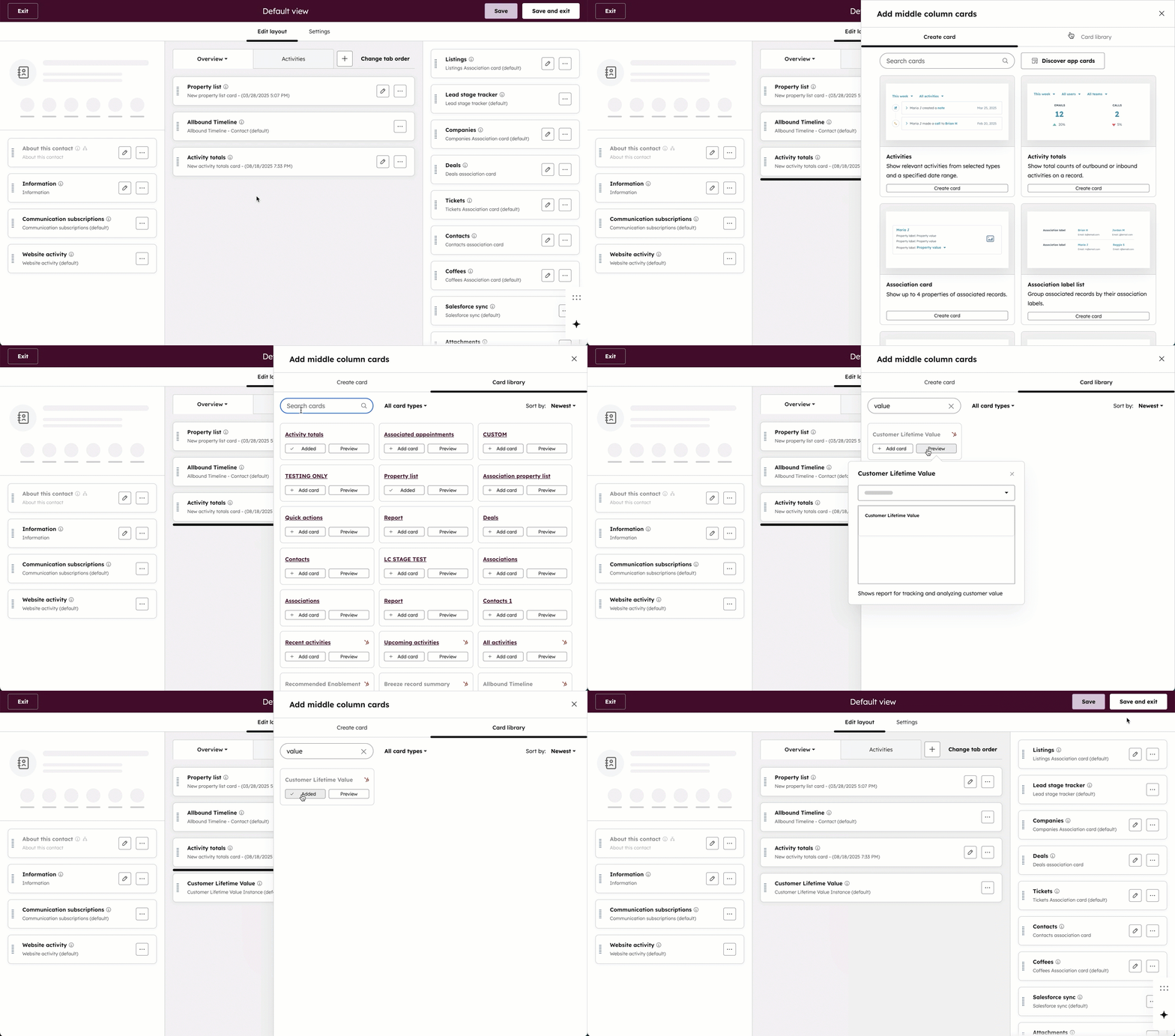
Slik legger du til et kort fra biblioteket:
- Hold musepekeren over ønsket kolonne og rad, og klikk deretter på til-ikonet.
- Klikk på fanen Kortbibliotek.
- Klikk på Legg til kort. Du kan legge til flere kort samtidig.
- Når du er ferdig, klikker du på X for å lukke panelet.
- Øverst til høyre klikker du påLagre og avslutt for å lagre endringene og forlate redigeringsverktøyet.
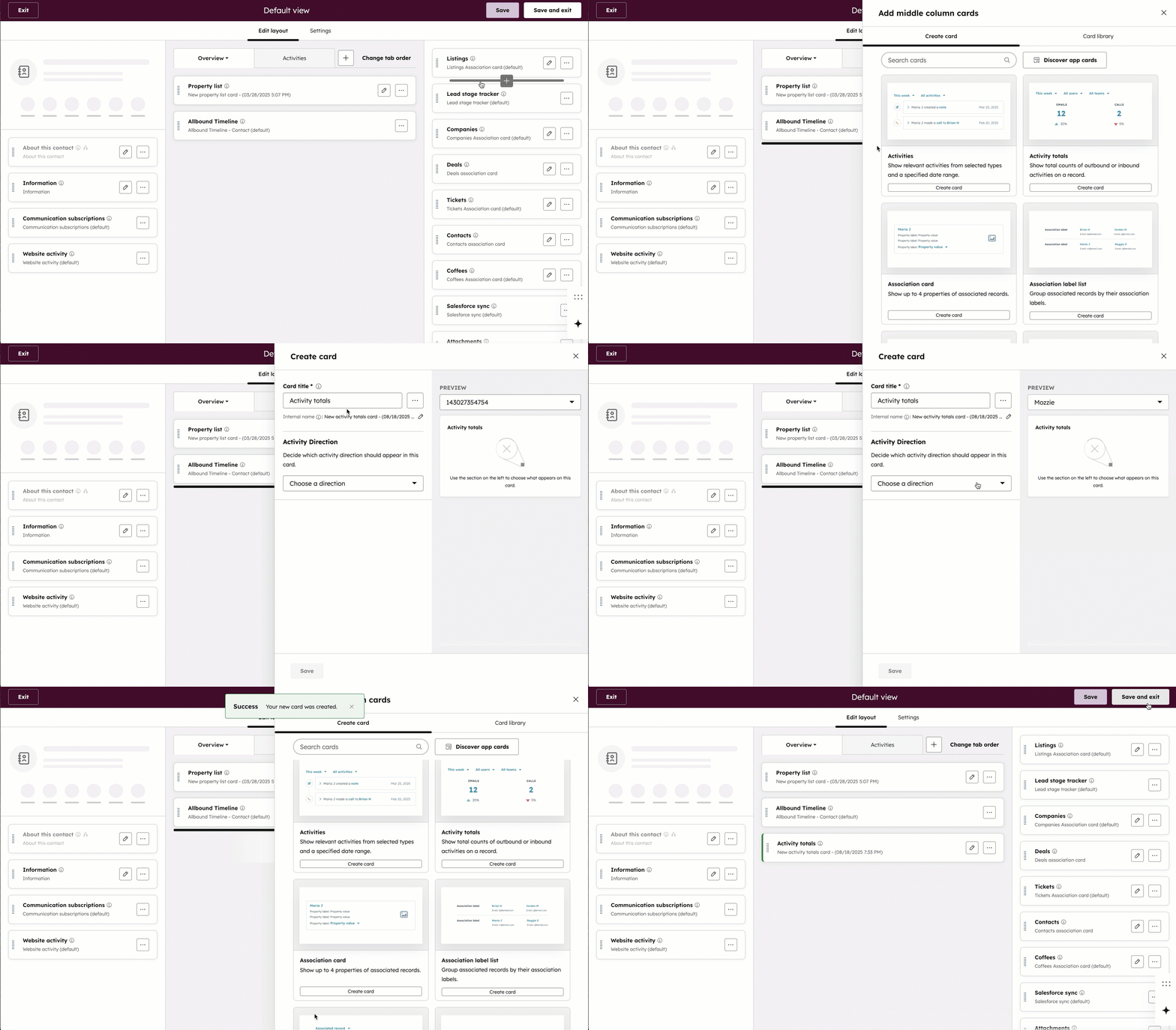
Slik oppretter du et kort:
- Hold musepekeren over ønsket kolonne og rad, og klikk deretter på til-ikonet.
- Klikk påOpprett kort på det du ønsker.
- Gjennomgå kortdetaljene og gjør endringer etter ønske (f.eks. navn, egenskaper som vises). Lær mer om korttyper.
- Når du er ferdig, klikker du påLagre.
- Klikk påLagre og avslutt øverst til høyre for å lagre endringene og forlate redigeringsverktøyet.
Lær mer om å opprette tilpassede kort.
Merk: Du kan legge til opptil 50 kort både i venstre sidefelt og i midtre kolonne.
Rediger, omorganiser eller slett kort
Slik redigerer du et eksisterende kort:
- Klikk og dra et kort for å flytte det til ønsket posisjon.
- Klikk på ( blyantikonet ) på kortet du vil redigere.
- Avhengig av kortet har du ulike alternativer, for eksempel følgende:
- Korttittel: navnet på kortet. Dette vises i postene.
- Brukerrettigheter: en bryter for å administrere en brukers mulighet til å legge til flere egenskaper til et kort i sin individuelle visning (f.eks. kortetOm denne kontakten i venstre sidefelt).
- Tilknyttet objekttype: objektet som kortets data bruker. Du kan for eksempel velgeAvtaler for å vise tilknyttede avtaleegenskaper i en bedriftspost.
- Egenskaper: egenskapene som vises på kortet (f.eks.E-post, Beløp). Legg til, rediger eller fjern antall egenskaper.
- Filtre: kriteriene posten må oppfylle for at data skal vises. Du kan konfigurere avanserte filtre eller opptil fem hurtigfiltre. Lær mer om filtrering av poster.
- Sorter etter: egenskapen som brukes til sortering. Dette må være en egenskap som brukes i kortet. For eksempel kan du på et egenskapslistekort som viser Beløp, sortere etter Beløp.
- Rapport: rapporten du vil vise.
- Handlingstyper: hurtighandlingsknappene som vises på kortet. Lær mer om hurtighandlinger.
- Visningstype: visualiseringstypen for kortdetaljene. Du kan velge en oppsummert eller utvidet type.
- Forhåndsvisning: visningen av kortet. Du kan velge en post for å se hvordan kortet vil se ut for den.
- Klikk på ikonet de tre horisontale prikkene ved siden av kortets navn, og velg deretter ett av følgende:
- Klon kort: lag raskt en kopi av kortets opplysninger.
- Tilbakestill kort: tilbakestill kortet raskt til opprinnelig konfigurasjon. Dette kan kun gjøres på standardkort.
- Slett kort: fjern kortet fra alle visninger. Du kan ikke legge kortet tilbake til posten. Dette kan bare gjøres på tilpassede kort.
- Klikk påLagre.
- Øverst til høyre klikker du påLagre og avsluttfor å lagre endringene og forlate redigeringsverktøyet.
Merk: Systemets standardkort, som har (standard) ved siden av navnet, kan ikke slettes.
Slik angir du betinget logikk eller sletter kort:
- Klikk på ikonet med tre horisontale prikker, og velg deretter ett av følgende:
- Angi betinget logikk: konfigurer egenskapskriterier for å vise eller skjule et kort. Velg en egenskap, og velg deretter kriteriene. Velg et visningsalternativ, og klikk deretter på Bruk. Visfor eksempel kortetKundedetaljerhvis kontaktenstelefonnummerstarter med617.
- Fjern kort: fjern kortet fra kolonnen. Når det er fjernet, kan du fortsatt legge til kortet igjen frapaneletLegg til kort til høyre.
- Klikk påLagre og avslutt øverst til høyre for å lagre endringene og forlate redigeringsverktøyet.
Administrer faner på posten
Abonnement påkrevd Et Starter-, Professional- eller Enterprise-abonnement er nødvendig for å angi betinget visningslogikk.
Faner organiserer oppføringsinformasjon i separate grupper i den midterste kolonnen. Hver fane inneholder kort med spesifikke data om oppføringen. For eksempel inneholder standardfanenOversiktdata-høydepunkter, nylig kommunikasjon og tilknytningskort, mens fanenAktiviteterinneholder kort for hver av oppføringens interaksjoner.
Alle HubSpot-kontoer kan endre rekkefølgen på fanene og gi fanenOversikt et nytt navn. Du kan også legge til eller redigere egendefinerte faner.
- Klikk på Endre fanerekkefølge for å omorganisere fanene. I høyre panel klikker og drar du enfanefor å oppdatere posisjonen, og klikker deretter påLagre.
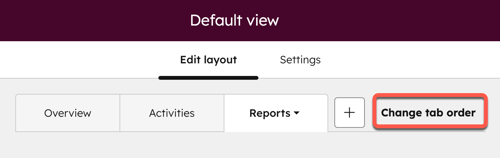
- Klikk på + ved siden av de eksisterende fanene for å legge til en ny fane. I dialogboksen skriver du inn et navnpå fanen, og klikker deretter påFerdig. Du kan ha maksimalt fem faner, inkludert fanenOversikt. Lær hvordan dulegger til og redigerer kort på en fane.
- Naviger til en fane, og klikk deretter på navnet. Du kan administrere følgende:
- Rediger fanebetegnelse: oppdater betegnelsen, og klikk deretter påFerdig.
- Slett fane: I dialogboksen klikker du påSlett fane for å bekrefte.
- Angi betinget logikk: velg en egenskap, og velg deretter et visningsalternativ. Klikk på Bruk.
Merk: FanenAktiviteterkan ikke redigeres eller slettes.
- Klikk påLagreøverst til høyre for å lagre fremdriften din når som helst, eller klikk påLagre og avsluttfor å lagre endringene og forlate redigeringsverktøyet.
Når du har organisert fanene dine, kan du lære hvordan duadministrerer kortene påen fane.
Administrer brukertilgang for å tilpasse poster
Tillatelser påkrevd
Tilpass utformingen av postsiden
eller Super Admin -rettigheter kreves for å justere tilpasningsinnstillingene for individuelle kort eller hele sidefelt.
Som standard kan enkeltbrukere tilpasse egenskapene som vises i egenskapslistekortene i venstre sidefelt, og de kan omorganisere kortene i venstre og høyre sidefelt. Når brukere redigerer egenskaper eller rekkefølgen på kortene, påvirker det bare deres individuelle visning, og påvirker ikke andre brukere.
Kort for egenskapslister
Slik tillater eller begrenser du brukernes mulighet til å tilpasse et egenskapslistekort:
- I HubSpot-kontoen din klikker du på innstillinger-ikonet i den øverste navigasjonslinjen.
-
I menyen i venstre sidefelt, i delen Datahåndtering, klikker du på Objekter.
-
På siden Objekter klikker du på rullegardinmenyen Velg et objekt og velger objektet du vil redigere postvisningen for.
-
Klikk på fanenTilpasning av post.
- Klikk på navnet på visningen du vil administrere.
- På kortet for egenskapsliste klikker du påredigeringsikonet, eller oppretter et nytt kort.
- I panelet til høyre slår du bryteren for Brukerrettigheter på eller av. Når innstillingen er på, kan brukere legge til, fjerne eller omorganisere kortets egenskaper på en post eller i forhåndsvisning av en post. Når innstillingen er av, kan ikke brukere redigere egenskapene.
- Klikk på Lagre.
Venstre eller høyre sidefelt
Slik tillater eller begrenser du brukernes mulighet til å omorganisere kortene i venstre eller høyre sidefelt eller i en postvisning:
- I HubSpot-kontoen din klikker du på innstillinger-ikonet i den øverste navigasjonslinjen.
-
I menyen i venstre sidefelt, i delen Datahåndtering, klikker du på Objekter.
-
På siden Objekter klikker du på rullegardinmenyen Velg et objekt og velger objektet du vil redigere postvisningen for.
-
Klikk på fanenTilpasning av post.
- Klikk på navnet på visningen du vil administrere.
- Gå til fanen Innstillinger.
- For å redigere brukerens tilgang til å redigere sidefeltet, slå bryterne på eller av. Når innstillingen er på, kan brukerne omorganisere kortene når de viser en post. Når innstillingen er av, vil ikke brukerne kunne flytte kortene.
- Klikk påLagreøverst til høyre for å lagre fremdriften din når som helst, eller klikk påLagre og avsluttfor å lagre endringene dine og forlate redigeringsverktøyet.
Klon, tilbakestill eller slett en postvisning
Når du har tilpasset en standardvisning, kan du klone den eller tilbakestille den til systemstandard. For teamvisninger kan du klone eller slette visningene.
- I HubSpot-kontoen din klikker du på innstillinger-ikonet i den øverste navigasjonslinjen.
-
I menyen i venstre sidefelt, i delen Datahåndtering, klikker du på Objekter.
-
På siden Objekter klikker du på rullegardinmenyen Velg et objekt og velger objektet du vil administrere visninger for.
-
Klikk på fanenTilpasning av post.
- For å tilbakestille standardvisningen til systemets standard, klikker du på ikonet med tre vertikale prikker( ) og velger deretter Tilbakestill standardvisning. I dialogboksen klikker du på Tilbakestill visning for å bekrefte.
- For å klone en visning, klikk på ikonet med tre vertikale prikker( ), og velg deretter Klone visning. Du blir ført til redigeringsverktøyet for å begynne å tilpasse den nye visningen.
- For å slette en teamvisning, klikk på ikonet med tre vertikale prikker( , og velg deretter Slett visning. I dialogboksen klikker du på Slett visning for å bekrefte. Brukere med tilgang til den visningen vil nå få vist standardvisningen, og tilpassede kort som er lagt til den visningen, vil fortsatt være tilgjengelige for å legge til i andre visninger.
Ytterligere tilpasning av poster
For å tilpasse postene dine ytterligere, lær hvordan du:
- Opprett kort for å vise data om poster i innstillingene dine eller med UI-utvidelser (BETA).
- Tilpass forhåndsvisninger av poster.
- Velg egenskapene som vises påposter i tavlevisningen.
